
Trong bối cảnh kết nối không dây trở thành nhu cầu thiết yếu hằng ngày, việc tìm kiếm cách đăng nhập wifi không cần mật khẩu là giải pháp tối ưu cho những tình huống khẩn cấp hoặc khi bạn quên thông tin truy cập. Với kinh nghiệm hơn 10 năm trong lĩnh vực hạ tầng mạng và phần cứng máy tính tại Thành Tín Computer, tôi sẽ hướng dẫn bạn những kỹ thuật kết nối an toàn, nhanh chóng và chuyên nghiệp nhất trong năm 2026.
Kết nối qua tính năng WPS trên Router và điện thoại
WPS (Wi-Fi Protected Setup) là một trong những phương thức truyền thống nhưng cực kỳ hiệu quả để thực hiện cách đăng nhập wifi không cần mật khẩu. Về mặt kỹ thuật, WPS được thiết kế để đơn giản hóa quá trình kết nối giữa các thiết bị mà không cần phải nhập chuỗi ký tự mật khẩu phức tạp.
 cách và o Wifi không cần máºt khẩu
Quy trình kích hoạt WPS từ phần cứng
Để sử dụng phương pháp này, bạn cần tiếp cận được router vật lý. Theo kinh nghiệm xử lý sự cố tại các văn phòng nhỏ, đây là cách nhanh nhất khi người dùng mới đến và chưa kịp bàn giao mật khẩu.
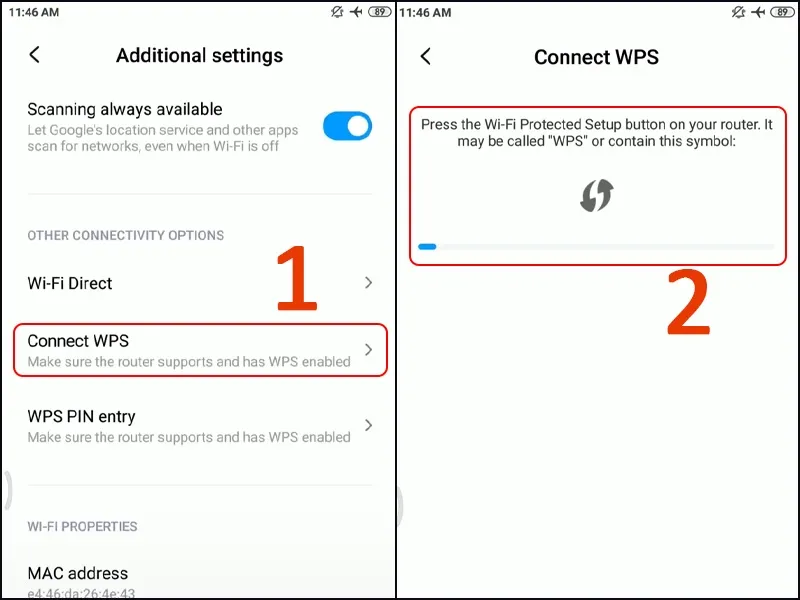
- Tìm nút WPS: Hầu hết các dòng router hiện nay của TP-Link, Asus hay Totolink đều có nút vật lý ký hiệu là WPS hoặc biểu tượng hai mũi tên xoay tròn.
- Kích hoạt trạng thái chờ: Nhấn và giữ nút WPS trong khoảng 2-5 giây cho đến khi đèn tín hiệu trên router nhấp nháy liên tục (thường là màu vàng hoặc cam). Điều này cho thấy router đang ở chế độ mở cổng kết nối tạm thời.
- Thao tác trên Android: Truy cập vào Cài đặt > Wi-Fi > Bổ sung hoặc Cài đặt nâng cao. Tìm dòng “Nút đẩy WPS” (WPS Push Button) và chọn. Thiết bị sẽ tự động bắt tay với router và kết nối trong vài giây.
Lưu ý chuyên môn: Từ các phiên bản hệ điều hành mới nhất năm 2026, một số dòng smartphone cao cấp đã bắt đầu loại bỏ WPS do các rủi ro về bảo mật. Nếu điện thoại của bạn không có tùy chọn này, hãy chuyển sang phương thức quét mã QR dưới đây.
Cách đăng nhập wifi không cần mật khẩu bằng mã QR
Quét mã QR hiện là tiêu chuẩn vàng trong việc chia sẻ kết nối mạng nhờ tính tiện lợi và độ bảo mật cao. Thay vì phải đọc thủ công từng ký tự dễ nhầm lẫn (như chữ ‘l’ viết thường và số ‘1’), mã QR mã hóa toàn bộ SSID và Security Key vào một hình ảnh duy nhất.
 cách và o Wifi không cần máºt khẩu
Thao tác trên thiết bị Android đời mới
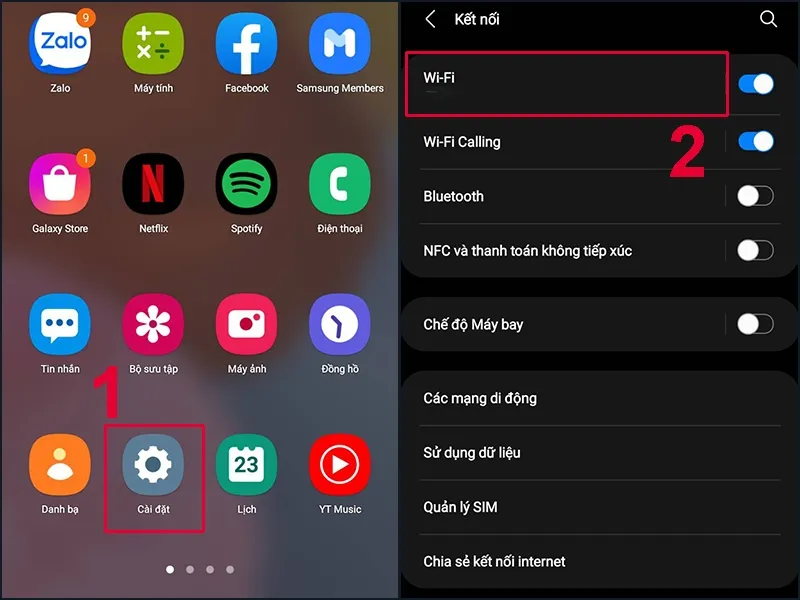
Các dòng điện thoại chạy Android 10 trở lên đều hỗ trợ tạo và quét mã QR trực tiếp trong trình quản lý WiFi.
- Bước 1: Mở mục Cài đặt mạng và và chọn biểu tượng mã QR ở góc trên bên phải thanh tìm kiếm WiFi.
- Bước 2: Đưa camera vào mã QR được cung cấp trên một điện thoại khác hoặc nhãn dán ở các quán cafe, khách sạn.
- Bước 3: Nhấn “Kết nối với mạng này” khi thông báo xác nhận hiện ra.
Cách lấy mã QR để chia sẻ cho người khác
Nếu bạn đã kết nối WiFi và muốn bạn bè mình áp dụng cách đăng nhập wifi không cần mật khẩu, hãy chạm vào tên mạng đang dùng. Một mã QR lớn sẽ hiện ra. Bạn có thể chụp màn hình mã này để sử dụng cho những lần sau mà không cần phải truy cập lại menu sâu bên trong.
Theo nhận định của tôi, trong năm 2026, hầu hết các thiết bị IoT (Internet of Things) như camera, máy in cũng sẽ ưu tiên kết nối qua phương thức này để hạn chế thao tác bàn phím.
Chia sẻ kết nối WiFi giữa các thiết bị iOS 2026
Apple luôn dẫn đầu về trải nghiệm người dùng trong hệ sinh thái của mình. Tính năng chia sẻ WiFi giữa các thiết bị iPhone, iPad và Mac là minh chứng rõ nhất cho một cách đăng nhập wifi không cần mật khẩu tinh tế và an toàn.
 cách và o Wifi không cần máºt khẩu
Điều kiện cần và đủ để tính năng hoạt động
Để quá trình này diễn ra mượt mà, hai thiết bị cần đáp ứng các tiêu chuẩn kỹ thuật sau:
- Cả hai đều đã bật Bluetooth và WiFi.
- Tính năng Handoff phải được kích hoạt trong phần Cài đặt chung.
- Hai người dùng phải có số điện thoại hoặc Email Apple ID của nhau trong danh bạ. Đây là lớp bảo mật Trust-centered mà Apple xây dựng để tránh việc người lạ tự ý kết nối.
Các bước thực hiện chi tiết
 cách và o Wifi không cần máºt khẩu
- Chuẩn bị: Đặt thiết bị cần kết nối lại gần thiết bị đã có mạng (khoảng cách dưới 1 mét).
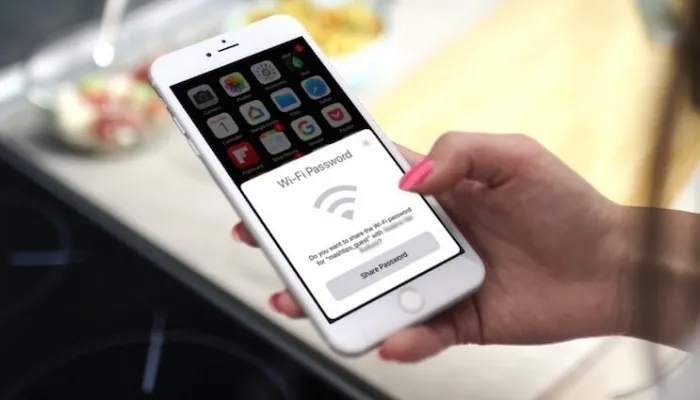
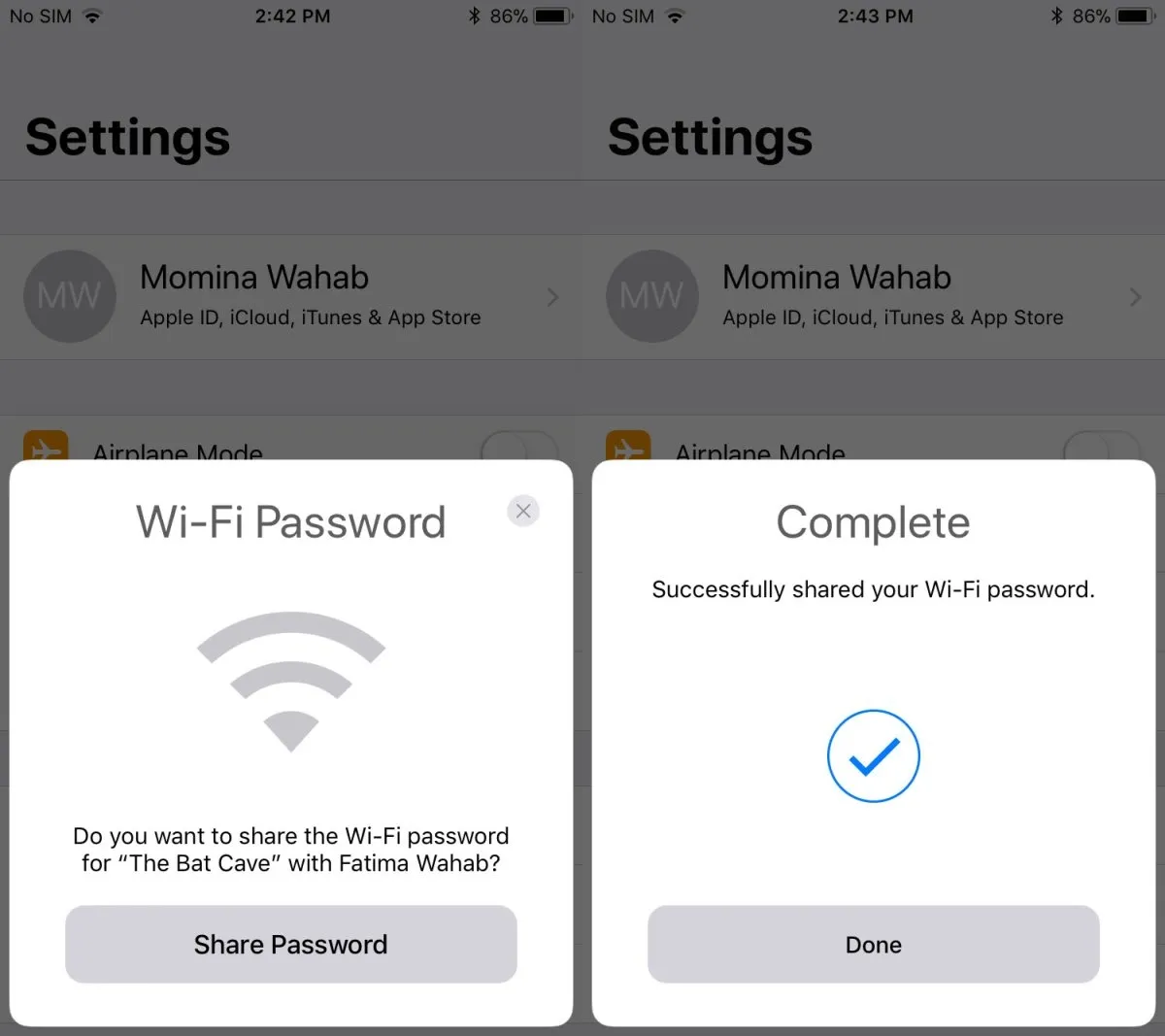
- Yêu cầu kết nối: Trên máy chưa có mạng, chọn tên WiFi muốn vào. Ở máy đã có mạng, một bảng thông báo “Chia sẻ mật khẩu” sẽ tự động nhảy lên từ đáy màn hình.
- Xác nhận: Nhấn “Chia sẻ mật khẩu” (Share Password). Chỉ trong vòng 2 giây, máy còn lại sẽ tự động điền thông tin và kết nối thành công.
Đây là cách đăng nhập wifi không cần mật khẩu mà Thành Tín Computer luôn khuyến khích khách hàng sử dụng khi mua các gói combo sản phẩm Apple tại cửa hàng, vì nó đảm bảo tính riêng tư tuyệt đối cho mật khẩu chính của bạn.
Sử dụng ứng dụng WiFi Master cho người dùng di động
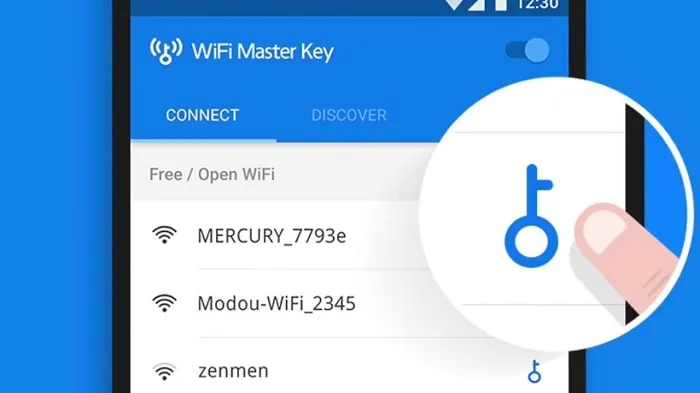
Trong trường hợp bạn ở nơi công cộng và không có ai quen biết để chia sẻ mã, các ứng dụng cộng đồng như WiFi Master (trước đây là WiFi Chìa khóa vạn năng) là một lựa chọn phổ biến. Cơ chế của ứng dụng này dựa trên việc chia sẻ mật khẩu tự nguyện từ hàng triệu người dùng trên toàn thế giới.
 cách và o Wifi không cần máºt khẩu
Quy trình sử dụng trên điện thoại
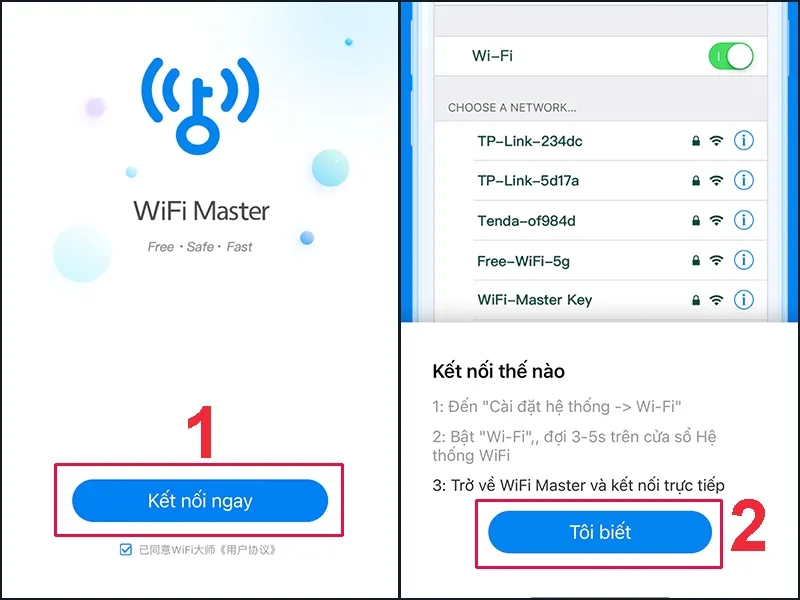
- Tải và cài đặt: Tìm kiếm “WiFi Master” trên App Store hoặc CH Play. Lưu ý chọn nhà phát triển uy tín để tránh mã độc.
- Cấp quyền truy cập: Ứng dụng sẽ yêu cầu quyền vị trí để tìm các điểm phát WiFi lân cận.
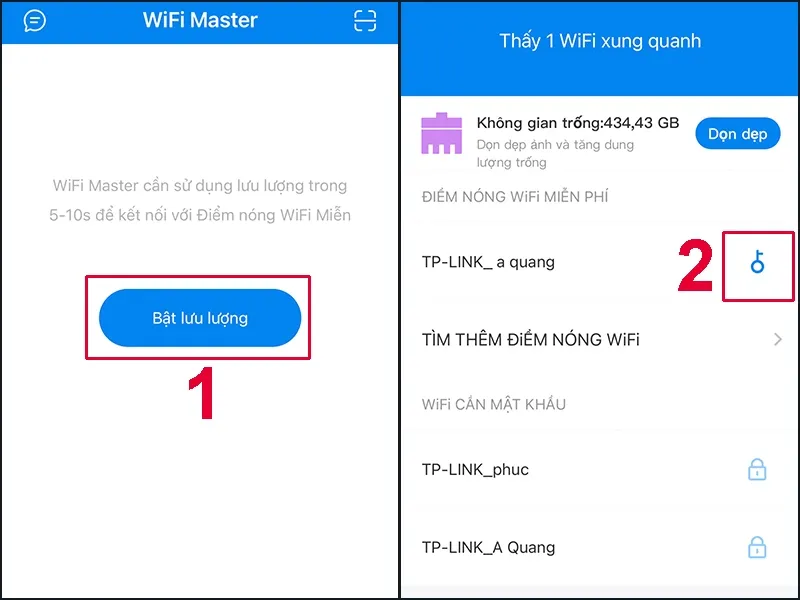
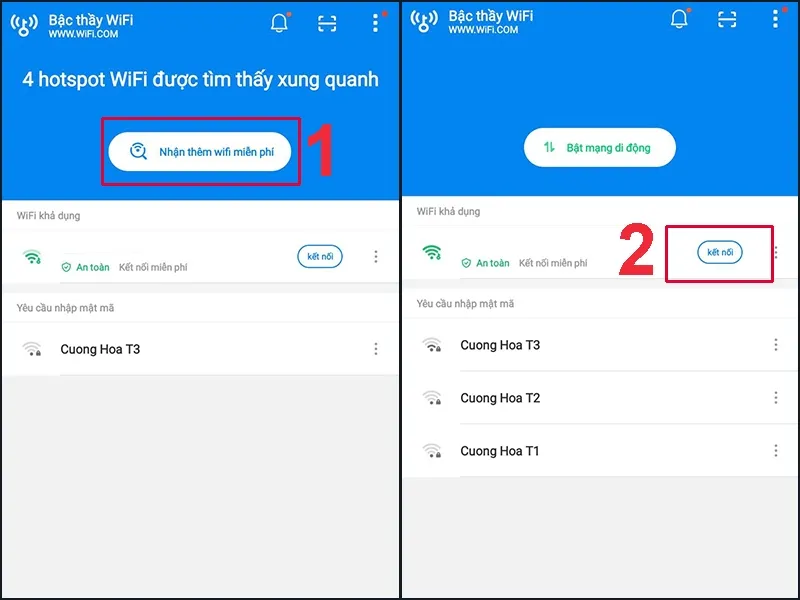
- Tìm điểm kết nối miễn phí: Nhấn vào nút “Kết nối ngay” hoặc biểu tượng chiếc chìa khóa xanh bên cạnh tên WiFi.
 cách và o Wifi không cần máºt khẩu
- Kết nối: Chờ ứng dụng giải mã và tự động thực hiện cách đăng nhập wifi không cần mật khẩu.
 cách và o Wifi không cần máºt khẩu
Cảnh báo chuyên gia: Dưới góc độ bảo mật hệ thống, tôi phải nhắc bạn rằng việc dùng các ứng dụng bên thứ ba tiềm ẩn rủi ro về rò rỉ dữ liệu cá nhân. Khi sử dụng cách đăng nhập wifi không cần mật khẩu qua ứng dụng, tuyệt đối không thực hiện các giao dịch ngân hàng hoặc đăng nhập tài khoản quan trọng khi đang kết nối.
 cách và o Wifi không cần máºt khẩu
Kết nối WiFi qua tính năng chia sẻ lân cận (Nearby Share)
Đến năm 2026, tính năng chia sẻ lân cận trên Android đã được hoàn thiện vượt bậc, cho phép truyền tải không chỉ tệp tin mà còn cả thông số cấu hình mạng. Đây là cách đăng nhập wifi không cần mật khẩu cực kỳ hữu ích cho các nhóm làm việc di động.
 cách và o Wifi không cần máºt khẩu
Cách thức hoạt động của công nghệ này
Tính năng này sử dụng kết hợp Bluetooth Low Energy (BLE) để quét tìm thiết bị xung quanh và WiFi Peer-to-Peer để truyền dữ liệu.
- Tại máy đã có WiFi: Chạm vào mạng đang dùng, chọn “Chia sẻ” và nhấn vào biểu tượng “Lân cận” (Nearby).
- Tại máy nhận: Một thông báo sẽ xuất hiện trên thanh trạng thái mời bạn nhận thông tin cấu hình WiFi. Bạn chỉ cần nhấn “Chấp nhận” để hoàn tất cách đăng nhập wifi không cần mật khẩu.
Phương thức này an toàn hơn các ứng dụng chìa khóa vạn năng vì nó diễn ra trực tiếp giữa hai thiết bị mà không thông qua máy chủ trung gian nào.
Giải pháp cho Laptop đăng nhập WiFi không mật khẩu
Đối với người dùng máy tính xách tay, việc áp dụng cách đăng nhập wifi không cần mật khẩu có chút khác biệt. Nếu bạn có một chiếc điện thoại đã kết nối mạng đó, bạn có thể biến điện thoại thành “trạm trung thu” để máy tính truy cập.
Sử dụng USB Tethering hoặc điểm truy cập cá nhân
- Kết nối điện thoại với laptop: Sử dụng cáp USB chất lượng tốt để kết nối hai thiết bị.
- Kích hoạt trên Android/iPhone: Vào phần Điểm truy cập cá nhân hoặc Kết nối & chia sẻ, bật mục “Chia sẻ kết nối qua USB”.
- Thưởng thức: Laptop của bạn sẽ nhận diện điện thoại như một card mạng LAN và bạn có được kết nối Internet ổn định mà không cần nhập mật khẩu WiFi của quán.
Đây là mẹo nhỏ mà kỹ thuật viên Thành Tín Computer thường hướng dẫn cho khách hàng khi card WiFi trên laptop gặp sự cố đột xuất hoặc driver cũ không tương thích với các chuẩn bảo mật WPA3 mới nhất của năm 2026.
Phân tích kỹ thuật: Tại sao đôi khi bạn không thể kết nối?
Nhiều người dùng thực hiện đúng các bước cách đăng nhập wifi không cần mật khẩu nhưng vẫn thất bại. Với kinh nghiệm troubleshooting thực tế, tôi tổng hợp các nguyên nhân chính sau:
Xung đột chuẩn bảo mật WPA2 và WPA3
Trong năm 2026, chuẩn WPA3 đã trở nên phổ biến. Một số thiết bị cũ hơn (ra mắt trước 2021) có thể gặp khó khăn khi “bắt tay” (handshake) với router hiện đại qua WPS hoặc QR. Trong trường hợp này, việc nâng cấp firmware cho thiết bị hoặc trang bị một USB thu WiFi chuẩn mới là giải pháp tối ưu.
Lỗi từ phía phần cứng Router (Modem)
Đôi khi nút WPS trên router bị liệt do oxy hóa hoặc tính năng WPS đã bị quản trị viên mạng tắt trong phần cài đặt (Interface) để tăng cường bảo mật. Nếu bạn đang ở văn phòng, hãy liên hệ bộ phận IT để được hỗ trợ thay vì tự ý reset router, điều này có thể làm mất cấu hình mạng diện rộng.
Giới hạn lọc địa chỉ MAC
Đây là một “bức tường lửa” phổ biến tại các doanh nghiệp. Ngay cả khi bạn biết cách đăng nhập wifi không cần mật khẩu, nếu địa chỉ MAC (mã định danh phần cứng) của thiết bị không nằm trong danh sách trắng (Whitelist), router vẫn sẽ từ chối truy cập.
Lời khuyên an toàn khi dùng WiFi không mật khẩu
Dù các cách đăng nhập wifi không cần mật khẩu mang lại sự tiện lợi lớn, nhưng với tư cách là chuyên gia, tôi có một số khuyến cáo thiết thực dành cho bạn:
- Bật Firewall (Tường lửa): Luôn đảm bảo tường lửa trên Windows hoặc macOS ở trạng thái “On” khi tham gia vào các mạng công cộng lạ.
- Sử dụng VPN: Một dịch vụ mạng riêng ảo (VPN) sẽ mã hóa toàn bộ dữ liệu từ thiết bị của bạn đi ra Internet, ngăn chặn tin tặc “ngửi” (sniffing) các gói tin nhạy cảm.
- Quên mạng sau khi dùng: Sau khi kết thúc công việc, hãy vào cài đặt WiFi và chọn “Forget this network” (Quên mạng này). Điều này ngăn thiết bị của bạn tự động kết nối lại lần sau, giúp bảo vệ quyền lợi và pin cho máy.
Tại Thành Tín Computer, chúng tôi luôn đặt mục tiêu hỗ trợ khách hàng tối ưu hóa hiệu suất làm việc thông qua những kiến thức chuẩn xác nhất. Hy vọng hướng dẫn chi tiết về cách đăng nhập wifi không cần mật khẩu này sẽ giúp bạn giải quyết được vấn đề kết nối trong tích tắc.
Nếu bạn gặp phải những lỗi phức tạp hơn như hư hỏng card WiFi trực tiếp trên mainboard laptop hoặc router không phát sóng, đừng ngần ngại mang thiết bị đến trung tâm suamaytinthanhtin.com để đội ngũ kỹ thuật viên của chúng tôi kiểm tra và xử lý triệt để trong năm 2026.
Việc nắm vững các cách đăng nhập wifi không cần mật khẩu không chỉ giúp bạn linh hoạt trong công việc mà còn tiết kiệm đáng kể thời gian thao tác thủ công. Hãy chọn phương thức quét mã QR hoặc chia sẻ giữa các thiết bị cùng hệ sinh thái để có được sự ổn định và an toàn cao nhất.
Ngày cập nhật gần nhất 01/03/2026 by Thành Tín
