
Khi laptop bị mất biểu tượng wifi win 10, bạn không thể biết trạng thái kết nối mạng và gặp khó khăn trong việc chuyển đổi giữa các mạng WiFi. Đây là lỗi phổ biến trên Windows 10 với nhiều nguyên nhân khác nhau, từ cài đặt hệ thống đến driver card mạng. Dưới đây là các phương pháp khắc phục được sắp xếp từ đơn giản đến phức tạp, giúp bạn tự xử lý tại nhà.
Tại Sao Biểu Tượng WiFi Biến Mất Trên Windows 10?
Trước khi khắc phục, bạn cần hiểu nguyên nhân gây ra tình trạng laptop bị mất biểu tượng wifi win 10:
- Biểu tượng bị ẩn trong cài đặt System Icons – Windows 10 cho phép ẩn/hiện các icon hệ thống, có thể bạn vô tình tắt hiển thị
- Driver card WiFi bị lỗi hoặc lỗi thời – Driver không tương thích với bản cập nhật Windows mới
- Dịch vụ Windows Event Log chưa chạy – Dịch vụ này cần thiết để hiển thị một số biểu tượng hệ thống
- Xung đột phần mềm sau cập nhật – Bản cập nhật Windows có thể gây xung đột với driver hoặc cài đặt mạng
- Card WiFi bị vô hiệu hóa trong Device Manager – Card mạng có thể bị tắt do lỗi hệ thống
 Biểu tượng WiFi biến mất trên thanh taskbar Windows 10
Màn hình Windows 10 thiếu biểu tượng WiFi ở góc phải taskbar
Khởi Động Lại Máy – Giải Pháp Đầu Tiên Nên Thử
Theo kinh nghiệm xử lý sự cố, 30% trường hợp laptop bị mất biểu tượng wifi win 10 do xung đột tạm thời trong bộ nhớ hệ thống. Khởi động lại máy sẽ:
- Xóa cache hệ thống và làm mới các dịch vụ Windows
- Tải lại driver card mạng từ đầu
- Khôi phục cài đặt taskbar về trạng thái mặc định
Cách thực hiện: Nhấn nút Start → Power → Restart. Chờ máy khởi động hoàn toàn rồi kiểm tra góc phải taskbar.
⚠️ Lưu ý: Không dùng Shut Down rồi bật lại – tính năng Fast Startup của Windows 10 không xóa hoàn toàn cache khi tắt máy thông thường.
Bật Biểu Tượng WiFi Trong System Icons
Đây là nguyên nhân phổ biến nhất và dễ khắc phục nhất khi laptop bị mất biểu tượng wifi win 10.
Cách 1: Qua Settings (Windows 10 build 1903 trở lên)
- Nhấn Windows + I mở Settings
- Chọn Personalization → Taskbar
- Kéo xuống phần Notification area, nhấn Turn system icons on or off
- Tìm mục Network, chuyển sang On
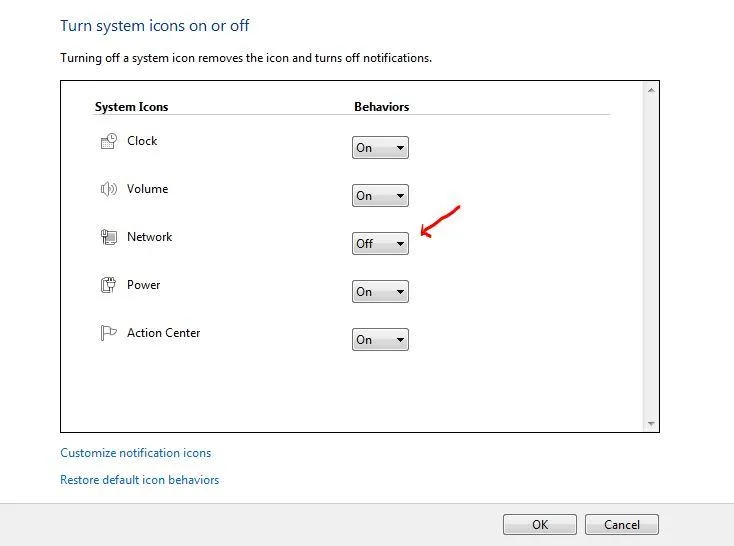 Bật biểu tượng Network trong System Icons
Giao diện bật/tắt biểu tượng hệ thống trong Windows 10
Cách 2: Qua Control Panel (áp dụng mọi phiên bản)
- Nhấn Windows + R, gõ
controlrồi Enter - Chuyển View by sang Large icons
- Chọn Notification Area Icons
- Nhấn Turn system icons on or off
- Bật Network lên On
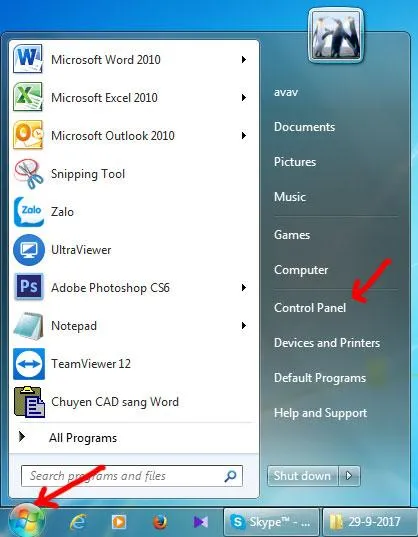 Truy cập Notification Area Icons qua Control Panel
Control Panel cung cấp cách truy cập trực tiếp đến cài đặt biểu tượng
Hiển Thị Danh Sách WiFi Qua Network Settings
Nếu biểu tượng vẫn không xuất hiện sau khi bật System Icons, thử phương pháp này để kích hoạt lại giao diện mạng:
- Nhấn Windows + I → Network & Internet
- Chọn tab Wi-Fi ở menu bên trái
- Nhấn Show available networks
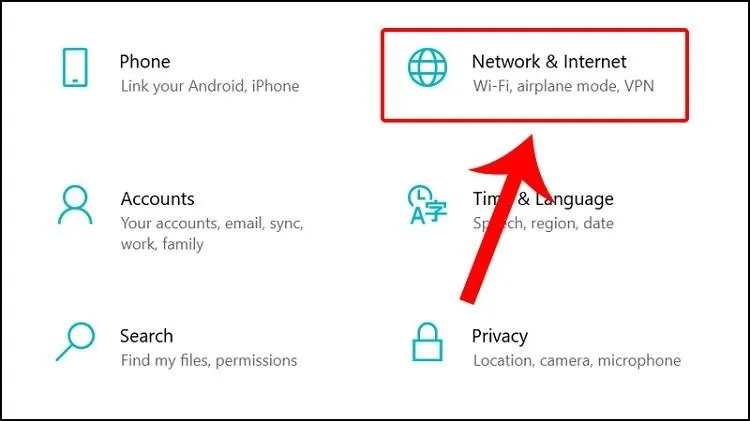 Hiển thị danh sách mạng WiFi khả dụng
Truy cập trực tiếp danh sách WiFi qua Settings
Sau khi nhấn, panel mạng sẽ mở ra ở góc phải màn hình. Từ đây bạn có thể kết nối WiFi bình thường, và biểu tượng thường sẽ xuất hiện trở lại trên taskbar.
Kích Hoạt Dịch Vụ Windows Event Log
Windows Event Log là dịch vụ nền cần thiết để hiển thị một số biểu tượng hệ thống. Nếu dịch vụ này bị tắt, có thể gây ra tình trạng laptop bị mất biểu tượng wifi win 10.
Các bước thực hiện:
- Nhấn Windows + R, gõ
services.mscrồi Enter - Tìm Windows Event Log trong danh sách
- Double-click vào dịch vụ này
- Tại Startup type, chọn Automatic
- Nhấn Start để khởi động dịch vụ ngay
- Nhấn Apply → OK
⚠️ Quan trọng: Nếu nút Start bị mờ (grayed out), có nghĩa dịch vụ đang chạy rồi – nguyên nhân không phải ở đây.
Reset Card Mạng WiFi
Khi card WiFi gặp lỗi tạm thời, việc vô hiệu hóa rồi kích hoạt lại có thể khắc phục vấn đề.
Thực hiện:
- Nhấn Windows + R, gõ
ncpa.cplrồi Enter - Cửa sổ Network Connections mở ra
- Tìm Wi-Fi hoặc Wireless Network Connection
- Nhấn chuột phải → chọn Disable
- Đợi 5 giây, nhấn chuột phải lại → chọn Enable
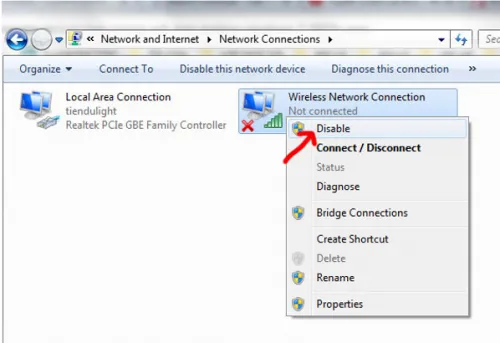 Vô hiệu hóa và kích hoạt lại card WiFi
Disable rồi Enable lại card WiFi để reset kết nối
Mẹo thực tế: Nếu không thấy adapter WiFi trong danh sách, có thể driver bị gỡ hoặc card bị vô hiệu hóa trong Device Manager – chuyển sang phần tiếp theo.
Kiểm Tra Và Cài Lại Driver WiFi
Driver card WiFi lỗi hoặc không tương thích là nguyên nhân phổ biến thứ hai gây ra laptop bị mất biểu tượng wifi win 10.
Kiểm tra driver:
- Nhấn chuột phải vào This PC → Manage
- Chọn Device Manager ở menu trái
- Mở rộng Network adapters
- Tìm adapter có chứa “Wireless”, “WiFi”, hoặc “802.11”
Dấu hiệu driver lỗi:
- Có dấu chấm than màu vàng trên icon adapter
- Adapter bị gạch chéo (disabled)
- Không tìm thấy adapter WiFi trong danh sách
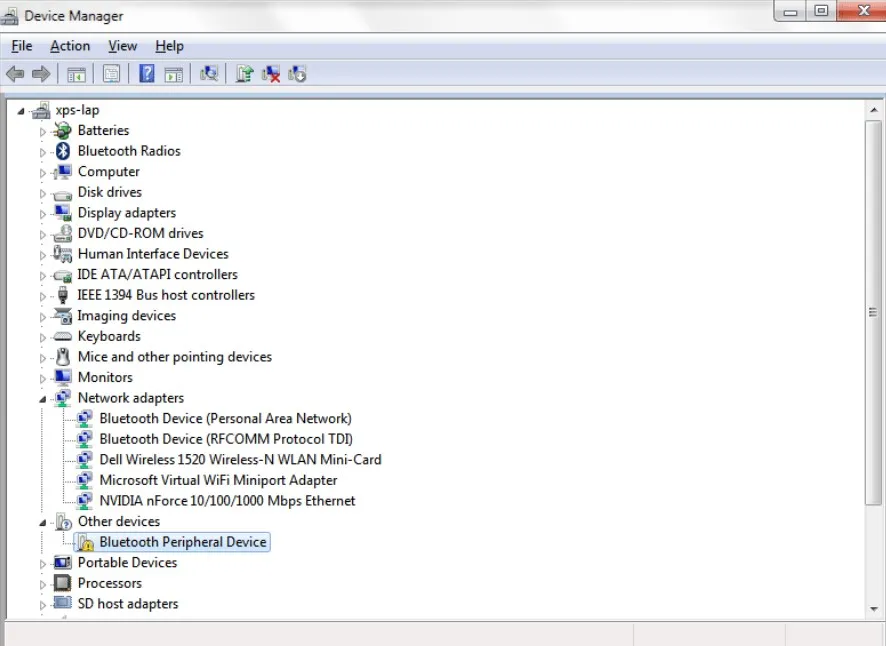 Kiểm tra driver WiFi trong Device Manager
Device Manager hiển thị trạng thái driver card mạng
Cách gỡ và cài lại driver tự động:
- Trong Device Manager, nhấn chuột phải vào adapter WiFi
- Chọn Uninstall device
- ✓ Tích vào Delete the driver software for this device (nếu có)
- Nhấn Uninstall
- Sau khi gỡ xong, nhấn chuột phải vào tên máy tính ở đầu danh sách
- Chọn Scan for hardware changes
- Windows sẽ tự động phát hiện và cài driver mới
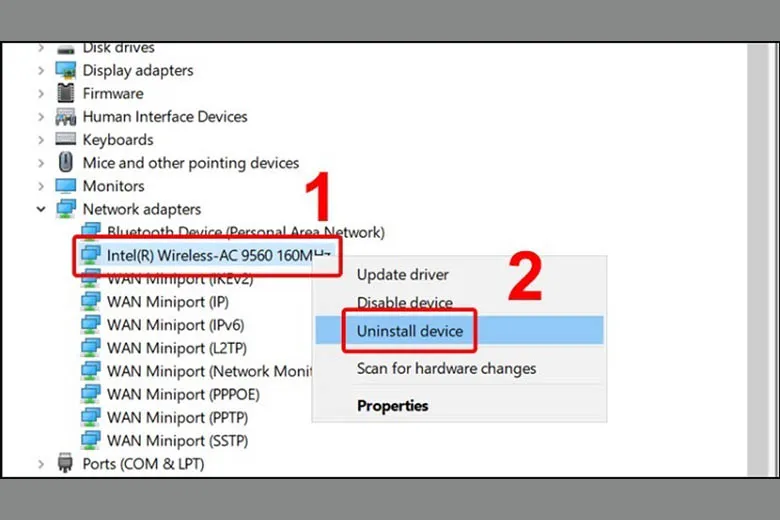 Gỡ driver WiFi để cài lại
Uninstall device để gỡ driver cũ
⚠️ Cảnh báo: Sau khi gỡ driver, máy sẽ mất kết nối WiFi tạm thời. Nếu cần tải driver thủ công, chuẩn bị trước bằng cách:
- Tải driver từ website hãng laptop (Dell, HP, Lenovo, Asus…)
- Hoặc dùng kết nối dây LAN/chia sẻ mạng từ điện thoại
Cài driver thủ công (nếu Windows không tự cài):
- Truy cập website hãng laptop, tìm trang Support/Driver
- Nhập model laptop hoặc để website tự phát hiện
- Tải driver WiFi/Wireless LAN phù hợp với Windows 10
- Chạy file cài đặt hoặc giải nén rồi cài qua Device Manager
Xóa Registry Lỗi Của Network Icon
Đây là phương pháp nâng cao khi các cách trên không hiệu quả. Registry lỗi có thể ngăn biểu tượng WiFi hiển thị đúng cách.
Thực hiện:
- Nhấn Windows + X → chọn Command Prompt (Admin) hoặc Windows PowerShell (Admin)
- Gõ lệnh sau rồi Enter:
reg delete HKCRCLSID{988248f3-a1ad-49bf-9170-676cbbc36ba3} /va /f - Tiếp tục gõ lệnh thứ hai:
netcfg -v -u dni_dne - Khởi động lại máy
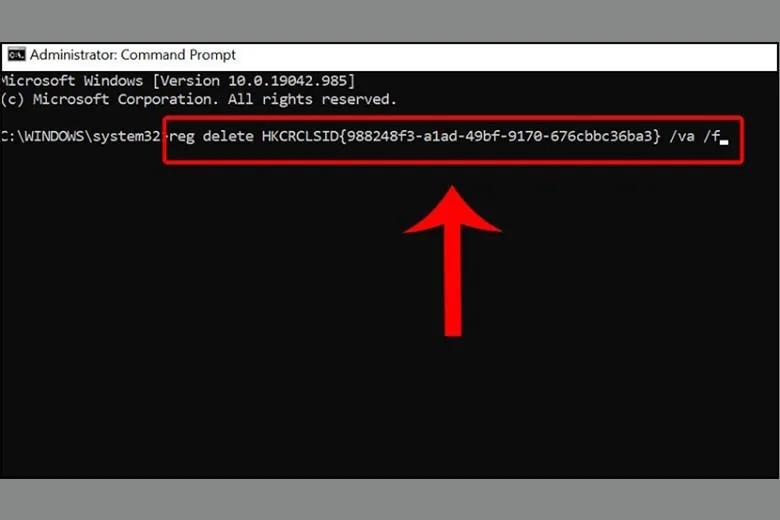 Chạy lệnh xóa registry lỗi
Sử dụng Command Prompt với quyền Administrator
⚠️ Cảnh báo quan trọng:
- Chỉ thực hiện khi đã thử hết các cách khác
- Sao lưu registry trước khi thao tác (gõ
regedit→ File → Export) - Lệnh thứ hai có thể báo lỗi “The network configuration object was not found” – đây là bình thường nếu máy không có Deterministic Network Enhancer
Khi Nào Cần Mang Máy Đi Sửa?
Nếu đã thử tất cả các cách trên mà laptop bị mất biểu tượng wifi win 10 vẫn không khắc phục được, có thể card WiFi gặp vấn đề phần cứng:
Dấu hiệu card WiFi hỏng:
- Device Manager không phát hiện adapter WiFi dù đã scan nhiều lần
- Adapter xuất hiện với tên “Unknown device” hoặc “Network controller”
- Cài driver báo lỗi “This device cannot start (Code 10)”
- Máy khác kết nối WiFi bình thường nhưng laptop của bạn không thấy bất kỳ mạng nào
Trường hợp cần thợ chuyên nghiệp:
- Card WiFi dạng M.2 hoặc Mini PCIe cần tháo đáy máy – không nên tự làm nếu chưa có kinh nghiệm
- Laptop còn bảo hành – tự tháo máy sẽ mất quyền bảo hành
- Nghi ngờ lỗi mainboard ảnh hưởng đến khe cắm card WiFi
Với các phương pháp trên, bạn có thể tự khắc phục hầu hết trường hợp laptop bị mất biểu tượng wifi win 10 mà không cần mang đi sửa. Hãy thử từng cách theo thứ tự từ đơn giản đến phức tạp, và nhớ khởi động lại máy sau mỗi thay đổi để kiểm tra kết quả.
Ngày cập nhật gần nhất 14/03/2026 by Thành Tín
