
Máy tính chạy chậm là vấn đề phổ biến mà hầu hết người dùng đều gặp phải sau thời gian sử dụng. Làm sao để máy tính nhanh hơn mà không tốn kém chi phí nâng cấp? Bài viết này sẽ hướng dẫn bạn các phương pháp tối ưu thực tế, từ miễn phí đến có chi phí, giúp máy tính hoạt động mượt mà trở lại.
Nguyên nhân khiến máy tính chậm dần
Trước khi tìm hiểu làm sao để máy tính nhanh hơn, bạn cần hiểu rõ nguồn gốc vấn đề:
Phần cứng:
- RAM không đủ cho nhu cầu đa nhiệm
- Ổ cứng HDD cơ học có tốc độ đọc/ghi chậm
- Ổ đĩa gần đầy (>80% dung lượng)
Phần mềm:
- Quá nhiều ứng dụng khởi động cùng Windows
- Hệ điều hành và driver lỗi thời
- Malware, virus tiêu tốn tài nguyên ngầm
- Ứng dụng chạy nền không cần thiết
 Cách là m máy tÃnh chạy nhanh hÆ¡n – Ảnh 01Máy tính chậm ảnh hưởng trực tiếp đến năng suất làm việc
Dọn dẹp ổ đĩa đúng cách
Sử dụng Disk Cleanup tích hợp
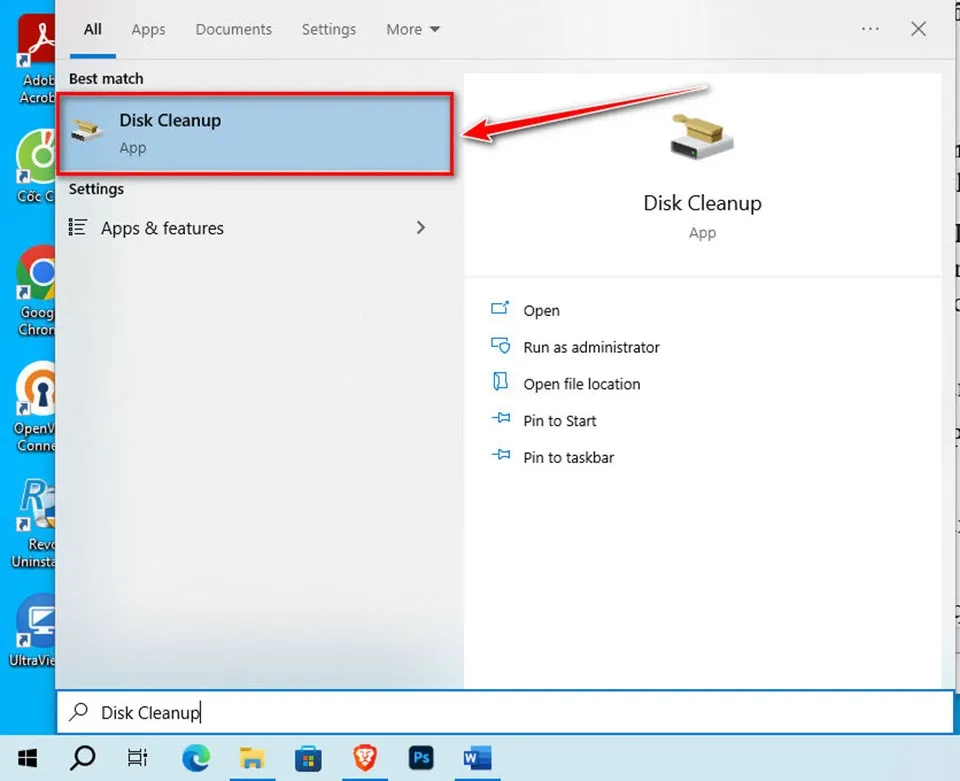 Cách là m máy tÃnh chạy nhanh hÆ¡n – Ảnh 02Công cụ Disk Cleanup trong Windows
- Gõ “Disk Cleanup” vào Start Menu
- Chọn ổ C: (ổ hệ thống)
- Đánh dấu: Temporary files, Recycle Bin, Windows Update Cleanup
- Nhấn “Clean up system files” để xóa sâu hơn
⚠️ Lưu ý: Không xóa “Downloads” nếu chưa kiểm tra nội dung thư mục.
Gỡ phần mềm không dùng
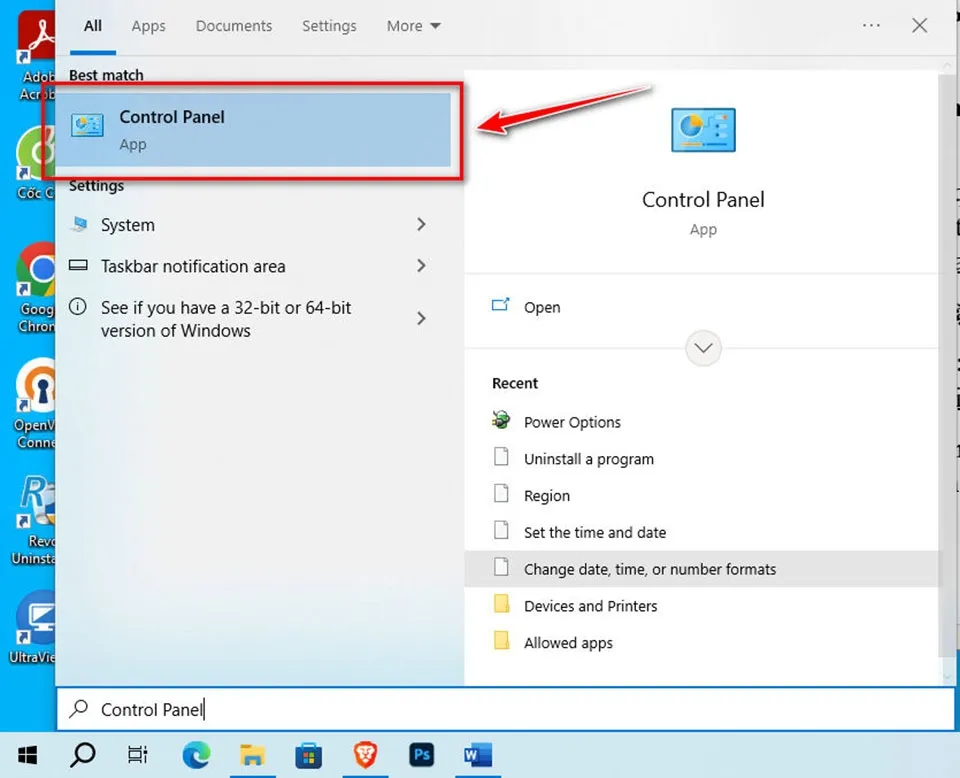 Cách là m máy tÃnh chạy nhanh hÆ¡n – Ảnh 05Gỡ ứng dụng qua Control Panel
Truy cập Control Panel > Programs and Features. Ưu tiên gỡ:
- Bloatware từ nhà sản xuất (trial antivirus, game demo)
- Ứng dụng cài đặt >6 tháng không mở
- Toolbar, extension trình duyệt lạ
Tối ưu khởi động Windows
Vô hiệu hóa ứng dụng Startup
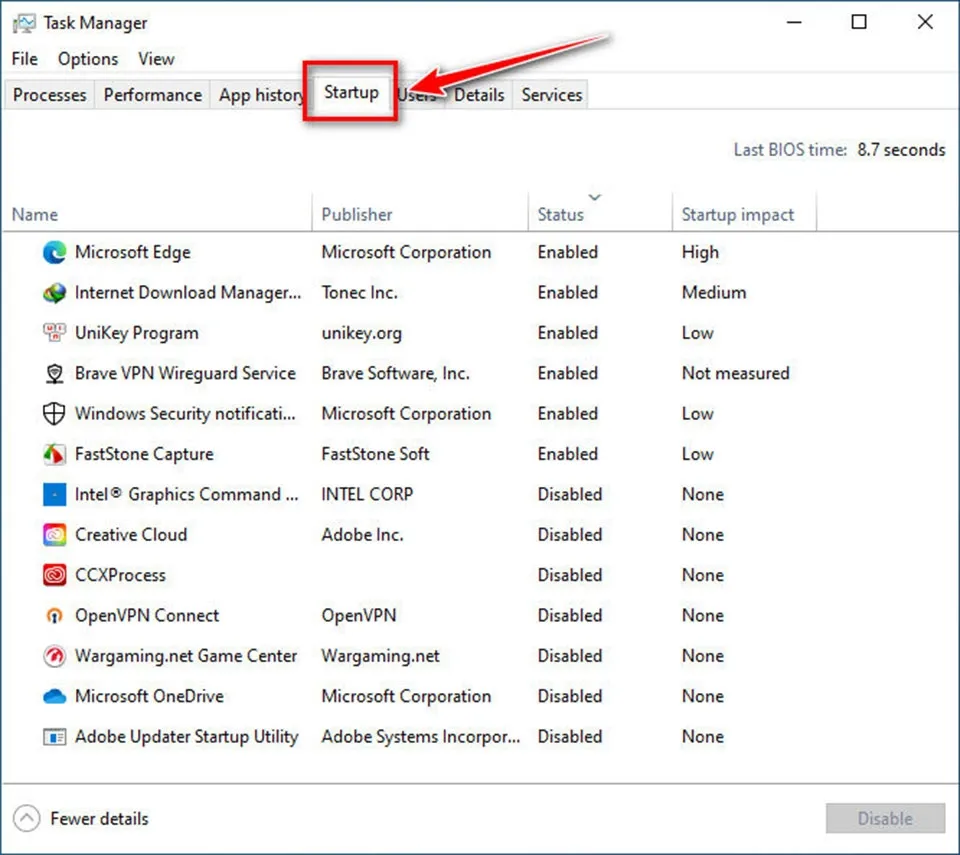 Cách là m máy tÃnh chạy nhanh hÆ¡n – Ảnh 08Task Manager – Tab Startup
- Nhấn Ctrl + Shift + Esc mở Task Manager
- Chuyển sang tab Startup
- Disable các ứng dụng có “Startup impact” cao nhưng không cần thiết
Nên tắt: Skype, Spotify, Adobe Creative Cloud, Microsoft Teams (nếu không dùng ngay khi khởi động)
Không nên tắt: Antivirus, driver âm thanh/đồ họa, Windows Security
Defragment ổ HDD
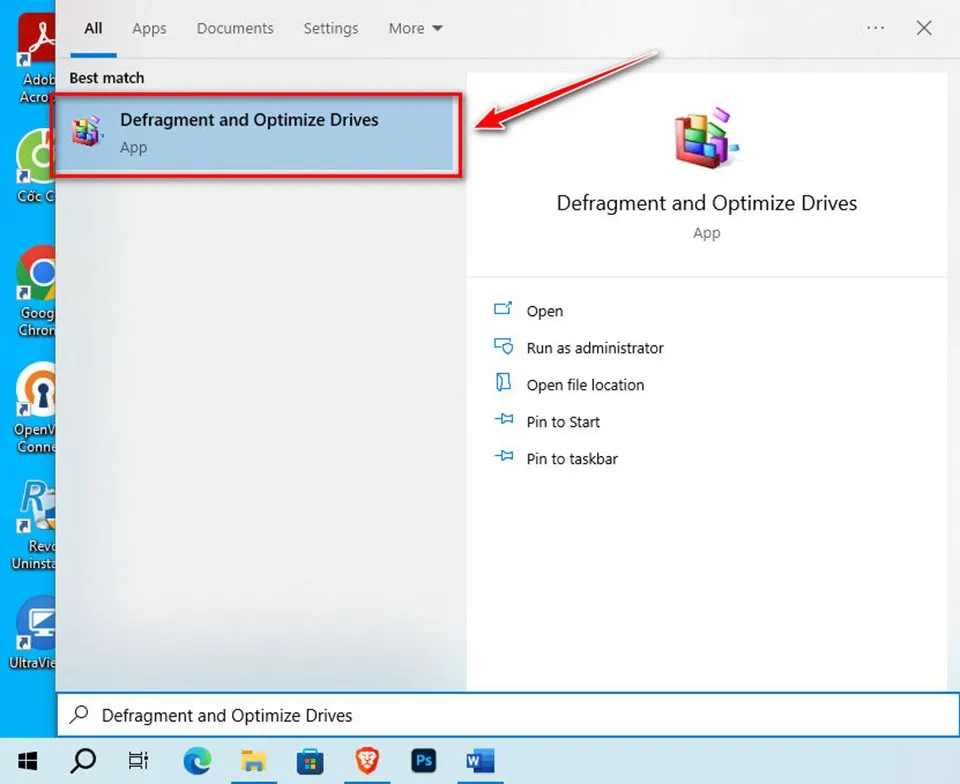 Cách là m máy tÃnh chạy nhanh hÆ¡n – Ảnh 10Defragment and Optimize Drives
Gõ “Defragment” vào Start Menu > Chọn ổ HDD > Optimize
⚠️ Quan trọng:
- Chỉ defrag ổ HDD, không làm với SSD (gây hao mòn)
- Nếu dùng SSD, Windows tự động chạy TRIM, không cần can thiệp
Cập nhật driver và Windows
Cập nhật Windows Update
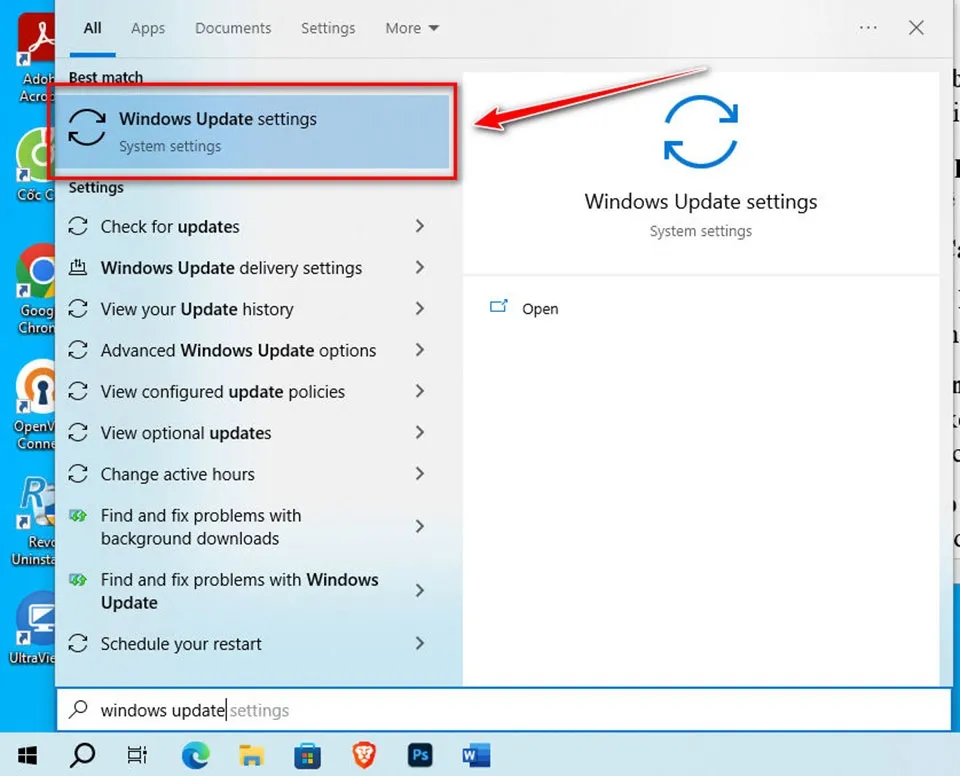 Cách là m máy tÃnh chạy nhanh hÆ¡n – Ảnh 15Windows Update trong Settings
Settings > Update & Security > Check for updates
Các bản vá bảo mật và tối ưu hiệu năng thường được phát hành hàng tháng.
Cập nhật driver quan trọng
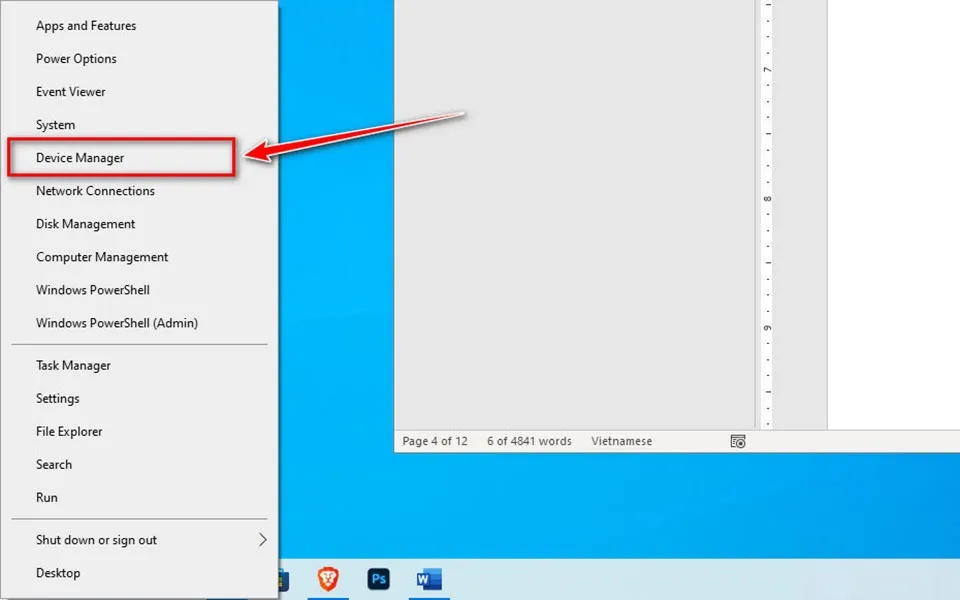 Cách là m máy tÃnh chạy nhanh hÆ¡n – Ảnh 17Device Manager – Cập nhật driver
Ưu tiên cập nhật:
- GPU driver (NVIDIA/AMD): Tải từ trang chủ hãng
- Chipset driver: Từ trang hỗ trợ mainboard
- Network adapter: Nếu gặp vấn đề kết nối
Cách kiểm tra: Device Manager > Chuột phải thiết bị > Update driver
Quản lý tài nguyên hệ thống
Phát hiện ứng dụng ngốn RAM/CPU
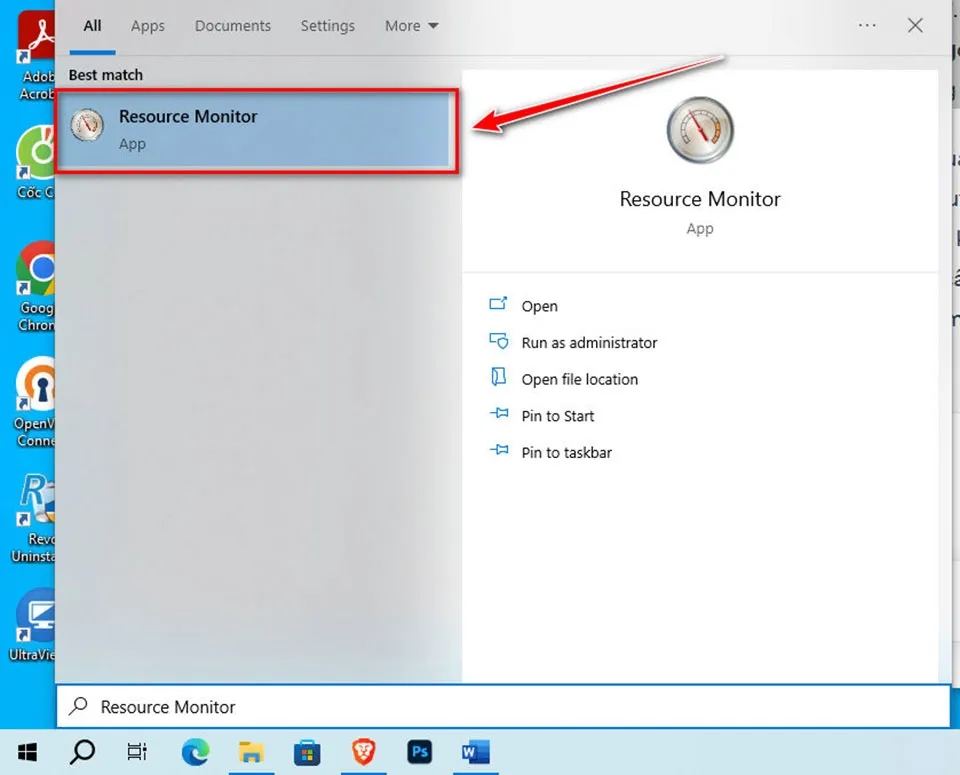 Cách là m máy tÃnh chạy nhanh hÆ¡n – Ảnh 20Resource Monitor hiển thị chi tiết tài nguyên
Gõ “Resource Monitor” vào Start Menu. Kiểm tra:
- CPU tab: Ứng dụng nào dùng >20% CPU khi idle
- Memory tab: Ứng dụng chiếm >500MB RAM mà không dùng
- Disk tab: Tiến trình gây 100% disk usage
Theo kinh nghiệm, các thủ phạm thường gặp: Chrome (nhiều tab), Windows Search Indexer, Antivirus scan.
Tắt ứng dụng chạy nền
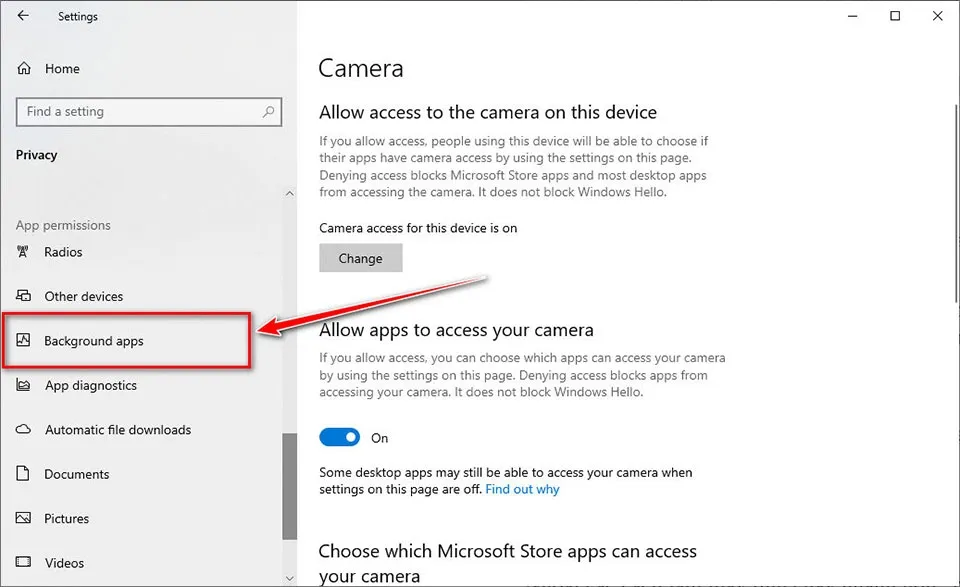 Cách là m máy tÃnh chạy nhanh hÆ¡n – Ảnh 25Background apps trong Settings
Settings > Privacy > Background apps
Tắt các ứng dụng không cần thông báo real-time: Mail, Calendar, Weather.
Diệt malware và tăng cường bảo mật
- Chạy Windows Security (tích hợp sẵn): Windows Security > Virus & threat protection > Quick scan
- Nếu nghi ngờ nhiễm sâu: Dùng Malwarebytes (miễn phí) quét bổ sung
- Kiểm tra extension trình duyệt: Gỡ các extension lạ, không rõ nguồn gốc
⚠️ Dấu hiệu nhiễm malware:
- Trang chủ trình duyệt tự đổi
- Quảng cáo popup bất thường
- CPU/RAM cao bất thường khi không làm gì
Nâng cấp phần cứng (có chi phí)
Nâng cấp RAM
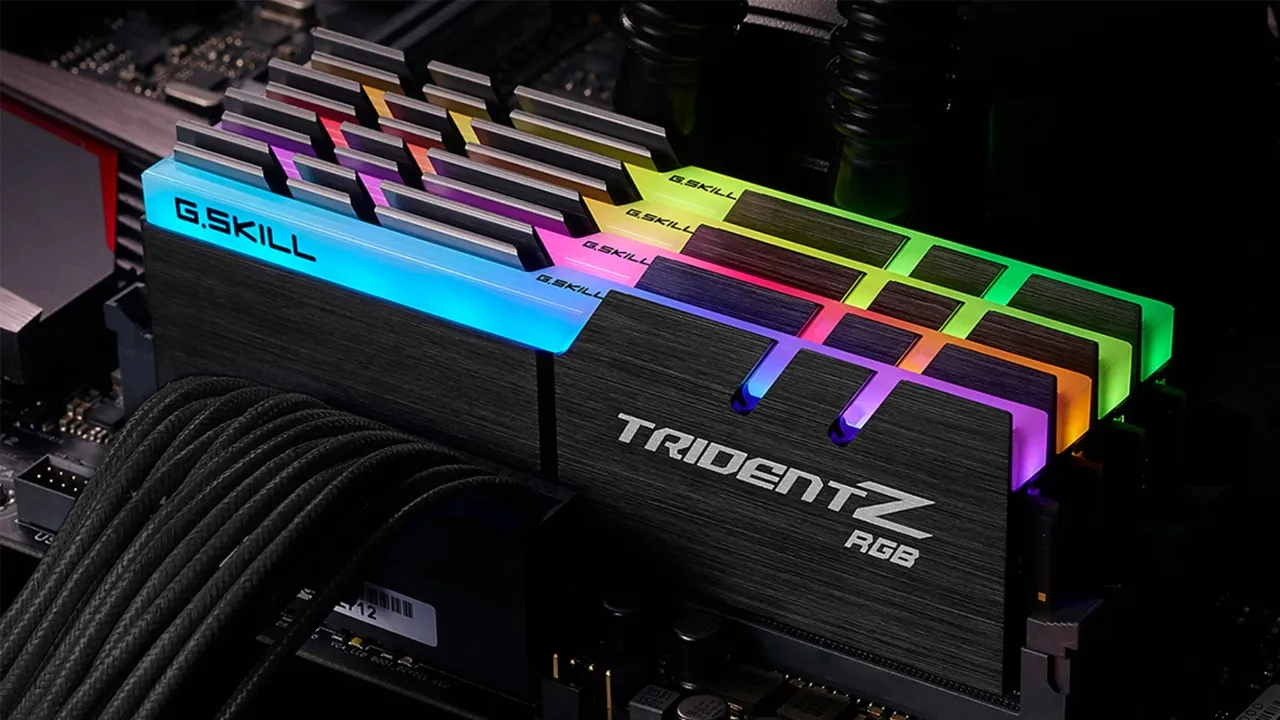 Cách là m máy tÃnh chạy nhanh hÆ¡n – Ảnh 27RAM là nâng cấp hiệu quả nhất với máy có <8GB
Khi nào cần nâng RAM:
- Task Manager hiển thị Memory usage >80% khi làm việc bình thường
- Máy lag khi mở nhiều tab Chrome (>10 tab)
Cách chọn RAM:
- Kiểm tra loại RAM hiện tại: Dùng CPU-Z (miễn phí)
- Xem mainboard hỗ trợ tối đa bao nhiêu GB
- Mua cùng chuẩn (DDR4/DDR5), tốc độ tương đương
⚠️ Lưu ý laptop: Một số dòng hàn chết RAM, không nâng cấp được.
Chuyển sang SSD
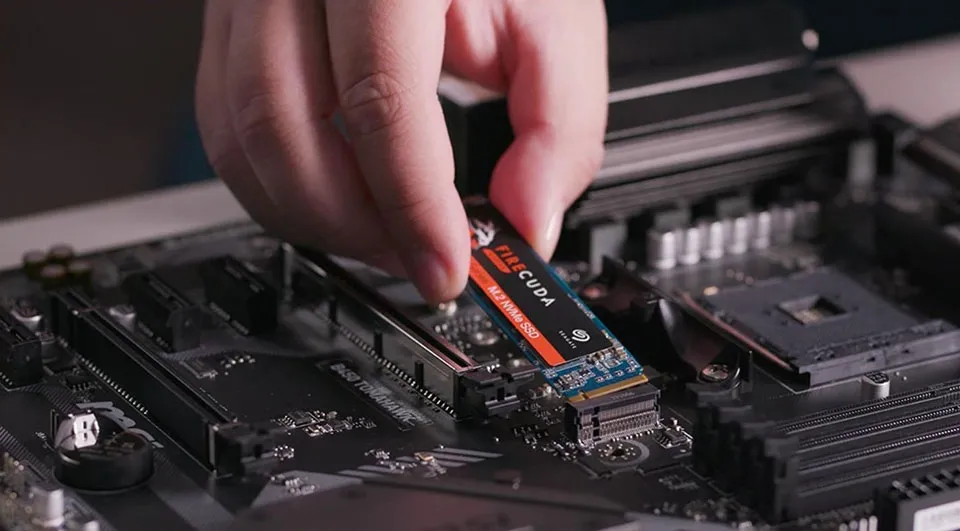 Cách là m máy tÃnh chạy nhanh hÆ¡n – Ảnh 29SSD giúp máy khởi động <15 giây
Lợi ích thực tế:
- Khởi động Windows: Từ 2-3 phút (HDD) xuống 10-15 giây (SSD)
- Mở ứng dụng nặng (Photoshop, Premiere): Nhanh gấp 3-5 lần
- Máy phản hồi tức thì, không “giật lag”
Cách chuyển đổi:
- Mua SSD dung lượng phù hợp (240GB cho Windows + ứng dụng cơ bản)
- Clone ổ HDD sang SSD bằng Macrium Reflect (miễn phí)
- Thay HDD bằng SSD, giữ HDD làm ổ lưu trữ phụ (nếu có khay thứ 2)
Với làm sao để máy tính nhanh hơn, ưu tiên các bước miễn phí trước: dọn dẹp ổ đĩa, tắt startup, cập nhật driver. Nếu vẫn chậm và ngân sách cho phép, nâng cấp SSD mang lại hiệu quả rõ rệt nhất, tiếp theo là RAM nếu máy có <8GB. Thực hiện đúng các bước trên, máy tính của bạn sẽ cải thiện đáng kể về tốc độ và trải nghiệm sử dụng.
Ngày cập nhật gần nhất 10/03/2026 by Thành Tín
