
Việc thực hiện kiểm tra laptop win mấy là bước đầu tiên cực kỳ quan trọng để bạn làm chủ hoàn toàn thiết bị công nghệ của mình. Bạn cần nắm rõ phiên bản Windows hiện tại nhằm đảm bảo tính ổn định tuyệt đối khi cài đặt các phần mềm làm việc chuyên dụng. Tại Thành Tín Computer, chúng tôi nhận thấy nhiều người dùng thường gặp lỗi hệ thống do không nắm vững các thông số hệ thống cơ bản. Việc hiểu rõ hệ điều hành đang chạy giúp bạn chủ động trong việc cập nhật driver chính xác và tối ưu hóa khả năng tương thích phần cứng.
Tầm quan trọng của việc xác định phiên bản Windows đối với người dùng
Biết chính xác hệ điều hành giúp bạn tránh được các lỗi xung đột phần mềm nghiêm trọng trong quá trình sử dụng hàng ngày. Điều này đảm bảo laptop của bạn luôn hoạt động trong trạng thái mượt mà và đạt hiệu suất cao nhất.
Mỗi bản cập nhật Windows thường đi kèm với các bản vá lỗi bảo mật quan trọng được Microsoft phát hành định kỳ. Bạn nên thường xuyên theo dõi thông tin này để bảo vệ dữ liệu cá nhân khỏi các nguy cơ tấn công từ không gian mạng.
Đội ngũ kỹ thuật viên tại Thành Tín Computer luôn khuyến nghị khách hàng kiểm tra kỹ thông tin máy trước khi tiến hành nâng cấp phần cứng. Việc này giúp bạn tối ưu hóa chi phí đầu tư và đảm bảo linh kiện mới tương thích hoàn hảo với hệ thống.
Sử dụng lệnh Run để thực hiện kiểm tra laptop win mấy nhanh chóng
Sử dụng hộp thoại Run là phương pháp phổ biến nhất dành cho những người yêu thích sự nhanh gọn và chuyên nghiệp. Cách thức này cho phép bạn truy cập trực tiếp vào các công cụ quản lý hệ thống mà không cần qua nhiều bước trung gian.
Đầu tiên bạn hãy nhấn tổ hợp phím Windows + R trên bàn phím để kích hoạt cửa sổ lệnh Run. Sau đó bạn nhập từ khóa winver vào ô trống và nhấn phím Enter để xem ngay kết quả hiển thị.
Xem thông tin phiên bản nhanh với lệnh winver
Lệnh winver sẽ mở ra một cửa sổ thông tin nhỏ gọn hiển thị rõ ràng phiên bản Windows hiện hành cùng với số Build cụ thể. Thông tin này rất hữu ích khi bạn cần cung cấp thông số máy cho nhân viên hỗ trợ kỹ thuật xử lý sự cố.
Dựa trên số hiệu bản dựng bạn có thể biết được máy tính của mình đã được cập nhật những tính năng mới nhất hay chưa. Đây là cách đơn giản nhất để xác định bạn đang dùng bản Home, Pro hay Enterprise.
Kiểm tra chi tiết phần cứng và phần mềm bằng dxdiag
Nếu bạn muốn có cái nhìn tổng thể hơn về toàn bộ hệ thống thì lệnh dxdiag là lựa chọn không thể bỏ qua. Công cụ DirectX Diagnostic Tool này cung cấp chi tiết từ hệ điều hành đến thông số chip xử lý và dung lượng bộ nhớ RAM.
Bạn chỉ cần nhập dxdiag vào hộp thoại Run và chờ trong giây lát để hệ thống thu thập dữ liệu cấu hình. Mọi thông tin về card đồ họa và âm thanh cũng sẽ được hiển thị chi tiết tại các tab tương ứng trong cửa sổ này.
Truy cập ứng dụng Settings để xem thông số hệ thống hiện đại
Trên các dòng máy đời mới chạy Windows 10 hoặc Windows 11 thì ứng dụng Settings là công cụ quản lý tập trung hiệu quả nhất. Giao diện trực quan của Settings giúp người dùng phổ thông dễ dàng thao tác mà không cần nhớ các câu lệnh phức tạp.
Bạn có thể mở nhanh ứng dụng này bằng cách nhấn tổ hợp phím Windows + I trên bàn phím. Tại đây mọi thiết lập về hệ thống và bảo mật đều được sắp xếp một cách khoa học và dễ tìm kiếm.
Thao tác trong mục System để tra cứu thông tin
Sau khi cửa sổ Settings hiện ra bạn hãy nhấp chọn vào mục System nằm ở vị trí đầu tiên trong danh sách menu. Đây là nơi quản lý tất cả các thành phần cốt lõi của máy tính từ màn hình đến dung lượng lưu trữ.
Bạn cần cuộn xuống phía dưới cùng của danh sách bên trái và chọn vào dòng About để xem chi tiết. Hệ thống sẽ liệt kê đầy đủ tên thiết bị cùng với thông tin về hệ điều hành đang được cài đặt.
Phân tích các thông số trong mục About
Tại màn hình About bạn sẽ thấy hai phần chính bao gồm Device specifications và Windows specifications. Phần Windows specifications sẽ cho bạn biết chính xác phiên bản Edition và ngày cài đặt hệ điều hành gần nhất.
Thông tin về loại hệ thống 64-bit hay 32-bit cũng được hiển thị rõ ràng tại đây để bạn chọn đúng bộ cài phần mềm. Việc nắm vững các thông số này giúp quá trình bảo trì máy tính tại Thành Tín Computer trở nên nhanh chóng hơn.
Thực hiện kiểm tra laptop win mấy thông qua This PC
Cách kiểm tra thông qua This PC hoặc My Computer là phương pháp truyền thống đã quen thuộc với nhiều thế hệ người dùng Windows. Phương pháp này vẫn giữ được giá trị nhờ tính tiện dụng và khả năng truy cập nhanh ngay từ màn hình chính.
Bạn chỉ cần tìm biểu tượng This PC trên màn hình Desktop hoặc trong trình quản lý tệp tin File Explorer. Sau đó bạn hãy thực hiện thao tác click chuột phải vào biểu tượng này để mở menu ngữ cảnh.
Sử dụng tính năng Properties để xem cấu hình
Khi menu hiện ra bạn hãy chọn dòng cuối cùng mang tên Properties để mở cửa sổ thông tin hệ thống. Ngay lập tức một cửa sổ mới sẽ xuất hiện hiển thị các thông số cơ bản nhất về chiếc laptop của bạn.
Phương pháp này giúp bạn xác định nhanh loại CPU và dung lượng RAM đang được sử dụng thực tế. Đây là những dữ liệu quan trọng giúp bạn đánh giá xem máy tính có đủ mạnh để chạy các ứng dụng nặng hay không.
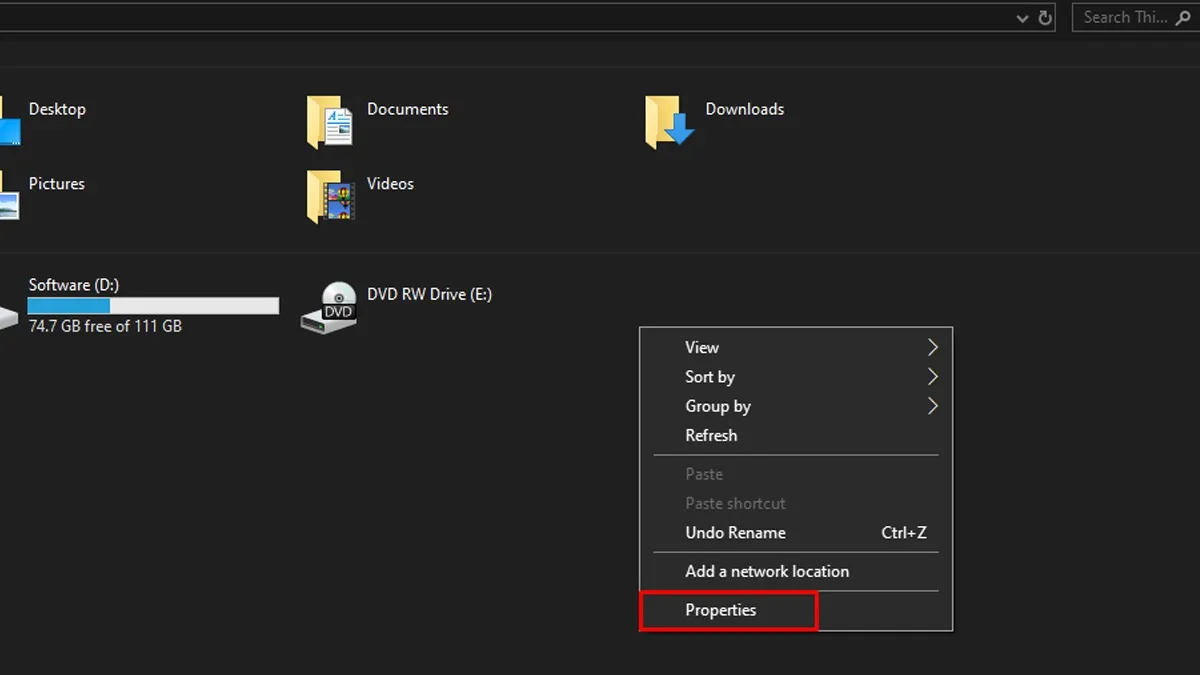 Click chuột phải vào khoảng trống bất kỳ trong cửa sổ This PC
Nhận diện phiên bản Windows qua giao diện System
Cửa sổ System Properties cung cấp một cái nhìn tổng quát về bản quyền và trạng thái kích hoạt của hệ điều hành. Bạn có thể dễ dàng nhận thấy logo Windows đặc trưng cùng với tên phiên bản cụ thể được in đậm rõ nét.
Đối với người dùng Windows 7 hoặc Windows 8 thì đây là cách nhanh nhất để biết máy mình đang ở phiên bản nào. Tính năng này vẫn được duy trì trên các bản Windows mới nhất nhưng với giao diện được tối ưu hóa đẹp mắt hơn.
Khám phá chi tiết hệ thống với công cụ System Information
System Information là một công cụ mạnh mẽ dành cho những ai cần phân tích sâu về cấu trúc phần cứng và phần mềm của máy tính. Công cụ này liệt kê hàng ngàn thông số kỹ thuật chi tiết mà các cách kiểm tra thông thường không thể hiển thị hết.
Để khởi động công cụ này bạn hãy mở hộp thoại Run và nhập vào từ khóa msinfo32 rồi nhấn OK. Một bảng danh sách phân cấp sẽ hiện ra cho phép bạn tra cứu từng thành phần nhỏ nhất của hệ thống.
Tìm kiếm thông tin trong mục OS Name
Ngay tại tab System Summary đầu tiên bạn sẽ tìm thấy mục OS Name nằm ở hàng trên cùng của danh sách. Đây chính là tên đầy đủ của hệ điều hành bao gồm cả các gói dịch vụ bổ sung nếu có.
Việc biết chính xác tên hệ điều hành giúp các chuyên gia tại Thành Tín Computer tư vấn giải pháp sửa chữa chính xác nhất. Bạn cũng có thể xem được thông tin về nhà sản xuất bo mạch chủ và phiên bản BIOS tại đây.
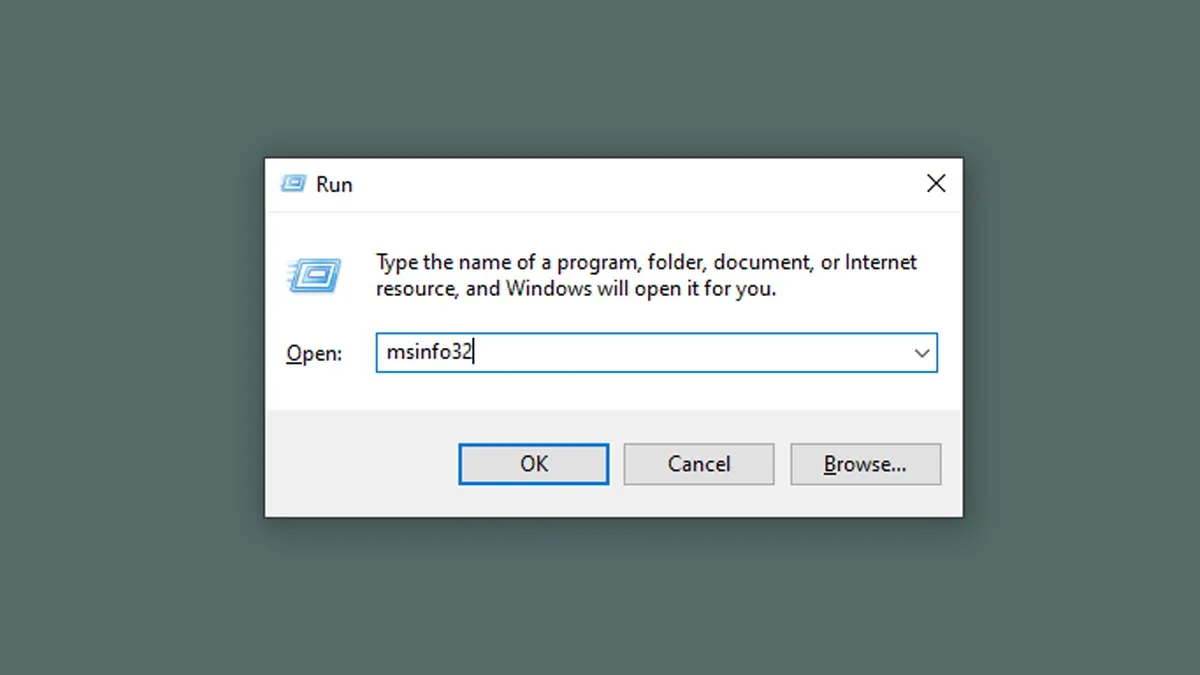 Gõ msinfo32 vào ô Open
Phân tích số hiệu Version và thông tin Build
Dòng OS Version ngay bên dưới sẽ cung cấp số hiệu phiên bản chính xác đến từng con số thập phân. Thông số này cực kỳ quan trọng khi bạn cần kiểm tra tính tương thích với các môi trường lập trình hoặc đồ họa cao cấp.
Bạn có thể xuất toàn bộ thông tin này ra tệp văn bản để lưu trữ hoặc gửi cho bộ phận hỗ trợ kỹ thuật khi cần thiết. Công cụ này thực sự là một trợ thủ đắc lực trong việc quản lý và bảo trì hệ thống máy tính chuyên nghiệp.
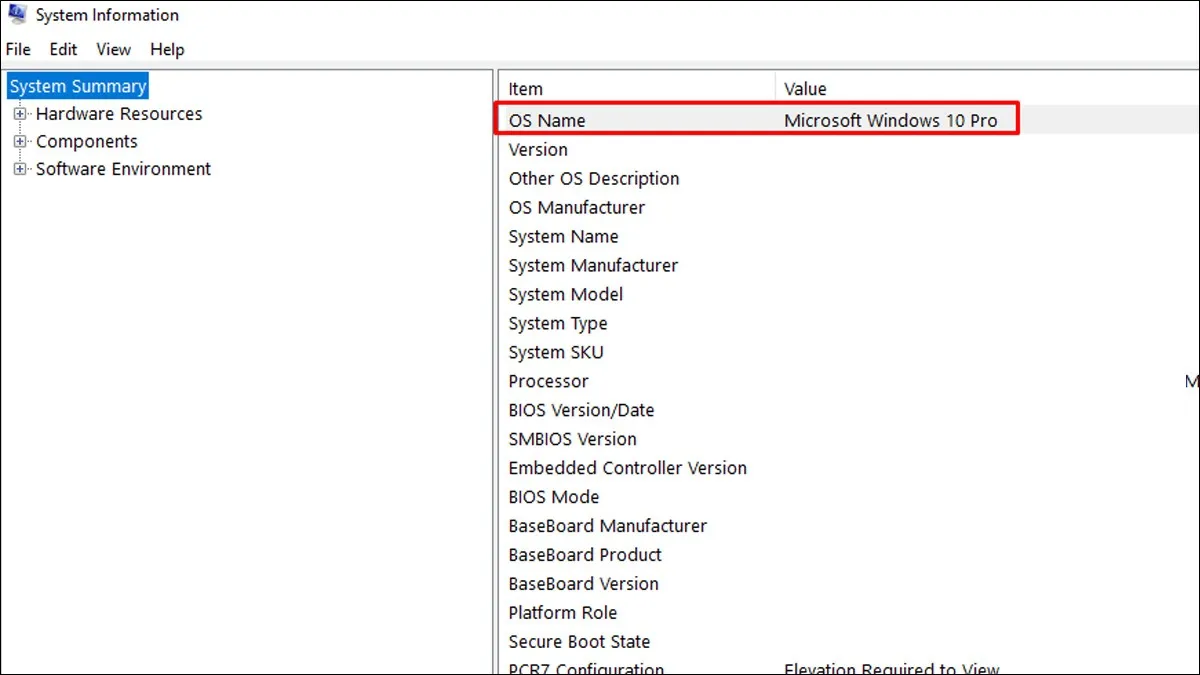 Tìm mục OS Name để xem phiên bản Windows đang sử dụng
Sử dụng Command Prompt dành cho người dùng chuyên sâu
Nếu bạn là một người yêu thích công nghệ và muốn thực hiện kiểm tra laptop win mấy theo phong cách kỹ thuật thì CMD là lựa chọn tuyệt vời. Command Prompt cho phép bạn tương tác trực tiếp với nhân hệ điều hành thông qua các dòng lệnh văn bản mạnh mẽ.
Trước hết bạn hãy tìm kiếm từ khóa cmd trong thanh tìm kiếm của Windows và chọn chạy với quyền quản trị viên. Việc chạy dưới quyền Administrator đảm bảo bạn có thể truy xuất đầy đủ mọi thông số bảo mật của hệ thống.
Sử dụng câu lệnh systeminfo để truy xuất dữ liệu
Tại cửa sổ dòng lệnh màu đen bạn hãy nhập chính xác từ khóa systeminfo và nhấn phím Enter để bắt đầu quá trình quét. Hệ thống sẽ mất vài giây để tổng hợp dữ liệu về cấu hình mạng và thời gian hoạt động của máy.
Sau khi quá trình quét hoàn tất bạn sẽ nhận được một danh sách dài các thông số kỹ thuật chi tiết. Hãy chú ý đến các dòng đầu tiên để thấy được tên hệ điều hành và số phiên bản mà bạn đang tìm kiếm.
Đọc kết quả và hiểu về kiến trúc hệ thống
Kết quả từ lệnh systeminfo còn cho biết thời gian cài đặt gốc của hệ điều hành và ID sản phẩm duy nhất. Những thông tin này giúp bạn xác định được nguồn gốc và tính hợp pháp của bản quyền Windows đang sử dụng.
Kiến trúc hệ thống X86 hay X64 cũng được liệt kê rõ ràng giúp bạn đưa ra quyết định nâng cấp phần mềm chính xác. Đây là phương pháp chuyên sâu giúp bạn hiểu rõ hơn về cách thức vận hành của chiếc laptop thân yêu.
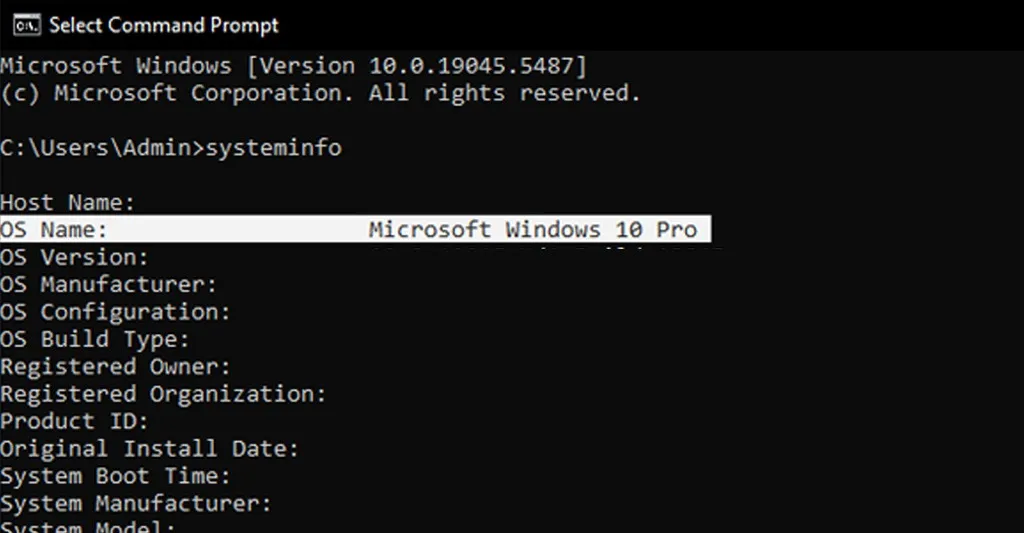 Hệ thống sẽ hiển thị một danh sách các thông tin, bao gồm cả phiên bản Windows
Giải đáp các thắc mắc thường gặp khi kiểm tra phiên bản Windows
Nhiều người dùng thắc mắc liệu máy tính của mình có đủ điều kiện để nâng cấp lên phiên bản Windows 11 mới nhất hay không. Để trả lời câu hỏi này bạn cần kiểm tra sự hiện diện của chip bảo mật TPM 2.0 trên bo mạch chủ.
Microsoft cung cấp công cụ PC Health Check để giúp bạn tự động đánh giá khả năng nâng cấp của thiết bị một cách chính xác. Nếu máy bạn không đạt yêu cầu hãy liên hệ với Thành Tín Computer để được tư vấn các giải pháp thay thế hiệu quả.
Trong trường hợp bạn không thể thực hiện kiểm tra bằng các cách trên thì có khả năng hệ điều hành đang gặp lỗi tập tin hệ thống. Bạn nên thử khởi động lại máy hoặc sử dụng tính năng sửa lỗi tự động được tích hợp sẵn trong Windows.
Việc thực hiện các bước kiểm tra thông số máy tính hoàn toàn không tốn bất kỳ chi phí nào và rất an toàn cho dữ liệu. Bạn có thể thực hiện thường xuyên để nắm bắt tình trạng sức khỏe của máy và có kế hoạch bảo trì định kỳ phù hợp.
Hy vọng bài viết này đã cung cấp cho bạn những kiến thức hữu ích để tự mình thực hiện kiểm tra laptop win mấy một cách thành thạo. Việc hiểu rõ hệ điều hành không chỉ giúp bạn sử dụng máy tính hiệu quả hơn mà còn bảo vệ thiết bị bền bỉ theo thời gian. Nếu gặp bất kỳ khó khăn nào trong quá trình thao tác hoặc cần hỗ trợ kỹ thuật chuyên sâu, đừng ngần ngại liên hệ với đội ngũ chuyên gia tại Thành Tín Computer để được trợ giúp kịp thời.
Ngày cập nhật gần nhất 03/02/2026 by Thành Tín
