
Trong kỷ nguyên kết nối không dây hiện nay, card WiFi đóng vai trò là “cửa ngõ” duy nhất giúp máy tính tiếp cận với thế giới internet rộng lớn. Tuy nhiên, không ít người dùng gặp phải tình trạng máy tính không hiện biểu tượng mạng hoặc sóng chập chờn mà không rõ nguyên nhân xuất phát từ phần mềm hay phần cứng. Việc kiểm tra card wifi win 10 là kỹ năng cơ bản nhưng cực kỳ quan trọng để bạn tự chẩn đoán tình trạng thiết bị trước khi quyết định mang máy ra trung tâm sửa chữa. Bài viết này, chuyên gia từ Thành Tín Computer sẽ hướng dẫn bạn mọi phương pháp từ cơ bản đến chuyên sâu để kiểm tra và khắc phục các sự cố liên quan đến linh kiện này.
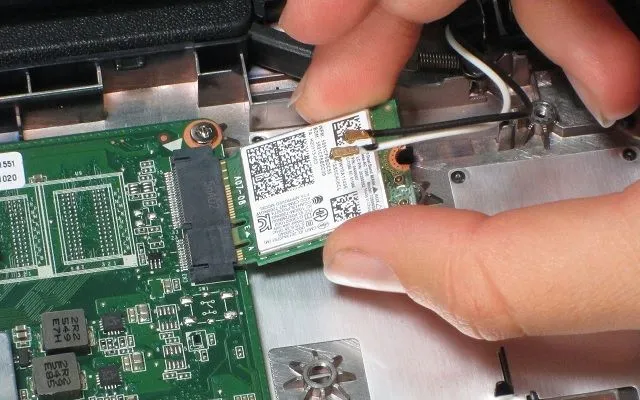 kiểm tra card wifi laptopCard WiFi là linh kiện then chốt đảm bảo kết nối internet không dây ổn định trên laptop và PC
Tại sao cần kiểm tra card wifi win 10 thường xuyên?
Card WiFi (WLAN Card) là một bảng mạch nhỏ được gắn vào khe cắm M.2 hoặc Mini PCIe trên mainboard. Nó có nhiệm vụ thu tín hiệu vô tuyến từ bộ định tuyến (Router) và chuyển đổi thành dữ liệu số. Việc kiểm tra card wifi win 10 thường xuyên hoặc ngay khi có dấu hiệu lạ sẽ mang lại nhiều lợi ích:
- Xác định đúng bệnh: Phân biệt rõ lỗi do hệ điều hành (Windows), do Driver (trình điều khiển) hay do hỏng hóc vật lý bên trong card.
- Tiết kiệm chi phí: Đôi khi lỗi chỉ nằm ở việc lỏng chân cắm hoặc lỗi Driver, nếu biết cách kiểm tra, bạn sẽ không phải tốn tiền thay linh kiện mới một cách lãng phí.
- Tối ưu tốc độ: Kiểm tra giúp bạn biết card WiFi đang chạy ở chuẩn nào (Wi-Fi 5 hay Wi-Fi 6), từ đó có kế hoạch nâng cấp để phù hợp với đường truyền internet tốc độ cao năm 2026.
- Hạn chế rủi ro mất dữ liệu: Một số lỗi chập cháy card WiFi có thể gây ảnh hưởng dây chuyền đến các linh kiện trên mainboard nếu không được xử lý kịp thời.
Hướng dẫn kiểm tra card wifi win 10 qua Device Manager
Device Manager là công cụ quản lý phần cứng mạnh mẽ nhất được tích hợp sẵn trong Windows. Đây là nơi đầu tiên bạn nên truy cập để xem hệ điều hành có đang “nhìn thấy” phần cứng của bạn hay không.
Bước 1: Nhấn tổ hợp phím Windows + R, gõ lệnh devmgmt.msc vào ô Open và nhấn Enter. Cách khác là bạn có thể click chuột phải vào nút Start và chọn Device Manager.
Bước 2: Tìm đến mục Network adapters và nhấn vào mũi tên bên cạnh để mở rộng danh sách.
Tại đây, bạn sẽ thấy tên của card WiFi đang sử dụng (thường có các từ khóa như “Wireless”, “Dual Band”, “802.11ac”, hoặc tên hãng sản xuất như Intel, Qualcomm, Realtek).
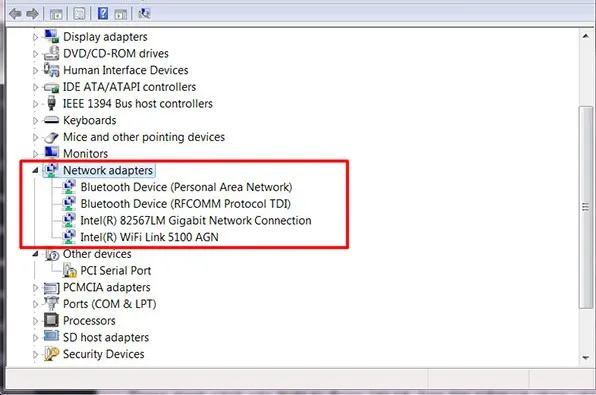 kiểm tra card wifi laptopGiao diện Device Manager cho phép bạn quan sát trạng thái hoạt động của card mạng
Ý nghĩa các biểu tượng khi kiểm tra card wifi win 10
Khi bạn quan sát trong Device Manager, hãy chú ý đến các ký hiệu đặc biệt sau:
- Biểu tượng mũi tên xanh chỉ xuống: Điều này có nghĩa là card WiFi vẫn hoạt động tốt nhưng đang bị vô hiệu hóa (Disabled). Bạn chỉ cần chuột phải vào nó và chọn Enable device.
- Biểu tượng dấu chấm than vàng (!): Đây là dấu hiệu của lỗi Driver. Hệ điều hành nhận diện được phần cứng nhưng không có bộ điều khiển phù hợp hoặc Driver đang bị xung đột.
- Không thấy tên card WiFi: Đây là trường hợp nghiêm trọng nhất. Hoặc là card WiFi đã bị hỏng hoàn toàn (chết card), hoặc nó đang bị lỏng chân cắm, hoặc đã bị tắt trong BIOS/UEFI.
Kiểm tra card wifi win 10 thông qua Network and Sharing Center
Nếu bạn muốn xem chi tiết hơn về thông số kỹ thuật, tốc độ kết nối thực tế và địa chỉ IP, hãy sử dụng Network and Sharing Center.
Bước 1: Click chuột phải vào biểu tượng mạng (hoặc quả địa cầu nếu mất mạng) ở góc dưới bên phải thanh Taskbar và chọn Open Network & Internet settings.
Bước 2: Chọn Change adapter options. Một cửa sổ mới hiện ra liệt kê các kết nối mạng hiện có.
Bước 3: Chuột phải vào biểu tượng WiFi và chọn Status. Tại đây, bạn sẽ thấy dòng “Speed” cho biết băng thông lý thuyết mà card đang nhận. Nếu muốn biết chính xác tên model, hãy nhấn nút Details… và nhìn vào mục Description.
Cách kiểm tra card wifi win 10 này giúp bạn đánh giá được hiệu suất thực tế của card trong môi trường mạng hiện tại. Theo kinh nghiệm hơn 10 năm xử lý phần cứng của Thành Tín Computer, nếu mục Status báo tốc độ quá thấp (ví dụ chỉ 11Mbps hoặc 54Mbps) trong khi bạn dùng Router đời mới, có thể card WiFi của bạn đã quá cũ hoặc anten đang gặp vấn đề thu sóng.
Sử dụng lệnh Command Prompt (CMD) để test chuyên sâu
Đối với các kỹ thuật viên, việc sử dụng dòng lệnh là cách nhanh nhất để lấy thông tin chi tiết mà giao diện đồ họa không hiển thị hết.
- Mở tìm kiếm Windows, gõ cmd và chọn Run as administrator.
- Gõ lệnh sau:
netsh wlan show interfacesvà nhấn Enter. - Kết quả trả về sẽ cho bạn biết:
- Description: Tên chính xác của card.
- State: Trạng thái kết nối (connected/disconnected).
- Radio type: Chuẩn WiFi đang sử dụng (802.11n, 802.11ac, 802.11ax).
- Signal: Cường độ tín hiệu tính theo phần trăm. Đây là con số cực kỳ quan trọng để đánh giá độ bền của anten card WiFi.
Việc kiểm tra card wifi win 10 bằng CMD giúp bạn phát hiện ra những vấn đề tiềm ẩn như nhiễu sóng hoặc card hoạt động không đúng công suất thiết kế.
Cách khắc phục lỗi Driver sau khi kiểm tra card wifi win 10
Nếu trong quá trình kiểm tra bạn thấy dấu chấm than vàng, hãy thực hiện các bước sau để “hồi sinh” kết nối mạng của mình:
1. Update Driver trực tiếp từ Microsoft
Chuột phải vào tên card trong Device Manager -> Chọn Update driver -> Chọn Search automatically for updated driver software. Windows 10 sẽ tự động tìm kiếm trên máy chủ của Microsoft để tải về phiên bản ổn định nhất.
2. Cài đặt lại Driver (Uninstall và Reinstall)
Trong nhiều trường hợp, Driver bị lỗi file hệ thống khiến việc update không hiệu quả. Bạn hãy chuột phải vào card mạng, chọn Uninstall device. Đừng lo lắng, sau khi khởi động lại máy, Windows 10 sẽ tự động nhận diện lại phần cứng và cài đặt Driver mặc định. Đây là mẹo “thần thánh” mà chúng tôi thường dùng để xử lý nhanh các ca mất mạng đột ngột.
3. Tải Driver chính hãng từ trang chủ
Nếu hai cách trên thất bại, bạn hãy dùng một thiết bị khác (hoặc cắm dây LAN) để truy cập trang chủ của hãng sản xuất laptop (Dell, HP, Asus, Lenovo…) hoặc hãng sản xuất card (Intel, Realtek). Nhập Model máy hoặc số Serial để tải đúng bản Driver dành cho Win 10 64-bit hoặc 32-bit.
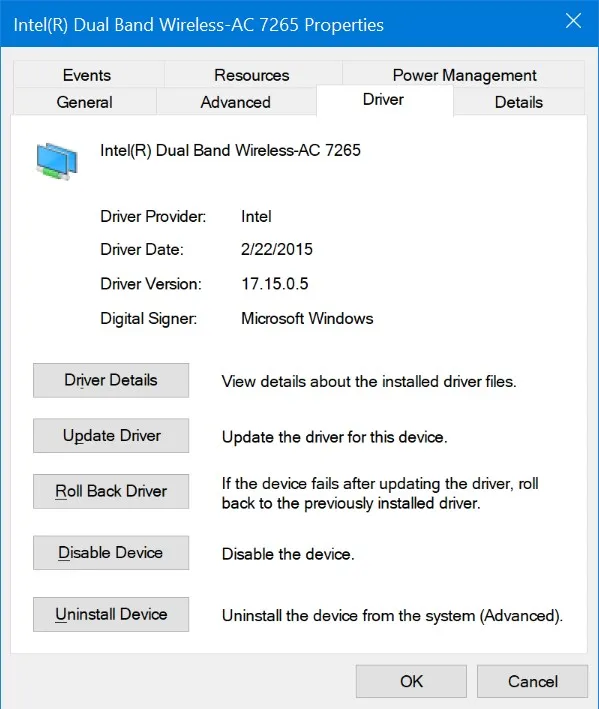 cách kiểm tra card wifi laptopLuôn đảm bảo Driver được cập nhật để card WiFi tương thích tốt nhất với các chuẩn bảo mật mới
Kiểm tra card wifi win 10 về mặt vật lý và phần cứng
Khi tất cả các phương pháp phần mềm đều không đem lại kết quả, đã đến lúc chúng ta cần can thiệp vào bên trong máy. Lưu ý quan trọng: Trước khi thực hiện, hãy tắt máy hoàn toàn, rút sạc và tháo pin (nếu pin rời) để tránh rủi ro chập cháy tĩnh điện.
Vệ sinh chân tiếp xúc
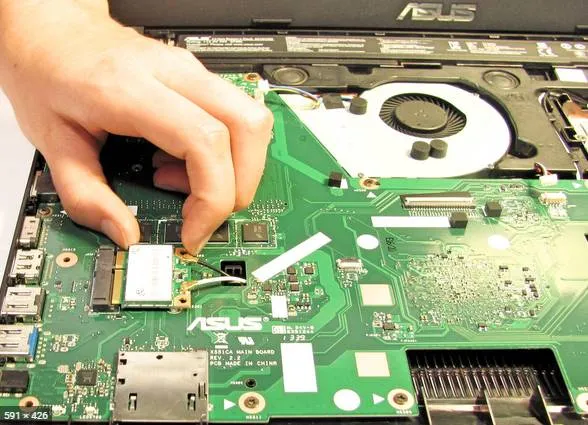
Sau một thời gian dài sử dụng (từ 2-3 năm), bụi bẩn và độ ẩm có thể làm ô xi hóa các chân tiếp xúc bằng đồng của card WiFi. Bạn hãy tháo nhẹ nhàng ốc định vị, rút card ra và dùng một miếng gôm (tẩy) bút chì chà nhẹ lên các chân đồng cho đến khi chúng sáng bóng trở lại. Sau đó, dùng cọ sạch quét bụi trong khe cắm trên mainboard và lắp lại.
Kiểm tra dây Anten
Card WiFi luôn có 2 sợi dây nhỏ (thường là màu đen và trắng) gắn vào hai cực Main và Aux. Nếu một trong hai dây này bị tuột hoặc bị đứt ngầm do đóng mở bản lề máy tính quá nhiều, máy vẫn sẽ báo có WiFi nhưng sóng cực yếu hoặc không thể kết nối được. Trong quá trình kiểm tra card wifi win 10, hãy đảm bảo hai đầu jack này được cắm chắc chắn.
Test card bằng cách thay thế thử
Cách chính xác nhất để kết luận card WiFi hỏng là lấy một chiếc card còn tốt khác có cùng chuẩn cắm để lắp thử vào máy. Nếu máy nhận mạng ngay lập tức, nghĩa là card cũ của bạn đã “hy sinh”. Ngược lại, nếu thay card khác vào vẫn không nhận, lỗi có thể nằm ở khe cắm trên mainboard hoặc chipset điều khiển mạng. Nếu bo mạch chủ hỏng nặng, việc tham khảo laptop hỏng main bán được bao nhiêu sẽ giúp bạn tính toán phương án thay đổi hợp lý.
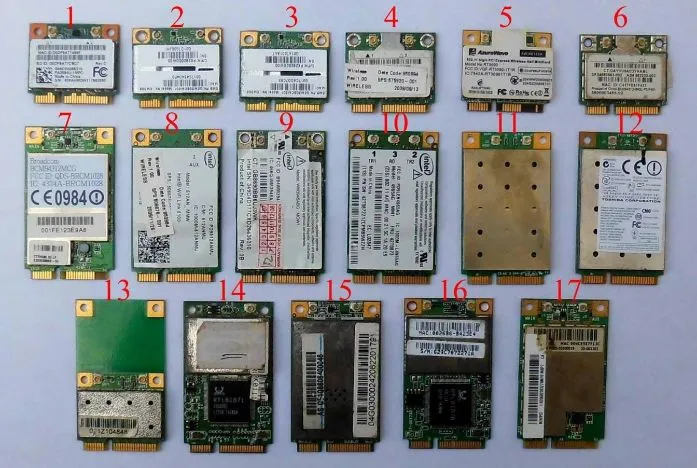
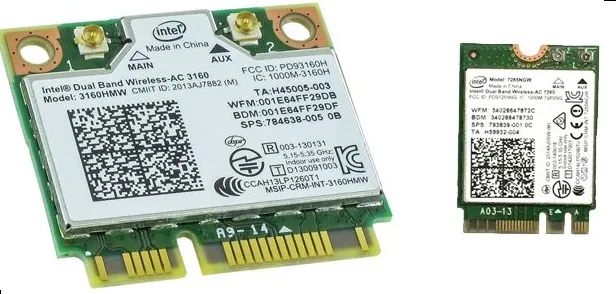 kiểm tra card wifiHình dáng thực tế của card WiFi M.2 thường thấy trên các dòng laptop đời mới hiện nay
Phân biệt lỗi card WiFi và lỗi linh kiện khác trên Mainboard
Đôi khi việc kiểm tra card wifi win 10 cho kết quả bình thường nhưng máy vẫn không vào được mạng. Tại Thành Tín Computer, chúng tôi thường gặp các lỗi “giả” card WiFi như sau:
- Lỗi Chipset Nam: Chipset quản lý các ngoại vi bao gồm cả card WiFi. Nếu chipset này lỗi, card WiFi sẽ “lúc ẩn lúc hiện” trong Device Manager ngay cả khi card vẫn sống.
- Lỗi IC nguồn cấp cho card: Card WiFi cần một điện áp ổn định (thường là 3.3V) để hoạt động. Nếu IC nguồn trên mainboard bị hỏng, card sẽ không được cấp điện và hệ thống sẽ không nhận diện được thiết bị.
- Nút bật/tắt WiFi vật lý: Một số dòng laptop cũ có công tắc gạt hoặc phím tắt (Fn + Fx) để tắt WiFi. Hãy chắc chắn bạn không vô tình tắt nó đi trước khi nghĩ đến việc sửa phần cứng.
Các chuẩn card WiFi phổ biến và khả năng nâng cấp 2026
Nếu bạn đang có ý định thay thế sau khi kiểm tra card wifi win 10 và thấy card đã hỏng, hãy lưu ý đến các chuẩn kết nối sau để đảm bảo sự tương thích:
| Chuẩn Card | Tên gọi phổ biến | Tốc độ tối đa | Phù hợp với |
|---|---|---|---|
| 802.11n | WiFi 4 | 300 – 450 Mbps | Các tác vụ cơ bản, văn phòng |
| 802.11ac | WiFi 5 | 1.3 – 3.5 Gbps | Xem phim 4K, chơi game online |
| 802.11ax | WiFi 6 / 6E | 9.6 – 11 Gbps | Truyền dữ liệu lớn, VR/AR, Smart home |
Trong năm 2026, chúng tôi khuyến khích khách hàng nên nâng cấp lên các dòng card Intel AX200 hoặc AX210 (WiFi 6/6E) nếu mainboard hỗ trợ khe cắm M.2. Việc nâng cấp này không chỉ cải thiện tốc độ mà còn giúp khả năng bắt sóng xa hơn và ổn định hơn trong môi trường có nhiều vật cản.
Bảng giá tham khảo thay thế card WiFi tại Thành Tín Computer 2026
Giá linh kiện có thể thay đổi tùy theo thời điểm và model máy cụ thể. Dưới đây là bảng giá trung bình cho các dịch vụ sửa chữa liên quan đến việc kiểm tra card wifi win 10 và thay thế:
| Loại linh kiện/Dịch vụ | Giá tham khảo (VNĐ) | Bảo hành |
|---|---|---|
| Vệ sinh, fix lỗi Driver WiFi | 100.000 – 150.000 | 1 tháng |
| Thay card WiFi chuẩn N (Laptop cũ) | 250.000 – 350.000 | 6 tháng |
| Thay card WiFi chuẩn AC (Laptop đời mới) | 450.000 – 650.000 | 12 tháng |
| Nâng cấp Card WiFi 6 (Intel AX200) | 850.000 – 1.200.000 | 24 tháng |
| Thay Card WiFi cho Macbook/Surface | 1.200.000 – 2.500.000 | 6-12 tháng |
Lưu ý: Giá trên đã bao gồm công kiểm tra và lắp đặt tại cửa hàng.
 test card wifi laptopSau khi thay thế, kỹ thuật viên sẽ tiến hành test cường độ tín hiệu để đảm bảo card hoạt động ổn định nhất
Tại sao nên chọn Thành Tín Computer để xử lý lỗi WiFi?
Khi việc tự kiểm tra card wifi win 10 tại nhà không đem lại kết quả, việc tìm kiếm một địa chỉ sửa chữa uy tín là điều cần thiết. Tại Thành Tín Computer, chúng tôi cam kết:
- Chẩn đoán công khai: Khách hàng được trực tiếp quan sát quá trình kỹ thuật viên kiểm tra card bằng máy đo chuyên dụng và phần mềm test chuyên sâu.
- Linh kiện chính hãng: Toàn bộ card WiFi thay thế đều là hàng bóc máy hoặc hàng mới 100% từ các thương hiệu lớn như Intel, Killer, Broadcom.
- Hỗ trợ phần mềm trọn đời: Sau khi thay card, chúng tôi sẽ hỗ trợ cài đặt Driver chuẩn nhất cho hệ điều hành của bạn và tối ưu hóa cài đặt mạng.
- Minh bạch về giá: Không phát sinh chi phí sau khi đã báo giá ban đầu. Nếu lỗi nhẹ (do lỏng cáp, lỗi driver), chúng tôi sẽ hỗ trợ xử lý nhanh với chi phí thấp nhất.
Việc tự kiểm tra card wifi win 10 giúp bạn làm chủ thiết bị của mình và tránh được những lo lắng không đáng có khi máy gặp sự cố mạng, từ đó có thể tự áp dụng các cách tìm wifi trên win 10 để kết nối lại dễ dàng. Với những hướng dẫn chi tiết từ cách dùng Device Manager, CMD đến việc vệ sinh phần cứng phía trên, hy vọng bạn đã có đủ kiến thức để tự tin xử lý lỗi WiFi tại nhà.
Nếu bạn gặp khó khăn trong quá trình thực hiện hoặc nghi ngờ card WiFi của mình đã bị hỏng vật lý, đừng ngần ngại liên hệ với đội ngũ kỹ thuật của Thành Tín Computer. Chúng tôi luôn sẵn sàng hỗ trợ bạn kiểm tra card wifi win 10 miễn phí và đưa ra phương án xử lý tối ưu nhất, đảm bảo máy tính của bạn luôn duy trì kết nối tốc độ cao và ổn định trong suốt năm 2026.
 test card wifiĐừng để lỗi WiFi làm gián đoạn công việc của bạn, hãy kiểm tra và xử lý ngay hôm nay!
Mọi thắc mắc về kỹ thuật hoặc cần tư vấn nâng cấp linh kiện, quý khách vui lòng liên hệ qua Hotline hoặc ghé trực tiếp cửa hàng để được phục vụ chu đáo nhất. Chúng tôi hiểu rằng, một kết nối mạng ổn định chính là chìa khóa cho sự thành công trong công việc của bạn.
Việc nắm vững cách kiểm tra card wifi win 10 không chỉ giúp bạn giải quyết sự cố tức thời mà còn là cách để bạn bảo vệ và kéo dài tuổi thọ cho chiếc máy tính thân yêu của mình. Hãy luôn bắt đầu từ những bước kiểm tra phần mềm đơn giản nhất trước khi quyết định tháo máy hay thay thế linh kiện bạn nhé!
Ngày cập nhật gần nhất 05/03/2026 by Thành Tín
