
Việc thực hiện khóa màn hình máy tính win 7 là giải pháp hàng đầu để bảo vệ thông tin cá nhân. Thao tác này giúp bạn ngăn chặn những truy cập trái phép khi không ngồi trước máy tính.
Sử dụng tính năng này giúp bạn tối ưu hóa việc bảo mật dữ liệu quan trọng ngay lập tức. Ngoài ra, đây còn là phương pháp hiệu quả để tiết kiệm điện năng cho thiết bị của bạn. Bạn có thể lựa chọn sử dụng các phím tắt hệ thống hoặc cài đặt tự động để tối ưu hóa thao tác làm việc hàng ngày.
Thiết lập mật khẩu bảo mật cho hệ điều hành
Để tính năng khóa màn hình hoạt động hiệu quả, bạn cần tạo một mật khẩu đăng nhập vững chắc. Mật khẩu này đóng vai trò là lớp hàng rào bảo vệ đầu tiên cho toàn bộ dữ liệu.
Đầu tiên, bạn hãy di chuyển chuột xuống góc trái màn hình để mở trình đơn Start Menu. Sau đó, bạn nhấn chọn vào mục Control Panel để bắt đầu thiết lập hệ thống.
Tại giao diện chính, bạn tìm kiếm và nhấn chọn vào mục User Account and Family Safety. Tiếp theo, bạn hãy nhấn vào dòng chữ Change your Windows password để thay đổi thiết lập.
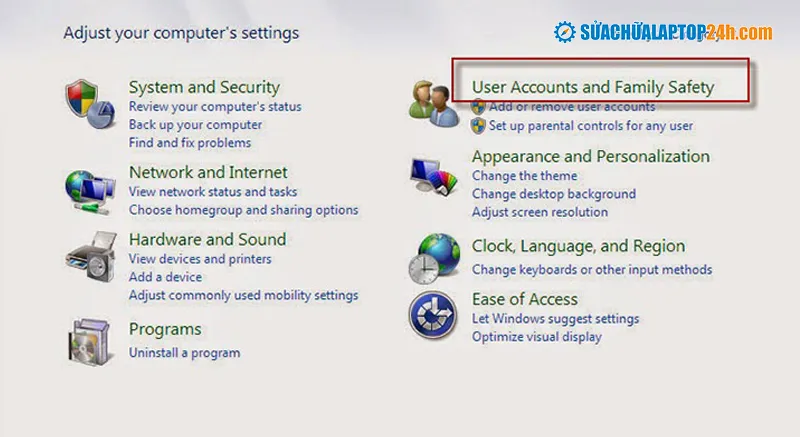 Giao diện User Account trong Control Panel của Windows 7
Bạn cần nhấn chọn Change your password để tiến hành nhập các thông tin bảo mật cần thiết. Hệ thống sẽ yêu cầu bạn nhập mật khẩu hiện tại vào ô Current password nếu có.
Sau đó, bạn điền mật khẩu mới vào ô New password và xác nhận lại tại ô phía dưới. Bạn nên nhập thêm gợi ý tại mục Type a password hint để đề phòng trường hợp quên mật khẩu.
Cuối cùng, bạn nhấn nút Change password để hệ thống ghi nhận các thay đổi bảo mật vừa thực hiện. Bây giờ máy tính của bạn đã sẵn sàng cho các phương thức khóa màn hình an toàn.
 Cửa sổ thiết lập mật khẩu mới cho người dùng trên Windows 7
Sử dụng tổ hợp phím tắt để khóa máy tức thì
Cách nhanh nhất để bảo vệ máy tính khi rời đi là sử dụng các tổ hợp phím tắt có sẵn. Phương pháp này chỉ mất khoảng vài giây để đưa máy tính vào trạng thái khóa an toàn.
Bạn chỉ cần nhấn giữ đồng thời biểu tượng logo Windows và phím L trên bàn phím. Ngay lập tức, màn hình làm việc sẽ biến mất và chuyển sang chế độ đăng nhập bảo mật.
Cách làm này rất phổ biến vì tính tiện lợi và tốc độ xử lý nhanh chóng trong công việc. Nó đảm bảo mọi cửa sổ làm việc của bạn vẫn được giữ nguyên trạng thái hiện tại.
 Minh họa phím tắt Windows và L để khóa màn hình máy tính
Một lựa chọn khác là sử dụng tổ hợp phím kinh điển Ctrl, Alt và phím Delete trên bàn phím. Sau khi nhấn, một màn hình xanh với các tùy chọn hệ thống sẽ xuất hiện trước mắt bạn.
Tại đây, bạn hãy dùng chuột nhấn chọn vào dòng chữ Lock this computer để khóa máy ngay. Đây là cách thực hiện an toàn khi máy tính gặp tình trạng phản hồi chậm hoặc bị treo.
Màn hình khóa sẽ hiện ra và yêu cầu mật khẩu nếu bạn muốn tiếp tục quay lại làm việc. Thao tác này giúp bạn hoàn toàn yên tâm khi cần ra ngoài trong một khoảng thời gian ngắn.
 Lựa chọn khóa máy tính từ màn hình xanh của Windows 7
Khóa màn hình thông qua trình đơn Start Menu
Nếu bạn không quen sử dụng phím tắt, trình đơn Start Menu cung cấp một tùy chọn rất trực quan. Phương pháp này giúp bạn kiểm soát việc khóa máy bằng các thao tác chuột đơn giản.
Trước hết, bạn nhấn vào biểu tượng Windows ở góc dưới cùng bên trái của màn hình máy tính. Khi danh sách ứng dụng hiện ra, bạn quan sát nút Shut down ở phía bên phải.
Bạn lưu ý không nhấn trực tiếp vào nút đó mà hãy nhấn vào mũi tên nhỏ bên cạnh. Một danh sách các tùy chọn bổ sung sẽ hiện ra để bạn có thể lựa chọn.
 Cách tìm tùy chọn Lock trong trình đơn Start Menu Windows 7
Tại danh sách này, bạn hãy tìm và nhấn chuột trái vào dòng chữ mang tên Lock. Hệ thống sẽ ngay lập tức kích hoạt chế độ bảo vệ và đưa bạn về màn hình chờ.
Để mở lại máy, bạn chỉ cần nhập chính xác mật khẩu đã thiết lập từ các bước ban đầu. Đây là quy trình chuẩn giúp bảo vệ sự riêng tư cho mọi người dùng máy tính hiện nay.
Cài đặt chế độ tự động khóa bằng Screen Saver
Hệ điều hành Windows 7 cho phép bạn thiết lập thời gian tự động khóa khi không hoạt động. Tính năng Screen Saver sẽ tự kích hoạt lớp bảo vệ nếu bạn quên thao tác thủ công.
Bạn hãy nhấn chuột phải vào bất kỳ vị trí trống nào trên màn hình nền Desktop. Sau đó, bạn chọn mục Personalize ở dưới cùng để mở cửa sổ tùy chỉnh giao diện máy tính.
Trong cửa sổ mới, bạn nhìn sang góc dưới bên phải và nhấn vào biểu tượng Screen Saver. Giao diện thiết lập trình bảo vệ màn hình sẽ hiện lên để bạn bắt đầu điều chỉnh.
 Cửa sổ thiết lập Screen Saver Settings trên Windows 7
Tại mục Wait, bạn hãy nhập số phút mà hệ thống sẽ chờ trước khi tự động khóa màn hình. Bạn cần đánh dấu tích vào ô On resume, display logon screen để yêu cầu mật khẩu.
Cuối cùng, bạn nhấn nút OK để lưu lại toàn bộ các thiết lập tự động vừa tạo. Máy tính sẽ tự động bảo vệ dữ liệu của bạn mỗi khi bạn không chạm vào thiết bị.
Tạo lối tắt Shortcut để khóa máy nhanh chóng
Đối với người dùng chuyên nghiệp, việc tạo một biểu tượng lối tắt trên màn hình là rất hữu ích. Bạn có thể khóa máy chỉ bằng một cú nhấp đúp chuột trái vào biểu tượng này.
Bạn thực hiện nhấn chuột phải trên Desktop, sau đó chọn mục New và chọn tiếp Shortcut. Trong ô nhập địa chỉ, bạn cần điền chính xác đường dẫn lệnh điều khiển của hệ thống.
Bạn có thể sử dụng các công cụ hỗ trợ như Nircmd để tối ưu hóa quá trình khóa màn hình. Việc này giúp tiết kiệm thời gian và tạo ra phong cách làm việc chuyên nghiệp hơn nhiều.
 Thao tác dán dòng lệnh để tạo lối tắt khóa màn hình nhanh
Bạn hãy đặt tên cho Shortcut này là Khóa màn hình để dễ dàng nhận diện khi sử dụng. Nhấn Finish để hoàn tất và biểu tượng mới sẽ xuất hiện ngay trên màn hình nền của bạn.
Mỗi khi cần rời đi, bạn chỉ việc nhấn đúp vào biểu tượng này thay vì tìm kiếm phím tắt. Đây là giải pháp sáng tạo giúp tối ưu hóa việc khóa màn hình máy tính win 7 của bạn.
Việc nắm vững các phương pháp khóa màn hình máy tính win 7 sẽ giúp bạn bảo vệ dữ liệu một cách an toàn nhất trong quá trình sử dụng.
Ngày cập nhật gần nhất 04/02/2026 by Thành Tín
