
Pin laptop suy giảm dung lượng là vấn đề phổ biến sau thời gian sử dụng. Việc khắc phục chai pin laptop đúng cách giúp kéo dài tuổi thọ thiết bị và tối ưu hiệu suất làm việc. Bài viết này hướng dẫn các phương pháp xử lý từ cơ bản đến nâng cao.
Nhận Biết Dấu Hiệu Pin Laptop Bị Chai
Trước khi khắc phục, bạn cần xác định chính xác tình trạng pin:
Triệu chứng thường gặp:
- Thời gian sử dụng giảm từ 50% trở lên so với ban đầu
- Pin báo đầy 100% nhưng rút nguồn điện là tắt máy ngay
- Máy nóng bất thường ở khu vực pin khi sạc
- Windows hiển thị cảnh báo “Consider replacing your battery”
Kiểm tra dung lượng thực tế:
Mở Command Prompt (Admin) và chạy lệnh: powercfg /batteryreport
File báo cáo sẽ cho biết Design Capacity (dung lượng thiết kế) và Full Charge Capacity (dung lượng thực tế). Nếu chênh lệch >30% là pin đã chai đáng kể.
 Kiểm tra tình trạng pin qua Battery Report của Windows
Phương Pháp Hiệu Chỉnh Pin Bằng Chu Trình Sạc Xả Đầy Đủ
Đây là cách khắc phục chai pin laptop an toàn nhất, không cần tháo máy hay dùng phần mềm phức tạp.
Chuẩn bị:
- Dành 6-8 tiếng liên tục
- Tắt chế độ Sleep, Hibernate trong Power Options
- Đóng tất cả ứng dụng nặng
Quy trình thực hiện:
- Sạc laptop đến 100%, giữ cắm sạc thêm 2 tiếng để pin cân bằng cell
- Rút sạc, sử dụng máy bình thường đến khi pin xuống 5% (máy tự động hibernate)
- Để máy tắt hoàn toàn thêm 5 tiếng để pin xả sạch điện dư
- Cắm sạc trở lại, sạc liên tục đến 100% mà không bật máy
- Lặp lại chu trình 2-3 lần
Lưu ý quan trọng:
- Phương pháp này chỉ hiệu quả với pin Li-ion còn >60% dung lượng
- Không áp dụng cho pin phồng rộp (nguy cơ cháy nổ)
- Sau khi hoàn tất, chạy lại
powercfg /batteryreportđể so sánh
Sử Dụng Phần Mềm Hiệu Chỉnh Pin Chuyên Dụng
Một số laptop có công cụ tích hợp sẵn từ hãng:
Lenovo: Lenovo Vantage > Power > Battery Maintenance
Dell: Dell Power Manager > Battery Information > Battery Health
HP: HP Support Assistant > My Devices > Battery Check
ASUS: MyASUS > Customer Support > Battery Health Charging
Các công cụ này thực hiện hiệu chỉnh tự động, an toàn hơn phần mềm bên thứ ba. Theo kinh nghiệm, hiệu quả cải thiện khoảng 10-15% dung lượng với pin chai nhẹ.
⚠️ Tránh phần mềm reset pin không rõ nguồn gốc – có thể gây hỏng mạch sạc hoặc làm mất bảo hành.
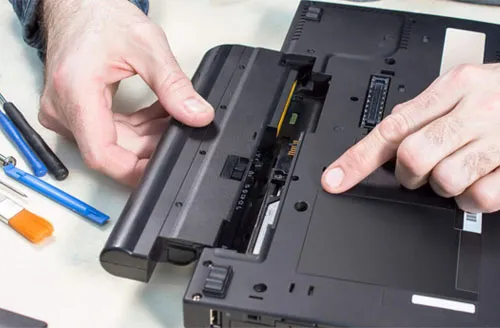 Công cụ Battery Health Charging trên laptop ASUS
Phương Pháp Làm Lạnh Pin (Chỉ Áp Dụng Pin NiMH/NiCD)
Kỹ thuật này KHÔNG phù hợp với pin Li-ion (chiếm 99% laptop hiện nay). Chỉ thực hiện nếu chắc chắn laptop dùng pin NiMH hoặc NiCD (các dòng máy trước 2010).
Quy trình:
- Tháo pin, lau sạch bằng khăn khô
- Bọc kín pin trong túi zip, cho vào ngăn mát tủ lạnh (không phải ngăn đá)
- Để 12-24 tiếng ở nhiệt độ 5-10°C
- Lấy ra, để pin về nhiệt độ phòng tự nhiên (8-10 tiếng)
- Lắp lại và thực hiện chu trình sạc xả đầy đủ
Rủi ro cần biết:
- Ngưng tụ hơi nước có thể gây chập mạch nếu không làm khô kỹ
- Hiệu quả thực tế chỉ 20-30% với pin đã chai nặng
- Pin Li-ion làm lạnh có thể hỏng vĩnh viễn
Thay Thế Pin Mới – Lựa Chọn Hợp Lý
Khi pin chai quá 50% dung lượng, khắc phục chai pin laptop bằng cách thay mới là giải pháp tối ưu.
Pin chính hãng (OEM):
- Ưu điểm: Bảo hành 12-24 tháng, tương thích 100%, an toàn
- Nhược điểm: Giá cao (1.5-3 triệu tùy dòng máy)
- Phù hợp: Laptop còn bảo hành, sử dụng lâu dài
Pin tương thích (Compatible):
- Ưu điểm: Giá rẻ hơn 40-60%, dễ tìm mua
- Nhược điểm: Chất lượng không đồng đều, bảo hành ngắn (3-6 tháng)
- Phù hợp: Laptop cũ, nhu cầu sử dụng tạm thời
Kiểm tra trước khi mua:
- Xác nhận Part Number chính xác (ghi trên pin cũ)
- Kiểm tra điện áp (Voltage) và dung lượng (mAh/Wh) khớp với pin gốc
- Mua tại cửa hàng uy tín, có hóa đơn để bảo hành
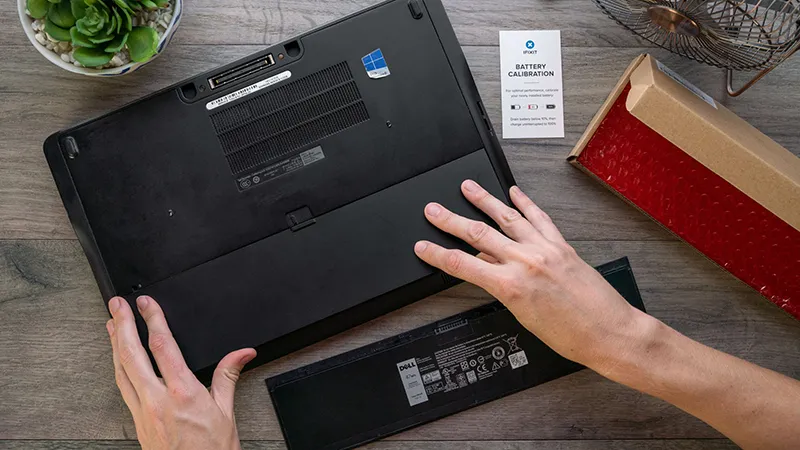 So sánh pin chính hãng và pin tương thích
Tối Ưu Cài Đặt Windows Để Kéo Dài Tuổi Thọ Pin
Sau khi khắc phục chai pin laptop, áp dụng các thiết lập này để duy trì hiệu suất:
Điều chỉnh Power Plan:
- Settings > System > Power & Battery
- Chọn “Best power efficiency” khi dùng pin
- Giảm độ sáng màn hình xuống 60-70%
Tắt tính năng ngốn pin:
- Bluetooth, WiFi khi không dùng
- Background apps (Settings > Privacy > Background apps)
- Windows Search Indexing với SSD
Kích hoạt Battery Saver:
- Tự động bật khi pin <20%
- Giới hạn hoạt động nền, giảm độ sáng, tắt đồng bộ
Cập nhật driver chipset và BIOS:
- Các bản cập nhật thường cải thiện quản lý năng lượng
- Tải từ trang chính thức của hãng laptop
Bảo Quản Pin Đúng Cách Khi Không Sử Dụng
Nếu không dùng laptop trong thời gian dài (>1 tháng):
- Sạc pin đến 50-60% trước khi tháo ra
- Bảo quản ở nhiệt độ 15-25°C, độ ẩm <60%
- Tránh để pin hết sạch điện (gây hỏng vĩnh viễn)
- Kiểm tra và sạc lại mỗi 3 tháng
Với laptop dùng nguồn điện liên tục, một số hãng khuyến nghị giới hạn sạc tối đa 80% qua BIOS để giảm lão hóa pin.
 Cài đặt giới hạn sạc pin trên laptop Dell
Khi Nào Cần Mang Ra Trung Tâm Bảo Hành
Một số trường hợp khắc phục chai pin laptop tại nhà không hiệu quả, cần hỗ trợ chuyên nghiệp:
- Pin phồng rộp (nguy cơ cháy nổ cao)
- Máy không nhận diện pin sau khi lắp lại
- Sạc không vào dù đã thử nhiều cục sạc
- Pin nóng bất thường (>50°C) khi sạc
- Laptop còn bảo hành chính hãng
Các trung tâm bảo hành có thiết bị chẩn đoán chuyên dụng, xác định chính xác lỗi pin hay mạch sạc, tránh chi phí thay thế không cần thiết.
Việc khắc phục chai pin laptop hiệu quả phụ thuộc vào mức độ chai và loại pin. Ưu tiên các phương pháp an toàn như chu trình sạc xả đầy đủ trước khi can thiệp sâu hơn. Kết hợp với thói quen sử dụng đúng cách sẽ giúp pin duy trì hiệu suất tốt trong 3-5 năm.
Ngày cập nhật gần nhất 13/03/2026 by Thành Tín
