
Bạn đang gặp vấn đề vùng phủ sóng WiFi yếu ở một số khu vực trong nhà? Việc kết nối thêm modem wifi là giải pháp hiệu quả giúp mở rộng vùng phủ sóng mà không cần thay thiết bị chính. Tùy vào cấu trúc mạng và nhu cầu sử dụng, bạn có thể lựa chọn phương án kết nối phù hợp.
Bài viết này sẽ hướng dẫn chi tiết 3 phương pháp kết nối thêm modem wifi phổ biến nhất, giúp bạn tự triển khai tại nhà một cách đơn giản và hiệu quả.
Phương Pháp 1: Kết Nối Cùng Dải Mạng (Access Point Mode)
Đây là cách kết nối thêm modem wifi đơn giản nhất, phù hợp khi bạn muốn mở rộng vùng phủ sóng mà không cần quản lý nhiều dải mạng riêng biệt. Modem phụ sẽ hoạt động như một điểm phát sóng trung gian.
Chuẩn Bị Trước Khi Bắt Đầu
- Một modem/router đã kết nối Internet (thiết bị chính)
- Một modem/router phụ cần cấu hình
- Dây cáp mạng LAN (Cat5e trở lên)
- Thông tin đăng nhập trang quản trị của cả hai thiết bị
Thiết Lập Địa Chỉ IP Tĩnh
Truy cập trang quản trị modem phụ (thường là 192.168.1.1 hoặc 192.168.0.1). Vào phần LAN Settings, gán một địa chỉ IP nằm trong dải IP mà modem chính đang cấp phát. Ví dụ: nếu modem chính dùng dải 192.168.1.x, bạn có thể đặt modem phụ là 192.168.1.2 hoặc 192.168.1.254.
⚠️ Lưu ý: Không được trùng IP với modem chính hoặc các thiết bị khác đang kết nối.
Chọn Chế Độ Hoạt Động
Tùy nhà sản xuất, modem sẽ có các tên gọi khác nhau:
- Nếu có mục “Operation Mode”: chọn Access Point hoặc Bridge Mode
- Nếu không có: vào WAN Settings và tắt DHCP Server
Việc tắt DHCP Server đảm bảo chỉ có modem chính cấp phát IP, tránh xung đột địa chỉ trong mạng.
Cấu Hình Thông Tin WiFi
Vào Wireless Settings để thiết lập:
- SSID (tên mạng): có thể đặt giống hoặc khác modem chính
- Password: nên đặt giống để thiết bị tự chuyển đổi
- Channel: chọn kênh khác modem chính (nếu cùng băng tần 2.4GHz)
- Mã hóa: WPA2-PSK hoặc WPA3 (nếu hỗ trợ)
Kết Nối Vật Lý
Dùng cáp mạng kết nối từ cổng LAN của modem chính đến cổng LAN của modem phụ (không phải cổng WAN). Sau khi cắm dây, modem phụ sẽ tự động nhận Internet và phát sóng.
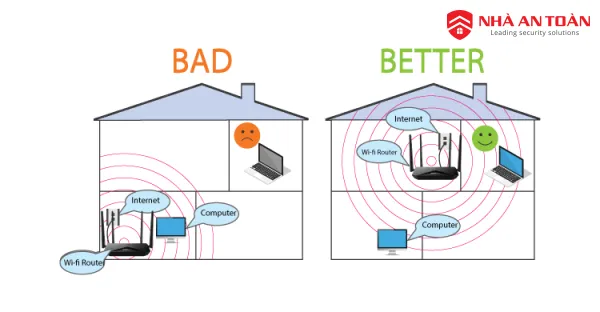 Sơ đồ kết nối modem phụ cùng dải mạngSơ đồ kết nối hai modem WiFi cùng dải mạng để mở rộng vùng phủ sóng
Phương Pháp 2: Kết Nối Khác Dải Mạng (Router Mode)
Phương pháp này tạo ra hai dải mạng độc lập, phù hợp khi bạn muốn phân tách lưu lượng hoặc tăng cường bảo mật cho một nhóm thiết bị cụ thể.
Khi Nào Nên Dùng Router Mode?
- Cần tách biệt mạng khách và mạng nội bộ
- Muốn kiểm soát băng thông riêng cho từng khu vực
- Có nhiều thiết bị IoT cần cách ly
- Tránh quá tải cho modem chính
Cấu Hình Modem Phụ
Chọn chế độ hoạt động: Vào Operation Mode, chọn Router Mode hoặc Gateway Mode (giữ nguyên cấu hình mặc định nếu không có tùy chọn này).
Kiểm tra dải IP: Kết nối điện thoại vào WiFi của modem chính, kiểm tra địa chỉ IP được cấp (thường 192.168.1.x hoặc 192.168.0.x). Sau đó vào DHCP Settings của modem phụ, đảm bảo dải IP khác hoàn toàn với modem chính. Ví dụ:
- Modem chính: 192.168.1.x
- Modem phụ: 192.168.2.x hoặc 10.0.0.x
Thiết lập WiFi: Cấu hình SSID, password và các thông số bảo mật tương tự phương pháp 1.
Kết Nối Hai Modem
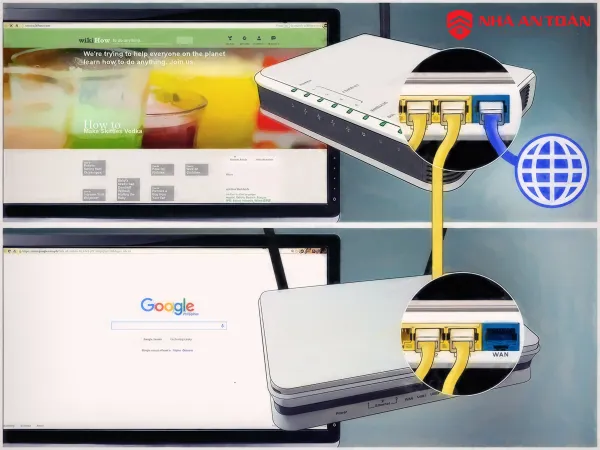
Dùng cáp mạng kết nối từ cổng LAN của modem chính đến cổng WAN của modem phụ. Đây là điểm khác biệt quan trọng so với phương pháp 1.
⚠️ Cảnh báo: Nếu cắm sai cổng, modem phụ sẽ không nhận được Internet.
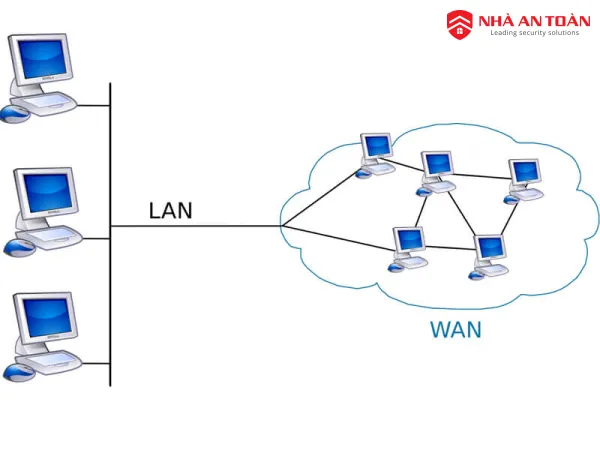 Kết nối modem phụ khác dải mạngModem WiFi phụ hoạt động ở chế độ Router Mode để tạo dải mạng riêng biệt
Phương Pháp 3: Kết Nối Không Dây (WDS Bridge)
Đây là giải pháp kết nối thêm modem wifi không cần dây cáp, phù hợp khi không thể hoặc không muốn đi dây giữa hai vị trí.
Yêu Cầu Kỹ Thuật
- Cả hai modem phải hỗ trợ tính năng WDS (Wireless Distribution System)
- Khoảng cách giữa hai modem không quá xa (tối đa 15-20m trong nhà)
- Tín hiệu giữa hai modem phải đủ mạnh (tối thiểu 2 vạch)
Cấu Hình Modem Chính
Vào Wireless Settings:
- Đặt tên mạng (SSID) và mật khẩu
- Chọn một kênh cố định (ví dụ: Channel 6 cho 2.4GHz)
- Bật tính năng WDS nếu có tùy chọn
Cấu Hình Modem Phụ
Đặt IP tĩnh: Gán địa chỉ IP cố định cho modem phụ (ví dụ: 192.168.1.2) để dễ quản lý sau này.
Thiết lập WiFi: Cấu hình SSID, password và chọn cùng kênh với modem chính.
Kích hoạt WDS: Vào Wireless Settings, tìm và bật tùy chọn “Enable WDS” hoặc “WDS Bridge”. Nhấn “Scan” để tìm mạng của modem chính, sau đó chọn kết nối và nhập mật khẩu.
Tắt DHCP: Vào DHCP Settings, chọn “Disable” để tránh xung đột cấp phát IP.
Kích Hoạt WDS Trên Modem Chính
Quay lại modem chính, lặp lại thao tác kích hoạt WDS và quét tìm mạng của modem phụ để thiết lập kết nối hai chiều.
⚠️ Lưu ý quan trọng:
- Kết nối WDS có thể giảm 30-50% băng thông so với kết nối dây
- Không phù hợp cho streaming 4K hoặc gaming online
- Nên đặt modem phụ ở vị trí vẫn nhận được tín hiệu mạnh từ modem chính
 Kết nối WDS giữa hai modem WiFiSơ đồ kết nối không dây giữa modem chính và modem phụ qua WDS
So Sánh 3 Phương Pháp
| Tiêu chí | Cùng dải mạng | Khác dải mạng | WDS không dây |
|---|---|---|---|
| Độ khó | Dễ | Trung bình | Khó |
| Tốc độ | Tốt nhất | Tốt | Giảm 30-50% |
| Chi phí | Thấp (cần dây) | Thấp (cần dây) | Không cần dây |
| Quản lý | Đơn giản | Phức tạp hơn | Trung bình |
| Phù hợp | Mở rộng đơn giản | Phân tách mạng | Không đi dây được |
Xử Lý Sự Cố Thường Gặp
Modem phụ không nhận Internet: Kiểm tra lại cổng kết nối (LAN-LAN hoặc LAN-WAN tùy phương pháp), đảm bảo dây cáp không bị hỏng.
Xung đột IP: Hai modem cùng địa chỉ IP sẽ gây lỗi. Thay đổi IP của modem phụ sang địa chỉ khác trong cùng dải.
Tốc độ chậm: Với WDS, đặt modem phụ gần hơn hoặc chuyển sang kết nối dây. Kiểm tra kênh WiFi có bị nhiễu không.
Không kết nối được WDS: Đảm bảo cả hai modem dùng cùng kênh, cùng chuẩn bảo mật (WPA2), và firmware đã cập nhật.
Với 3 phương pháp kết nối thêm modem wifi trên, bạn có thể tự mở rộng vùng phủ sóng tại nhà một cách hiệu quả. Lựa chọn phương án phù hợp với điều kiện thực tế và nhu cầu sử dụng của bạn.
Ngày cập nhật gần nhất 07/03/2026 by Thành Tín
