
Trong môi trường văn phòng hiện đại năm 2026, việc kết nối máy tính với máy photocopy qua mạng lan là kỹ năng thiết yếu giúp tối ưu hóa quy trình làm việc. Thay vì phải phụ thuộc vào các kết nối vật lý rườm rà, việc chia sẻ thiết bị qua mạng nội bộ mang lại sự linh hoạt và hiệu suất cao. Tuy nhiên, không phải ai cũng nắm vững các bước thiết lập chuẩn xác để đảm bảo đường truyền ổn định và bảo mật dữ liệu.
Các phương thức liên kết máy tính và máy photocopy phổ biến
Việc thiết lập liên kết giữa máy tính và các thiết bị in ấn đa chức năng có thể thực hiện qua nhiều giao thức khác nhau. Tùy thuộc vào hạ tầng mạng tại văn phòng, bạn có thể lựa chọn phương án tối ưu nhất.
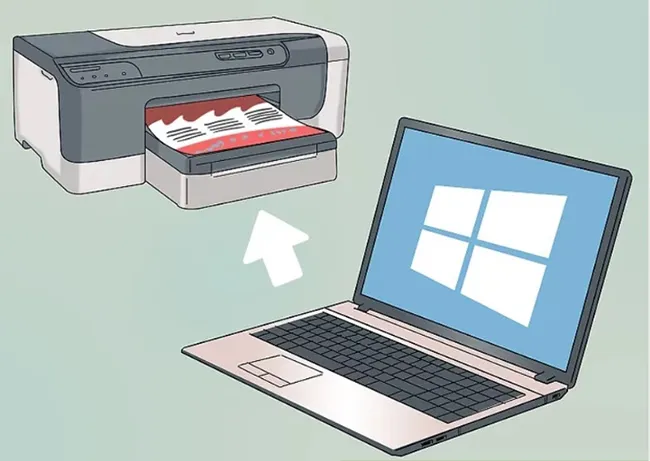 các cách kết nối máy tính với máy photocopyHình 1: Tổng hợp các phương thức truyền dữ liệu giữa máy tính và thiết bị photocopy hiện đại.
Kết nối trực tiếp qua cáp vật lý (USB/Ethernet)
Đây là cách đơn giản nhất thường dùng cho các cá nhân hoặc văn phòng nhỏ. Cáp USB cung cấp tốc độ truyền tải nhanh nhưng hạn chế về khoảng cách. Trong khi đó, cáp Ethernet (RJ45) cho phép thiết bị tham gia vào mạng nội bộ nhưng vẫn duy trì tính ổn định cực cao so với sóng không dây. Theo kinh nghiệm của tôi, nếu máy photocopy đặt ngay cạnh máy tính chủ, việc dùng cáp LAN trực tiếp sẽ giảm thiểu tối đa hiện tượng trễ lệnh in.
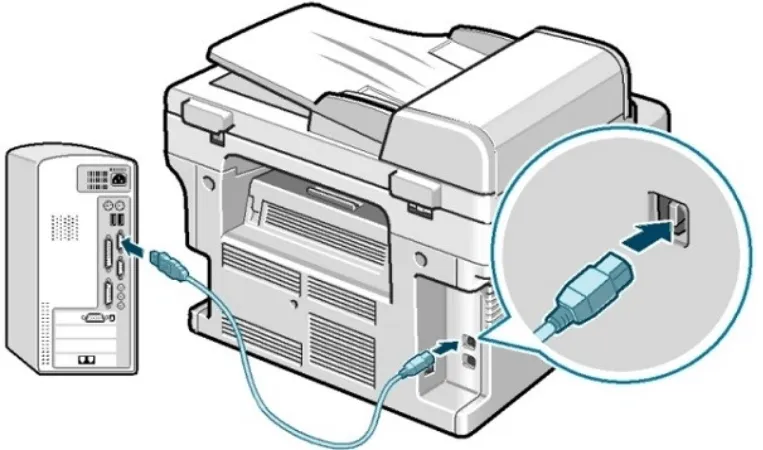 Kết nối máy tính với máy photocopy bằng mạng LANHình 2: Thao tác cắm cáp Ethernet để chuẩn bị kết nối máy tính với máy photocopy qua mạng LAN.
Giải pháp kết nối máy tính với máy photocopy qua mạng LAN
Đây là phương thức tối ưu nhất cho doanh nghiệp. Bằng cách sử dụng Router hoặc Switch làm trung tâm, tất cả máy tính trong cùng lớp mạng đều có thể truy cập và sử dụng máy photocopy. Điều quan trọng nhất ở bước này là việc quy hoạch địa chỉ IP để tránh xung đột thiết bị, một vấn đề cực kỳ nhức nhối mà các kỹ thuật viên thường xuyên gặp phải.
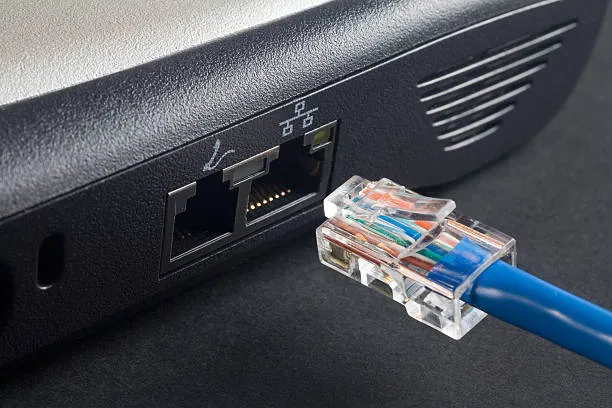 kết nối bằng mạng LANHình 3: Mô hình sơ đồ hệ thống kết nối máy tính với máy photocopy qua mạng LAN tiêu chuẩn.
Sử dụng sóng không dây WiFi và Bluetooth
Với các dòng máy photocopy đời mới 2026, tính năng WiFi Direct hoặc Bluetooth 5.0 trở lên đã trở nên phổ biến. Ưu điểm là sự gọn gàng, không cần đi dây đục tường. Tuy nhiên, sóng WiFi có thể bị nhiễu bởi các thiết bị điện tử khác hoặc tường dày, dẫn đến việc in ấn bị gián đoạn.
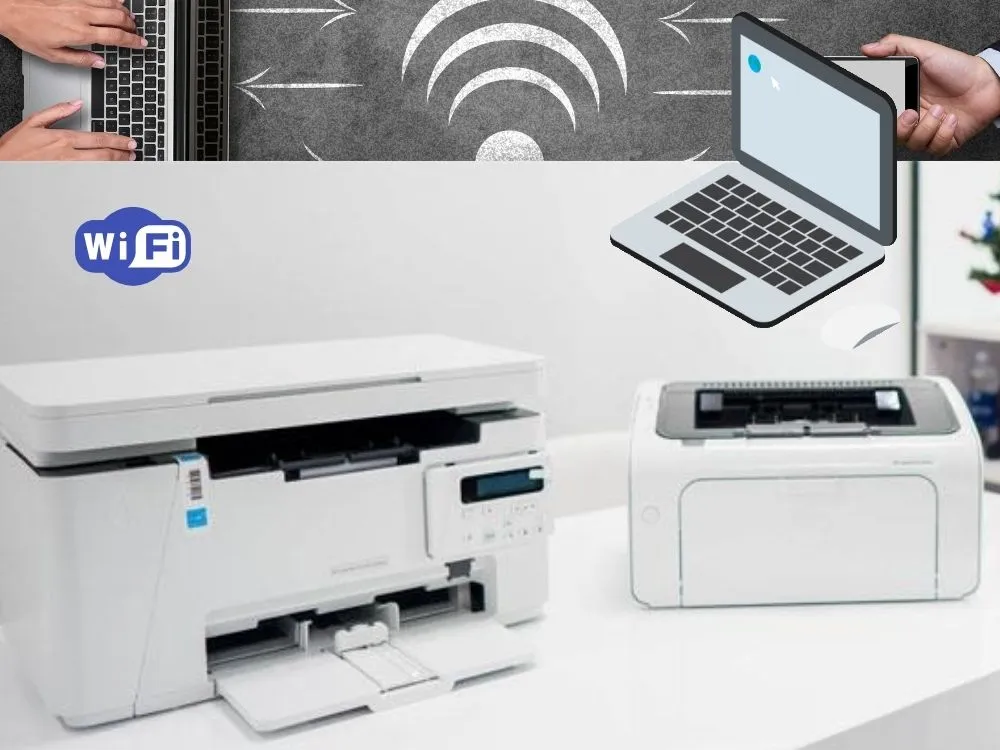 Các kết nối máy photocopy bằng wifiHình 4: Thiết lập thông số mạng không dây trên màn hình cảm ứng của máy photocopy.
Quản lý tập trung qua Print Server và Phần mềm chuyên dụng
Đối với các hệ thống lớn, việc sử dụng một máy chủ in ấn (Print Server) giúp kiểm soát lưu lượng in, phân quyền người dùng và bảo mật tài liệu. Các phần mềm từ chính hãng như Ricoh Smart Device Connector hay Canon PRINT Business cũng hỗ trợ kết nối máy tính với máy photocopy qua mạng lan một cách nhanh chóng thông qua mã QR hoặc NFC.
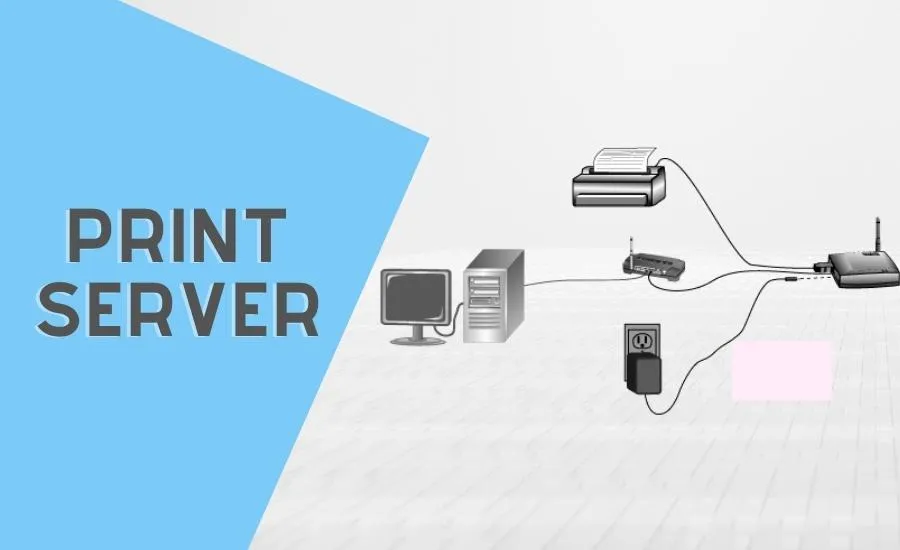 Sử dụng Print ServerHình 5: Giao diện quản lý thiết bị in ấn thông qua giải pháp Print Server chuyên dụng.
Chuẩn bị hạ tầng trước khi cài đặt mạng LAN
Trước khi đi vào chi tiết các bước, tôi muốn nhấn mạnh rằng 80% lỗi không kết nối được xuất phát từ việc chuẩn bị sơ sài. Bạn cần đảm bảo:
- Dây cáp Network: Sử dụng cáp Cat6 trở lên để đảm bảo băng thông in ấn các tệp PDF nặng không bị treo.
- Lớp mạng (Subnet): Máy tính và máy photocopy phải nằm chung một dải IP (Ví dụ: 192.168.1.xxx).
- Driver chính xác: Tuyệt đối không dùng Driver chung (Universal Driver) nếu bạn muốn sử dụng đầy đủ các tính năng như dập ghim, chia bộ hay in hai mặt.
⚠️ Cảnh báo: Việc tự ý đổi địa chỉ IP trên máy photocopy có thể làm mất kết nối của toàn bộ các máy tính khác trong phòng. Nếu bạn không rành về IT, hãy ghi lại địa chỉ IP cũ trước khi thay đổi.
Quy trình kết nối máy tính với máy photocopy qua mạng LAN chi tiết
Để thực hiện kết nối máy tính với máy photocopy qua mạng lan thành công trên các phiên bản Windows 10, Windows 11 và các bản cập nhật mới nhất năm 2026, bạn hãy tuân thủ trình tự sau:
Bước 1: Thiết lập địa chỉ IP tĩnh cho máy photocopy
Thay vì để chế độ DHCP (IP tự động), bạn nên đặt IP tĩnh (Static IP). Điều này giúp máy tính luôn “tìm thấy” máy photocopy ở một địa chỉ cố định sau mỗi lần khởi động lại Router.
- Truy cập vào phần Network Settings trên máy photocopy.
- Chọn Manual Input và nhập IP (Ví dụ: 192.168.1.200).
- Kiểm tra lệnh Ping từ máy tính để đảm bảo thông suốt.
Bước 2: Kích hoạt tính năng chia sẻ trong Control Panel
Trên máy tính đóng vai trò máy chủ (hoặc máy tính cá nhân), bạn cần mở cổng để cho phép nhận diện thiết bị in qua mạng.
- Nhấn tổ hợp phím
Windows + R, gõcontrolvà nhấn Enter. - Tìm đến mục Devices and Printers (hoặc View devices and printers).
Bước 3: Cấu hình thuộc tính máy in (Printer Properties)
Khi biểu tượng máy in hiện ra (thường xuất hiện sau khi bạn cài Driver bằng tệp .exe của hãng), hãy nhấn chuột phải và chọn Printer Properties. Tại đây, bạn cần đảm bảo các giao thức truyền tải được kích hoạt đúng.
Bước 4: Chia sẻ quyền truy cập (Sharing)
Trong cửa sổ Properties, chuyển sang tab Sharing. Tích chọn vào ô Share this printer. Việc này cho phép các thiết bị khác thực hiện kết nối máy tính với máy photocopy qua mạng lan thông qua máy tính của bạn.
Bước 5: Cấu hình trung tâm mạng và chia sẻ (Network and Sharing Center)
Để các máy tính “nhìn thấy” nhau mà không bị tường lửa chặn, bạn cần vào Network and Sharing Center trên Taskbar. Chọn Advanced sharing settings.
Bước 6: Tùy chỉnh chế độ bảo mật Password
Tìm đến mục All Networks, kéo xuống dưới cùng và chọn Turn off password protected sharing. Nếu bạn để “On”, mỗi lần in máy sẽ yêu cầu mật khẩu máy chủ, gây bất tiện lớn trong làm việc nhóm. Nhấn Save Changes để hoàn tất.
Hướng dẫn kết nối máy tính với máy photocopy qua mạng WiFi
Phương thức này tương tự như LAN nhưng thay dây cáp bằng sóng vô tuyến. Đây là lựa chọn phổ biến cho các văn phòng sử dụng 100% Laptop, giúp tối ưu hóa việc kết nối máy in với laptop một cách linh hoạt nhất.
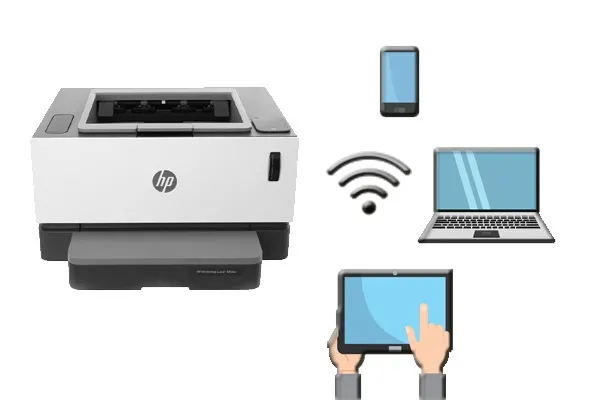 kết nối máy tính với máy photocopy qua mạng wifiHình 6: Kỹ thuật viên đang cấu hình kết nối không dây cho hệ thống máy văn phòng.
- Kết nối máy photocopy vào WiFi: Sử dụng bảng điều khiển trên máy, quét tìm tên WiFi văn phòng và nhập mật khẩu.
- Thêm thiết bị trên Windows: Vào Settings ->Bluetooth & devices ->Printers & scanners.
- Dò tìm: Nhấn Add device. Hệ thống sẽ tự động quét các thiết bị đang phát tín hiệu trong mạng.
- Hoàn tất: Chọn tên máy photocopy và nhấn Add device. Windows 2026 sẽ tự động tải Driver cơ bản từ Windows Update.
Tại sao máy tính không thể kết nối được với máy photocopy?
Dù đã làm đúng các bước, đôi khi bạn vẫn gặp lỗi “Printer Offline” hoặc “Cannot connect”. Dưới đây là các nguyên nhân cốt lõi tôi đã đúc kết sau nhiều năm thực chiến:
- Sai lệch hệ điều hành: Các dòng máy photocopy cũ (sản xuất trước 2015) thường chỉ hỗ trợ giao thức SMB v1. Trong khi đó, Windows 10/11 và các bản 2026 đã mặc định tắt SMB v1 vì lý do bảo mật. Bạn cần vào Windows Features để bật lại thủ công nếu dùng máy cũ.
- Lỗi Driver không tương thích: Việc dùng Driver của Windows 7 cho Windows 11 thường gây lỗi treo lệnh in (Spooler error). Hãy luôn tải bản mới nhất từ trang chủ Ricoh, Canon, hay Toshiba.
- Xung đột địa chỉ IP: Hai thiết bị (ví dụ máy photocopy và một chiếc điện thoại của nhân viên mới) cùng nhận một địa chỉ IP khiến mạng bị loop. Đây là lý do tôi luôn khuyên dùng IP tĩnh ở dải cao (từ .200 đến .254).
- Tường lửa (Firewall) chặn cổng: Cổng 9100 (TCP) thường dùng cho in ấn. Nếu phần mềm diệt virus chặn cổng này, việc kết nối máy tính với máy photocopy qua mạng lan sẽ thất bại hoàn toàn.
Mẹo bảo trì hệ thống mạng nội bộ cho máy photocopy
Để hệ thống hoạt động trơn tru trong năm 2026, tôi khuyên bạn nên:
- Vệ sinh đầu cắm LAN: Bụi bẩn bám vào chân đồng của cáp mạng thường gây chập chờn.
- Cập nhật Firmware: Định kỳ 6 tháng một lần, hãy kiểm tra bản cập nhật phần sụn cho máy photocopy để vá các lỗ hổng bảo mật mạng.
- Phân quyền in ấn: Chỉ những người cần thiết mới được cấp quyền in màu để tiết kiệm chi phí mực in cho doanh nghiệp.
Nếu sau khi thử tất cả các bước trên mà vẫn không thể kết nối, rất có thể card mạng (Network Interface Card) bên trong máy photocopy đã bị lỗi phần cứng do sét đánh hoặc ẩm mốc. Lúc này, bạn không nên tự ý tháo mạch mà cần liên hệ các đơn vị chuyên môn để thay thế linh kiện chính hãng.
Việc làm chủ quy trình kết nối máy tính với máy photocopy qua mạng lan không chỉ giúp bạn chủ động trong công việc mà còn bảo vệ thiết bị bền bỉ hơn. Hy vọng bài viết này mang lại giá trị thực tế cho bạn!
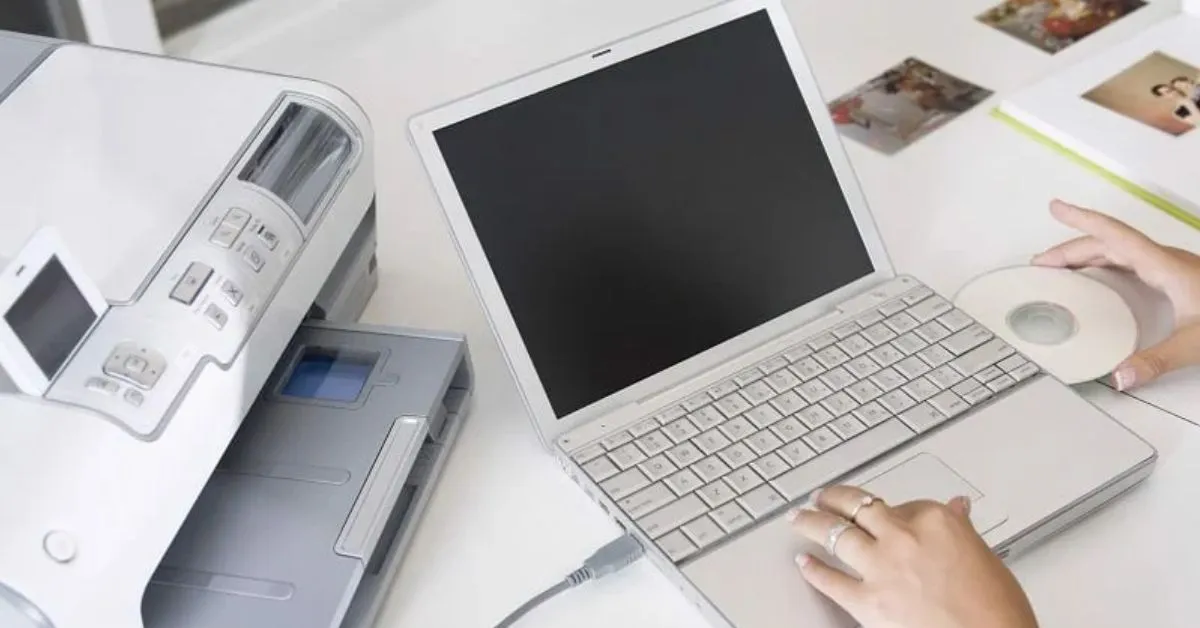 kết nối máy tính với máy photocopy qua mạng LANHình 7: Hoàn tất quy trình kết nối máy tính với máy photocopy qua mạng LAN và in thử bản đầu tiên.
Việc nắm vững kỹ thuật kết nối máy tính với máy photocopy qua mạng lan giúp nhân viên văn phòng chủ động xử lý sự cố in ấn nhanh chóng, giảm thiểu thời gian chờ đợi kỹ thuật viên và nâng cao tính chuyên nghiệp trong vận hành hạ tầng công nghệ thông tin tại doanh nghiệp năm 2026.
Ngày cập nhật gần nhất 04/03/2026 by Thành Tín
