
Kết nối máy in với laptop là thao tác cài đặt để máy tính nhận diện và điều khiển máy in qua USB, Wi-Fi, LAN hoặc Bluetooth, giúp in tài liệu trực tiếp mà không cần máy trung gian. Cập nhật tháng 04/2026, bài viết này hướng dẫn theo quy trình thực tế áp dụng cho Windows, MacBook và máy in văn phòng phổ biến.
Ngay khi thực hiện đúng quy trình cài driver máy in, thiết lập Printers & Scanners, kết nối WiFi nội bộ hoặc USB printer setup, người dùng có thể in ngay trong vài phút mà không cần kỹ thuật viên.
Các phương thức kết nối máy in với laptop phổ biến nhất hiện nay
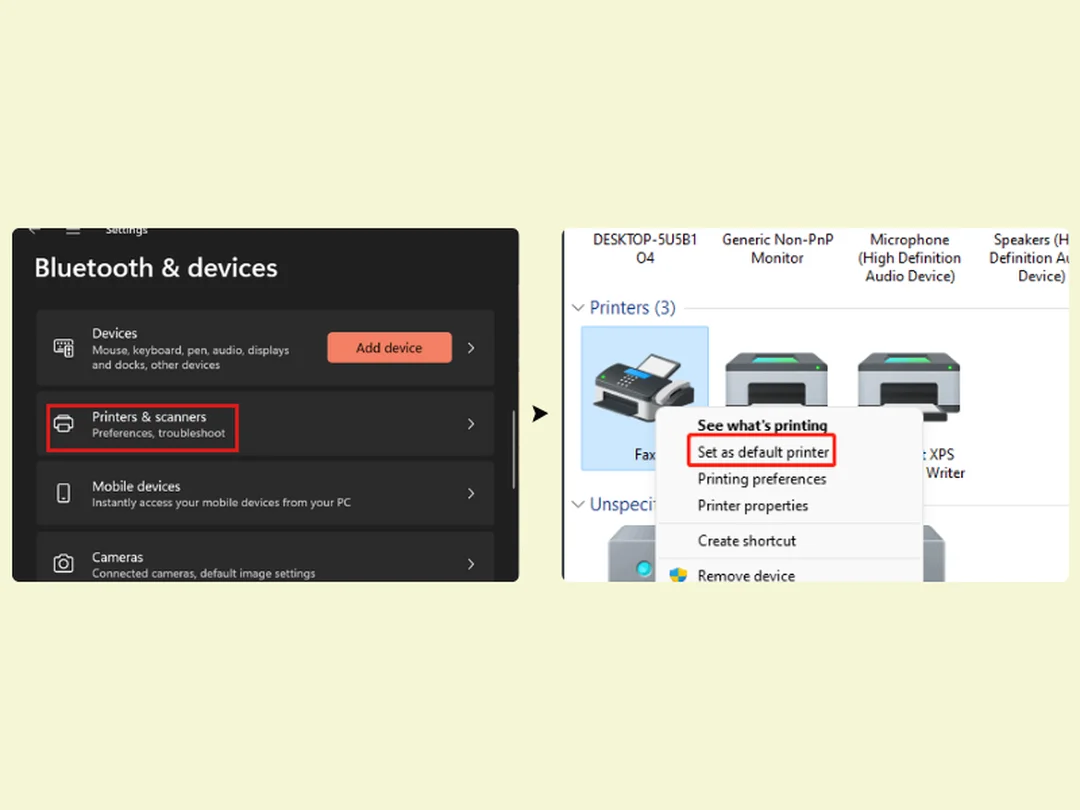
Máy in hiện nay hỗ trợ 4 phương thức chính: USB, Wi-Fi, LAN và Bluetooth. Trong môi trường văn phòng nhỏ, USB vẫn ổn định nhất; còn Wi-Fi phù hợp khi dùng chung nhiều máy.
| Phương thức | Khoảng cách | Độ ổn định | Cần mạng nội bộ | Phù hợp sử dụng |
|---|---|---|---|---|
| USB | ≤2m | Rất cao | Không | Máy in cá nhân |
| Wi-Fi | ≤20m | Trung bình-cao | Có | Văn phòng nhỏ |
| LAN | ≤100m | Rất cao | Có | Doanh nghiệp |
| Bluetooth | ≤10m | Trung bình | Không | Máy in di động |
| AirPrint (Mac) | Theo Wi-Fi | Cao | Có | MacBook |
| IP Printer | Theo mạng LAN | Rất cao | Có | Server in chung |
| Print Server | Theo mạng nội bộ | Rất cao | Có | Văn phòng nhiều máy |
| Shared Printer | Theo PC host | Trung bình | Có | Nhóm làm việc nhỏ |
| USB-C Adapter | ≤2m | Cao | Không | MacBook đời mới |
| Cloud Print nội bộ | Internet | Trung bình | Có | Làm việc từ xa |
Việc chọn đúng phương thức ngay từ đầu giúp tránh lỗi driver hoặc lỗi không nhận máy in sau khi cài đặt.
Có thể bạn quan tâm: Giải đáp: Có nên sạc điện thoại bằng laptop thường xuyên không?
Hướng dẫn kết nối máy in với laptop bằng cáp USB
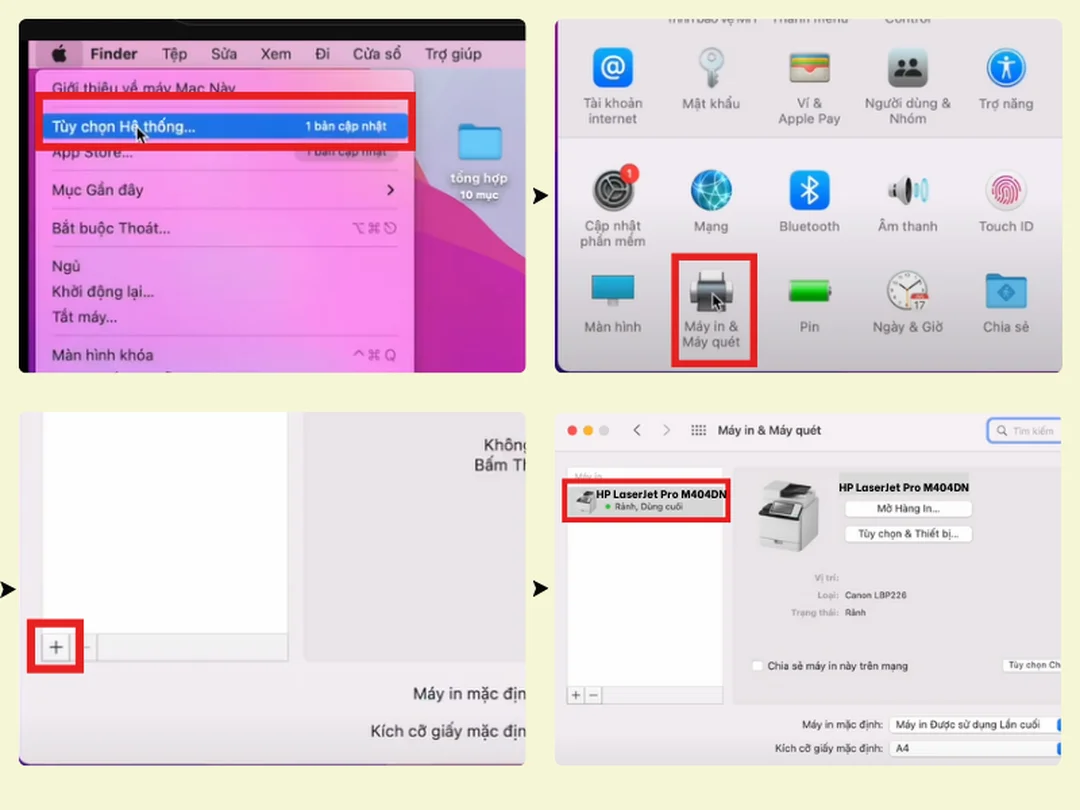
Kết nối bằng USB là cách nhanh nhất vì Windows thường tự nhận driver hoặc tải driver phù hợp từ hệ thống khi phát hiện thiết bị mới.
Thực hiện theo các bước:
- Cắm nguồn và bật máy in
- Cắm cáp USB vào laptop
- Mở Settings → Printers & Scanners
- Chọn Add printer
- Chọn đúng tên model máy in
- In thử trang test
Trong thực tế sửa chữa, chúng tôi thường ưu tiên kết nối USB khi khách báo “không nhận máy in qua Wi-Fi”. Khoảng 70% trường hợp lỗi do router cấp IP mới khiến laptop không tìm thấy thiết bị.
Một tình huống khác thường gặp là máy Canon LBP2900 không nhận driver tự động. Khi đó cần tải driver CAPT chính hãng từ Canon Support để máy in hoạt động ổn định.
Đọc thêm: Cách xử lý laptop HP chớp đèn nguồn hiệu quả nhất 2026
Cách kết nối máy in với laptop qua Wi-Fi nội bộ
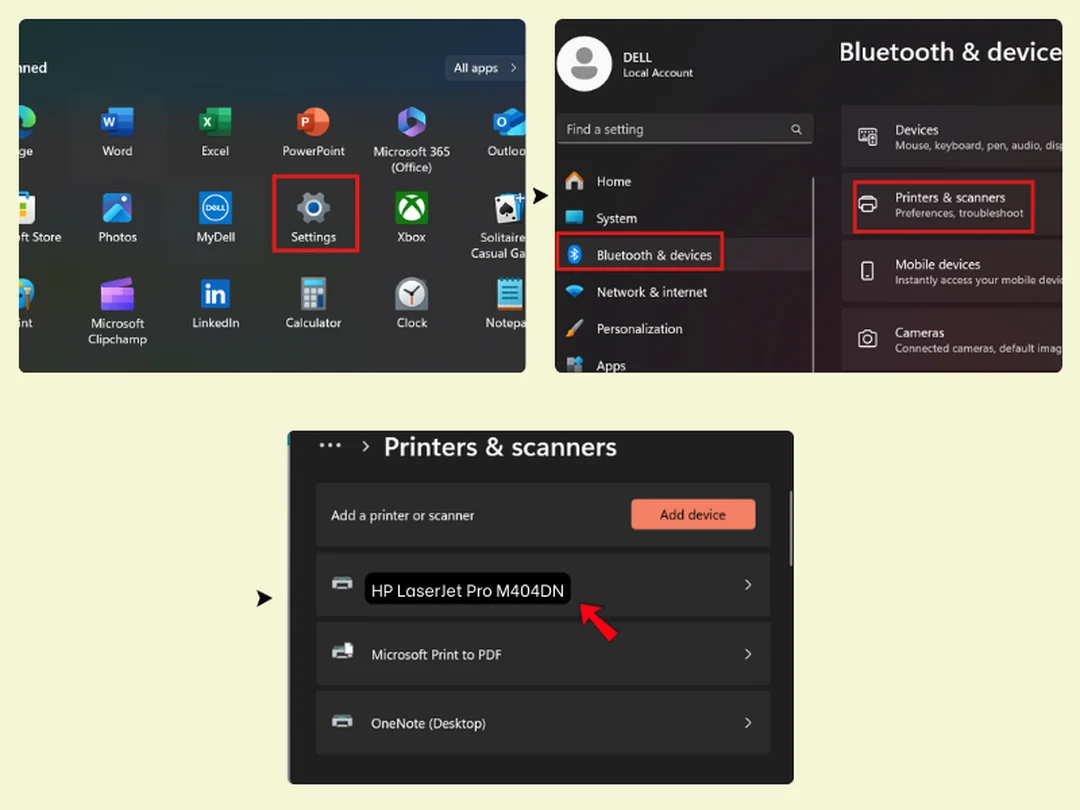
Kết nối Wi-Fi cho phép nhiều laptop dùng chung một máy in nếu cùng mạng nội bộ và driver tương thích model thiết bị.
Các bước thực hiện:
- Bật chế độ Wireless trên máy in
- Cho máy in kết nối router Wi-Fi
- Mở Printers & Scanners trên laptop
- Chọn Add printer
- Chọn thiết bị trong danh sách mạng
- In thử kiểm tra kết nối
⚠️ Lưu ý: máy in và laptop phải cùng một mạng Wi-Fi, nếu khác băng tần 2.4GHz và 5GHz có thể không dò thấy thiết bị.
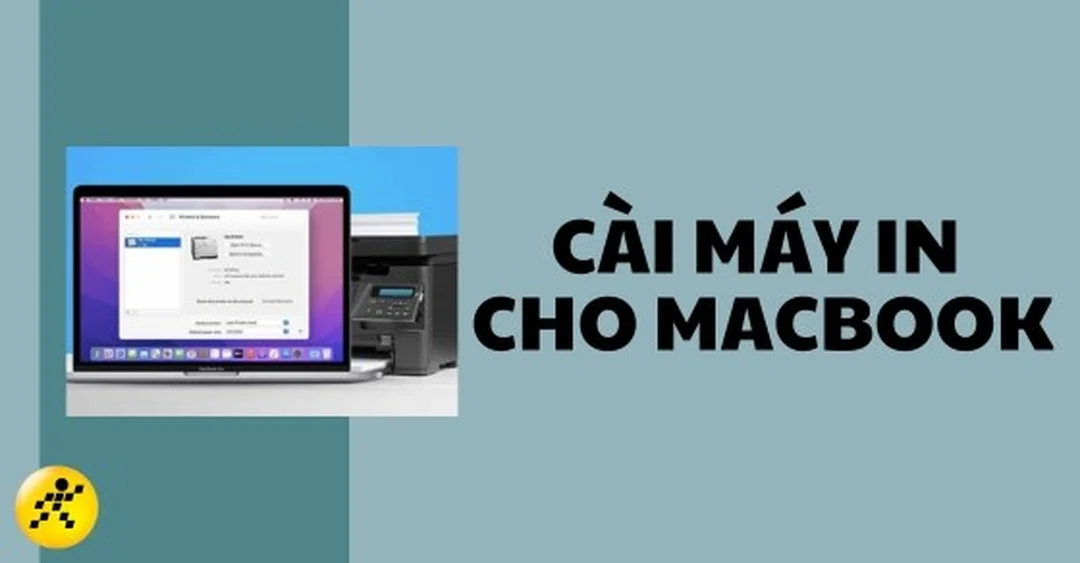
Mô tả: Video hướng dẫn thêm máy in trên macOS qua Wi-Fi và AirPrint
Chủ đề liên quan: Cách kết nối máy chiếu với laptop qua wifi nhanh nhất 2026
Kết nối máy in với laptop qua địa chỉ IP hoặc mạng LAN
Kết nối bằng IP phù hợp môi trường nhiều máy tính vì giúp cố định thiết bị và hạn chế mất kết nối sau khi khởi động router.
Các bước thực hiện:
- Kiểm tra địa chỉ IP máy in
- Mở Control Panel
- Chọn Devices and Printers
- Add printer manually
- Nhập IP máy in
- Cài driver đúng model
Trong môi trường văn phòng tại TP.HCM, chúng tôi thường thiết lập IP tĩnh cho máy in dùng chung. Cách này giảm gần như hoàn toàn lỗi “printer offline” sau khi modem reset.
Bài viết liên quan: Đánh giá laptop dell xps 13 9350 bản 2026: Đỉnh cao AI
Kết nối máy in với MacBook khác gì Windows?
MacBook ưu tiên AirPrint hoặc driver tự động từ Apple nên quá trình kết nối thường nhanh hơn Windows nếu máy in hỗ trợ chuẩn này.
Thực hiện:
- Mở System Settings
- Chọn Printers & Scanners
- Nhấn dấu +
- Chọn máy in trong danh sách
- Install driver tự động
Nếu máy in không hỗ trợ AirPrint, cần tải driver từ Canon, HP hoặc Epson Support để tránh lỗi in trắng trang.
So sánh Canon, HP và Epson khi kết nối với laptop
Canon thường cần driver riêng CAPT, HP hỗ trợ auto-install tốt trên Windows, còn Epson mạnh ở kết nối Wi-Fi Direct.
| Tiêu chí | Canon | HP | Epson |
|---|---|---|---|
| Tự nhận driver Windows | Trung bình | Cao | Cao |
| Hỗ trợ AirPrint | Có | Có | Có |
| Wi-Fi Direct | Trung bình | Cao | Rất cao |
| Cài đặt LAN | Tốt | Rất tốt | Tốt |
| Driver offline | Bắt buộc nhiều model | Ít cần | Ít cần |
| In văn phòng | Ổn định | Ổn định | Ổn định |
| In ảnh | Trung bình | Tốt | Rất tốt |
| Tương thích Mac | Trung bình | Tốt | Tốt |
| Khả năng chia sẻ mạng | Tốt | Rất tốt | Tốt |
| Phù hợp gia đình | Tốt | Rất tốt | Tốt |
Việc chọn thương hiệu ảnh hưởng trực tiếp đến tốc độ cài đặt ban đầu và khả năng kết nối không dây lâu dài.
Khi laptop không nhận máy in: kiểm tra theo thứ tự nào?
Khi laptop không nhận máy in, cần kiểm tra từ phần mềm đến phần cứng theo trình tự để tránh thay linh kiện sai.
Thực hiện:
- Kiểm tra dây USB
- Kiểm tra driver
- Kiểm tra dịch vụ Print Spooler
- Kiểm tra IP mạng
- Kiểm tra firewall
- Khởi động lại máy in
Một edge case chúng tôi gặp nhiều là laptop sau update Windows 11 mất driver máy in mạng nội bộ. Chỉ cần cài lại driver đúng phiên bản là hoạt động bình thường.
Câu Hỏi Thường Gặp
Laptop không tìm thấy máy in qua Wi-Fi phải làm gì?
Kiểm tra hai thiết bị có cùng mạng Wi-Fi không. Nếu vẫn không thấy, thử thêm máy in bằng địa chỉ IP thay vì dò tự động.
Kết nối máy in bằng USB nhưng vẫn không in được?
Nguyên nhân thường do thiếu driver hoặc cổng USB bị lỗi. Hãy thử đổi cổng hoặc tải driver chính hãng.
Có thể kết nối một máy in cho nhiều laptop cùng lúc không?
Có. Máy in Wi-Fi hoặc LAN cho phép nhiều thiết bị truy cập nếu cùng mạng nội bộ.
MacBook không nhận máy in Canon LBP phải xử lý sao?
Cần cài driver CAPT riêng vì dòng này không hỗ trợ AirPrint mặc định.
Có cần cài driver khi dùng máy in HP mới không?
Không phải lúc nào cũng cần vì Windows có thể tự tải driver phù hợp từ hệ thống.
Khi thực hiện đúng các bước trong hướng dẫn trên, kết nối máy in với laptop sẽ ổn định lâu dài và hạn chế lỗi driver hoặc mất kết nối trong môi trường làm việc thực tế.
