
Việc kết nối máy in ricoh qua wifi giúp bạn điều khiển thiết bị từ xa một cách linh hoạt, tiết kiệm thời gian di chuyển và tăng hiệu suất làm việc. Dù các dòng máy in Ricoh hiện đại đều tích hợp sẵn module WiFi, nhưng thiết lập ban đầu vẫn cần thực hiện đúng quy trình để đảm bảo kết nối ổn định.
Chuẩn Bị Trước Khi Kết Nối
Trước khi bắt đầu kết nối máy in ricoh qua wifi, hãy đảm bảo:
- Máy in Ricoh đã được bật nguồn và hoạt động bình thường
- Router WiFi đang phát sóng ổn định
- Bạn có thông tin đăng nhập WiFi (tên mạng và mật khẩu)
- Máy tính/laptop đã kết nối cùng mạng WiFi với máy in
⚠️ Lưu ý: Nếu máy in hiển thị lỗi phần cứng (đèn báo lỗi nhấp nháy liên tục, tiếng kêu bất thường), hãy liên hệ kỹ thuật viên thay vì tự xử lý.
Thiết Lập Địa Chỉ IP Cho Máy In Ricoh
Cấu hình IP trên máy in
Truy cập menu cài đặt trên màn hình cảm ứng của máy in:
- Nhấn User Tools/Counter trên màn hình chính
- Chọn System Settings → Interface Settings
- Tìm và chọn Network Settings → IPv4 Settings
- Ghi lại địa chỉ IP hiển thị (ví dụ: 192.168.1.100)
Theo kinh nghiệm, nên cấu hình IP tĩnh (Static IP) thay vì DHCP để tránh địa chỉ IP thay đổi sau mỗi lần khởi động lại router.
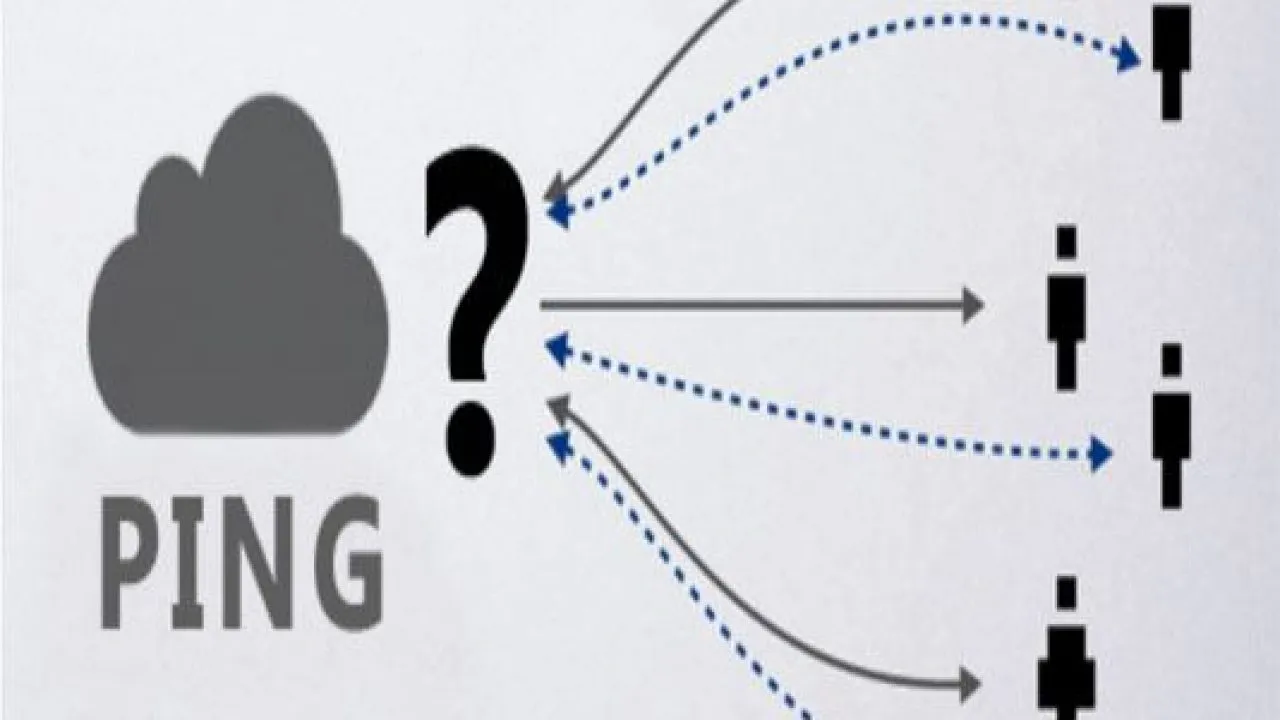 Màn hình cấu hình IP trên máy in RicohGiao diện cài đặt địa chỉ IP trên panel máy in Ricoh
Kiểm tra kết nối từ máy tính
Mở Command Prompt (Windows + R, gõ cmd):
ping 192.168.1.100Kết quả mong đợi:
- TTL=64 hoặc TTL=128: Kết nối thành công
- Request timed out: Máy in chưa kết nối mạng hoặc firewall đang chặn
Cài Đặt Driver Và Thêm Máy In
Tải driver chính hãng
Truy cập trang hỗ trợ Ricoh (support.ricoh.com), tìm kiếm theo model máy in của bạn (ví dụ: Ricoh MP C3004, MP 2555SP). Tải driver phù hợp với hệ điều hành Windows 10/11.
⚠️ Cảnh báo: Không sử dụng driver từ nguồn không rõ ràng – có thể chứa malware hoặc gây xung đột hệ thống.
Thêm máy in qua TCP/IP
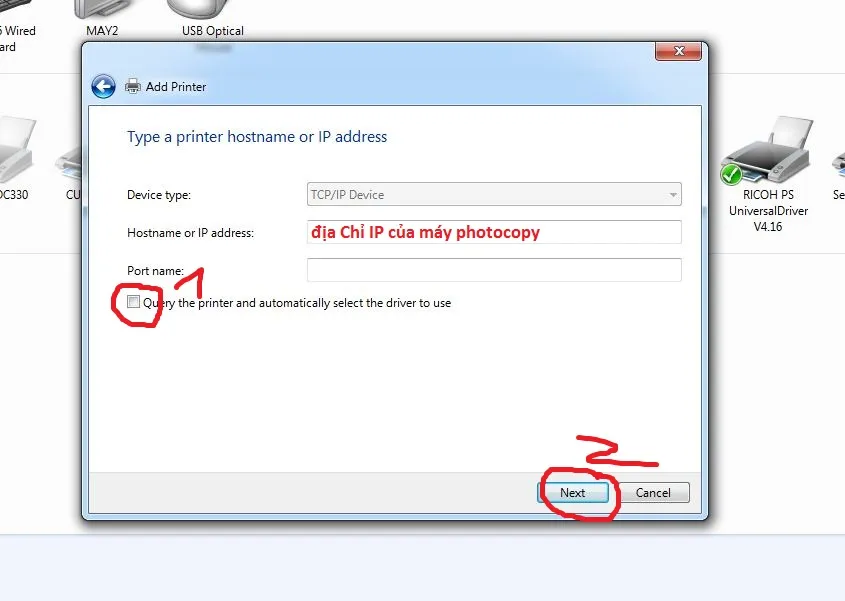 Giao diện thêm máy in qua mạngCửa sổ Add Printer trong Windows
- Mở Settings → Devices → Printers & scanners
- Chọn Add a printer or scanner
- Nhấn The printer that I want isn’t listed
- Chọn Add a printer using a TCP/IP address or hostname
- Điền thông tin:
- Device type: TCP/IP Device
- Hostname or IP address: 192.168.1.100 (địa chỉ IP máy in)
- Port name: Tự động điền
- Bỏ chọn Query the printer…
- Nhấn Next → chọn Have Disk → duyệt đến thư mục driver đã tải
- Chọn file .inf phù hợp → Next → đặt tên máy in → Finish
Cấu Hình In Mặc Định
Sau khi cài đặt, nên thiết lập các thông số in mặc định để tránh phải điều chỉnh mỗi lần in:
- Vào Control Panel → Devices and Printers
- Chuột phải vào máy in Ricoh → Printing Preferences
- Thiết lập:
- Paper size: A4 (khổ giấy phổ biến nhất)
- Orientation: Portrait (dọc)
- Color mode: Auto hoặc Black & White (tùy nhu cầu)
- Duplex: Two-sided printing (in 2 mặt tiết kiệm giấy)
Xử Lý Sự Cố Thường Gặp
Máy in không nhận lệnh in
Nguyên nhân có thể:
- Máy tính và máy in không cùng subnet (dải mạng con)
- Firewall Windows chặn kết nối
- Driver bị lỗi hoặc không tương thích
Giải pháp:
- Kiểm tra IP máy tính (gõ
ipconfigtrong CMD) – phải cùng dải với máy in (ví dụ: 192.168.1.x) - Tạm tắt firewall để test, nếu in được thì thêm exception cho máy in
- Gỡ driver cũ hoàn toàn, khởi động lại máy, cài driver mới
Kết nối bị đứt sau một thời gian
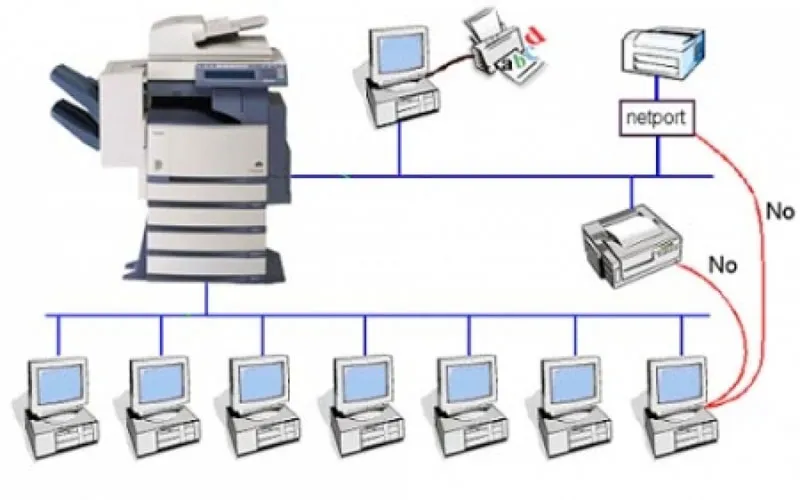 Các lỗi thường gặp khi kết nối WiFiBiểu hiện mất kết nối mạng trên máy in
Đây thường do:
- Router tự động thay đổi IP máy in (nếu dùng DHCP)
- Tín hiệu WiFi yếu hoặc bị nhiễu
- Module WiFi máy in bị lỗi phần cứng
Khuyến nghị: Chuyển sang dùng IP tĩnh và đặt máy in gần router. Nếu vẫn mất kết nối thường xuyên, cân nhắc dùng dây LAN thay vì WiFi để đảm bảo ổn định.
Tốc độ in chậm qua WiFi
So với kết nối dây, WiFi có thể chậm hơn 20-30% do băng thông chia sẻ và nhiễu sóng. Để cải thiện:
- Nâng cấp router lên chuẩn WiFi 6 (802.11ax) nếu máy in hỗ trợ
- Đặt router ở vị trí trung tâm, tránh vật cản kim loại
- Giảm số thiết bị kết nối cùng lúc trong giờ cao điểm
Bảo Mật Kết Nối Mạng
Khi kết nối máy in ricoh qua wifi, cần chú ý bảo mật:
- Đổi mật khẩu admin mặc định của máy in (thường là “admin” hoặc để trống)
- Tắt các giao thức không dùng (FTP, Telnet) trong cài đặt mạng
- Cập nhật firmware máy in định kỳ để vá lỗ hổng bảo mật
- Sử dụng mã hóa WPA3 cho mạng WiFi nếu thiết bị hỗ trợ
⚠️ Quan trọng: Không kết nối máy in vào mạng WiFi công cộng – dễ bị tấn công và đánh cắp dữ liệu in.
Kiểm Tra Kết Nối Sau Cài Đặt
Để xác nhận kết nối máy in ricoh qua wifi thành công:
- Mở một file Word/Excel bất kỳ
- Nhấn Ctrl + P → chọn máy in Ricoh
- In thử trang test – nếu giấy ra bình thường là đã hoàn tất
Nếu gặp lỗi “Printer offline” hoặc “Driver unavailable”, hãy kiểm tra lại từng bước cài đặt driver và địa chỉ IP.
Việc thiết lập kết nối máy in ricoh qua wifi không quá phức tạp nếu làm đúng trình tự. Quan trọng nhất là đảm bảo cả máy tính và máy in cùng mạng, driver cài đúng phiên bản, và địa chỉ IP được cấu hình cố định. Nếu sau khi thử các bước trên mà vẫn không kết nối được, có thể module WiFi máy in bị lỗi phần cứng – lúc này nên liên hệ trung tâm bảo hành Ricoh để được hỗ trợ chuyên sâu.
Ngày cập nhật gần nhất 11/03/2026 by Thành Tín
