
Hướng dẫn trút số liệu bằng phần mềm DPSurvey là quy trình quan trọng giúp kỹ sư trắc địa chuyển dữ liệu từ thiết bị đo đạc (máy toàn đạc, GNSS RTK, máy thủy bình) vào máy tính để xử lý, tính toán và tạo bản vẽ. DPSurvey hỗ trợ đa dạng thiết bị, tự động tính toán tọa độ, và xuất file theo nhiều định dạng phổ biến như TXT, CSV, DXF. Bài viết này hướng dẫn chi tiết từng bước kết nối, cấu hình, trút dữ liệu và xử lý kết quả, kèm lưu ý về cổng COM, baud rate, và cách khắc phục lỗi thường gặp.
Chuẩn Bị Trước Khi Trút Dữ Liệu
Trước khi thực hiện hướng dẫn trút số liệu bằng phần mềm DPSurvey, kiểm tra kỹ các yếu tố sau để tránh gián đoạn:
Thiết bị đo đạc: Đảm bảo pin còn trên 30%, bộ nhớ đủ dung lượng chứa dữ liệu đã thu thập. Với máy GNSS RTK, kiểm tra file log đã được lưu đúng định dạng (thường là .dat, .raw hoặc .txt tùy hãng).
Cáp kết nối: Sử dụng cáp USB chính hãng hoặc cáp RS-232 (đối với thiết bị cũ). Cáp kém chất lượng có thể gây mất kết nối giữa chừng, dẫn đến dữ liệu bị hỏng. Nếu dùng adapter USB-to-Serial, cài driver từ trang chủ nhà sản xuất (Prolific, FTDI).
Driver thiết bị: Vào Device Manager (Windows + X → Device Manager), kiểm tra mục “Ports (COM & LPT)”. Nếu thấy dấu chấm than vàng, driver chưa được cài đúng. Tải driver từ website hãng thiết bị (Hi-Target, Satlab, Topcon…).
Phần mềm DPSurvey: Cài phiên bản mới nhất từ trang chủ. Phiên bản cũ có thể không tương thích với thiết bị đời mới hoặc thiếu tính năng xuất file DXF. Sau khi cài, chạy thử phần mềm để đảm bảo không bị lỗi “missing DLL” hoặc xung đột với phần mềm CAD khác.
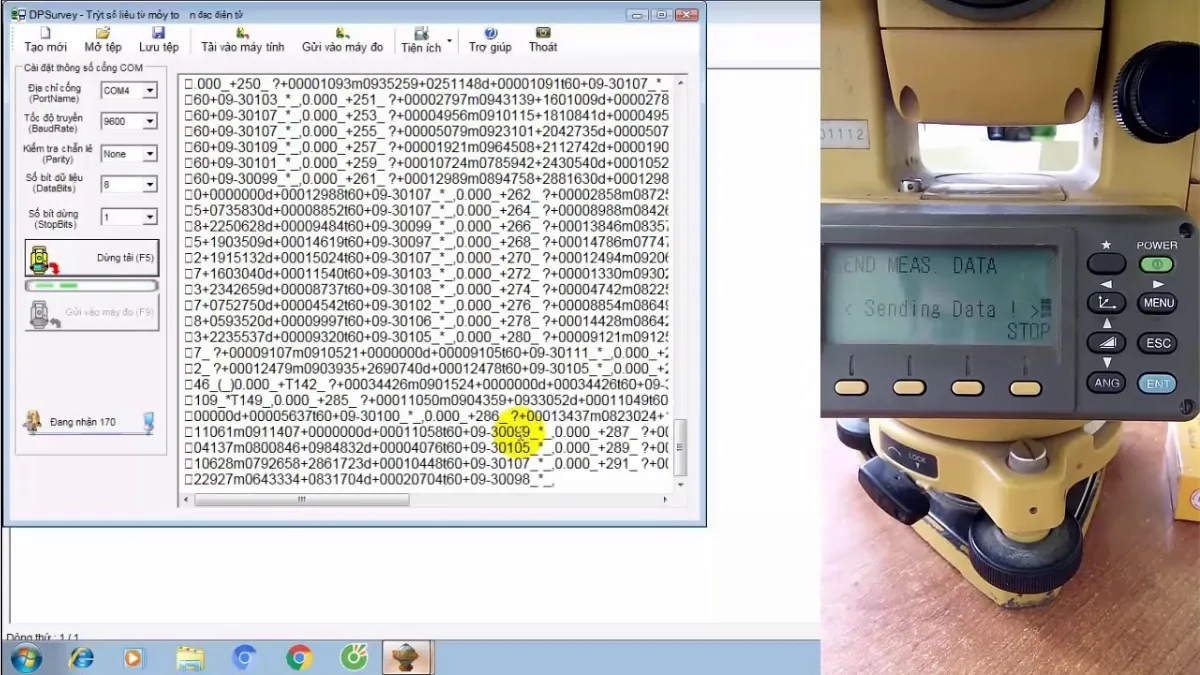 Hướng dẫn trút số liệu bằng phần mềm dpsurveyGiao diện chính DPSurvey với các tab chức năng trút dữ liệu và xử lý tọa độ
Quy Trình Trút Dữ Liệu Chi Tiết
Kết Nối Thiết Bị Với Máy Tính
Cắm cáp USB vào cổng máy tính. Nếu dùng cáp RS-232, cần adapter USB-to-Serial. Mở Device Manager, ghi nhớ số cổng COM (ví dụ: COM3, COM5). Cổng này sẽ dùng để cấu hình trong DPSurvey.
Khởi động DPSurvey, chọn Tiện ích → Trút số liệu từ thiết bị đo. Cửa sổ mới hiện ra với danh sách loại thiết bị. Chọn đúng hãng và model (ví dụ: Satlab Freyja, Hi-Target V90 Plus). Nếu không thấy model, chọn “Generic Total Station” hoặc “Generic GNSS”.
Cấu Hình Thông Số Truyền Dữ Liệu
Phần này quyết định tốc độ và độ ổn định khi trút dữ liệu. Cấu hình sai sẽ khiến dữ liệu bị lỗi ký tự hoặc không trút được.
Baud Rate: Tốc độ truyền dữ liệu (bit/giây). Thiết bị cũ thường dùng 9600, thiết bị mới dùng 19200 hoặc 115200. Kiểm tra trong menu thiết bị (Settings → Communication). Nếu không chắc, thử lần lượt từ 9600 → 19200 → 115200 cho đến khi kết nối thành công.
Parity: Kiểm tra lỗi truyền dữ liệu. Mặc định chọn “None”. Một số thiết bị cũ yêu cầu “Even” hoặc “Odd” — xem hướng dẫn thiết bị.
Data Bits: Số bit dữ liệu mỗi ký tự. Luôn chọn 8 (chuẩn hiện đại).
Stop Bits: Bit dừng giữa các ký tự. Chọn 1 (phổ biến nhất).
Cổng COM: Chọn đúng cổng đã ghi nhớ từ Device Manager. Nếu chọn sai, phần mềm báo “Device not found”.
Sau khi cấu hình xong, nhấn Kết nối. Nếu thành công, thanh trạng thái hiện “Connected” màu xanh. Nếu thất bại, kiểm tra lại cáp, driver, và thông số baud rate.
Thực Hiện Trút Dữ Liệu
Nhấn nút Trút số liệu. Thanh tiến trình hiện tỷ lệ phần trăm hoàn thành. Thời gian trút phụ thuộc vào:
- Số lượng điểm đo (100 điểm ~ 10 giây, 1000 điểm ~ 1-2 phút)
- Baud rate (115200 nhanh gấp 12 lần 9600)
- Loại dữ liệu (dữ liệu GNSS raw data nặng hơn dữ liệu tọa độ đơn thuần)
Trong quá trình trút, không ngắt kết nối hoặc tắt thiết bị. Nếu bị gián đoạn, dữ liệu có thể bị hỏng, phải trút lại từ đầu.
Sau khi hoàn tất, dữ liệu hiển thị dạng bảng với các cột:
- Tên điểm: Mã điểm đo (ví dụ: A01, B02)
- Tọa độ X, Y, Z: Tọa độ trong hệ quy chiếu đã chọn (VN-2000, WGS84…)
- Góc đo: Góc ngang, góc đứng (nếu là máy toàn đạc)
- Chiều cao gương: Chiều cao phản xạ khi đo
- Mã điểm (Code): Mã phân loại đối tượng (nhà, đường, cây…)
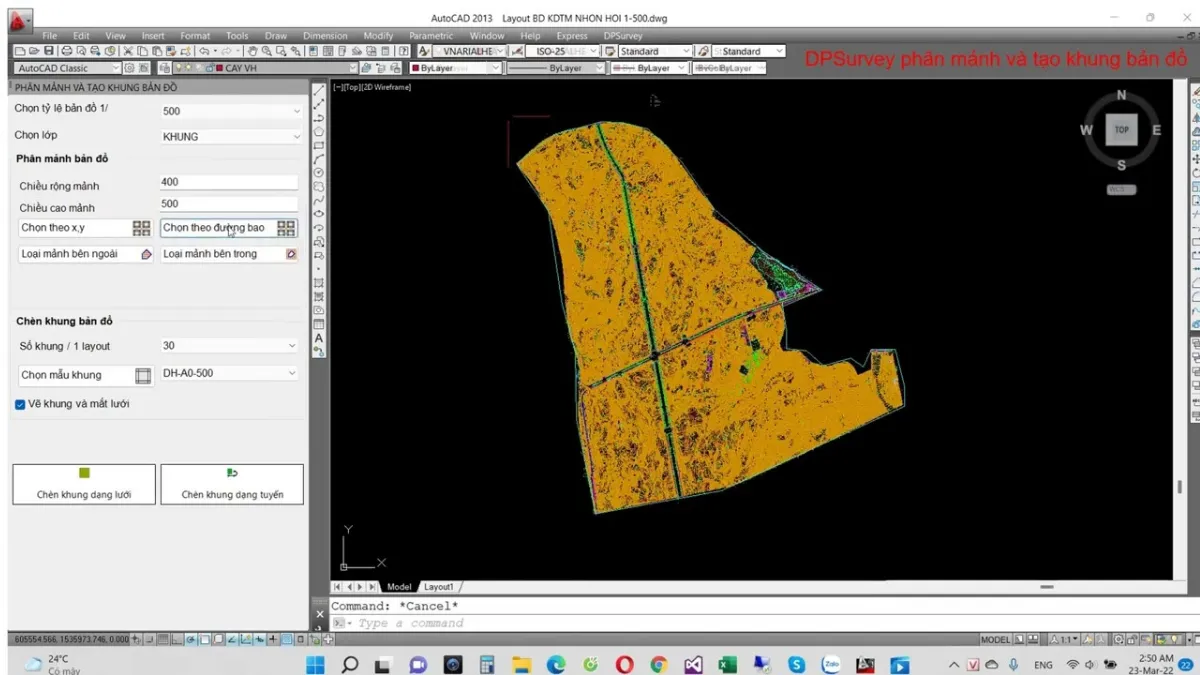 Hướng dẫn trút số liệu bằng phần mềm dpsurveyBảng dữ liệu sau khi trút thành công, hiển thị tọa độ và thông tin điểm đo
Kiểm Tra Và Chỉnh Sửa Dữ Liệu
Sau khi trút xong, bắt buộc kiểm tra dữ liệu trước khi lưu. Các lỗi thường gặp:
Tọa độ bất thường: Điểm có tọa độ X, Y quá xa khu vực đo (ví dụ: X = 0, Y = 0). Nguyên nhân: thiết bị chưa fix RTK, hoặc mất tín hiệu GNSS khi đo. Xóa điểm này hoặc đo lại.
Thiếu mã điểm: Cột Code để trống. DPSurvey không thể tự động nối đường nếu thiếu mã. Bổ sung mã thủ công (nhà = NH, đường = DU, cây = CY…).
Chiều cao gương sai: Giá trị âm hoặc quá lớn (> 3m). Kiểm tra lại sổ đo, sửa đúng giá trị thực tế.
Trùng tên điểm: Hai điểm cùng tên nhưng tọa độ khác nhau. Đổi tên một trong hai điểm (ví dụ: A01 → A01a).
Chỉnh sửa trực tiếp trên bảng dữ liệu bằng cách double-click vào ô cần sửa. Sau khi sửa xong, nhấn Ctrl+S để lưu thay đổi.
Lưu Dữ Liệu Theo Định Dạng
Chọn File → Lưu Dữ Liệu hoặc nhấn Ctrl+S. Cửa sổ lưu file hiện ra với các định dạng:
TXT: Dữ liệu dạng văn bản thuần, dễ mở bằng Notepad. Định dạng thường là: Tên_điểm X Y Z Code. Phù hợp khi cần import vào phần mềm khác hoặc xử lý bằng script.
CSV: Dữ liệu dạng bảng tính, mở được bằng Excel. Mỗi cột ngăn cách bởi dấu phẩy. Tiện khi cần lọc, sắp xếp, hoặc tính toán thống kê.
DXF: Định dạng CAD, mở được bằng AutoCAD, BricsCAD, QGIS. Dữ liệu được chuyển thành các đối tượng Point, Polyline, Text. Đây là định dạng quan trọng nhất khi cần vẽ bản đồ.
Đặt tên file rõ ràng, bao gồm: tên dự án, ngày đo, người đo. Ví dụ: DuAn_CauVang_20260316_NguyenVanA.dxf. Lưu vào thư mục có backup tự động (Google Drive, OneDrive) để tránh mất dữ liệu.
Xử Lý Và Hiển Thị Dữ Liệu Nâng Cao
Tính Toán Tọa Độ Tự Động
Chọn tab Tính XYH trên giao diện. DPSurvey tự động tính tọa độ dựa trên:
- Hệ quy chiếu: VN-2000 (phổ biến nhất ở Việt Nam), WGS84, UTM. Chọn đúng hệ quy chiếu theo yêu cầu dự án.
- Điểm gốc: Tọa độ điểm đặt máy (station). Nếu đo bằng GNSS RTK, điểm gốc là tọa độ base station.
- Chiều cao gương: Tự động trừ chiều cao gương khỏi tọa độ Z để ra cao độ thực tế mặt đất.
Kết quả tính toán hiển thị ngay trên bảng. Nếu có sai số lớn (> 5cm), kiểm tra lại điểm gốc hoặc hệ quy chiếu.
Hiển Thị Dữ Liệu Dạng Bản Đồ
Chọn tab Rải điểm để mở giao diện bản đồ. Các điểm đo hiển thị dạng chấm tròn, màu sắc phân biệt theo mã điểm (nhà = đỏ, đường = xanh, cây = xanh lá).
Sử dụng các công cụ vẽ:
- Nối điểm: Chọn 2 điểm, nhấn “Draw Line” để vẽ đường thẳng.
- Vẽ polyline: Chọn nhiều điểm liên tiếp, tạo đường gấp khúc (dùng cho đường ranh, đường dây điện).
- Thêm text: Ghi chú tên điểm, cao độ, hoặc thông tin khác lên bản đồ.
Zoom in/out bằng con lăn chuột. Pan (di chuyển) bằng cách giữ chuột giữa và kéo.
Xuất Dữ Liệu Sang AutoCAD
Chọn Xuất dữ liệu → Xuất file CAD. Lưu file dưới định dạng DWG (AutoCAD 2018 trở lên) hoặc DXF (tương thích rộng hơn).
Khi mở file trong AutoCAD:
- Các điểm đo nằm trên layer “POINTS”
- Đường nối nằm trên layer “LINES”
- Text chú thích nằm trên layer “TEXT”
Nếu cần chỉnh sửa, dùng lệnh PEDIT (chỉnh polyline), MOVE (di chuyển), SCALE (phóng to/thu nhỏ). Kiểm tra đơn vị bản vẽ (Units) — phải là mét (m), không phải feet hoặc inch.
Lưu Ý Quan Trọng Khi Trút Dữ Liệu
Kiểm tra kết nối trước khi trút: Nếu cáp lỏng hoặc driver lỗi, dữ liệu có thể bị hỏng giữa chừng. Triệu chứng: thanh tiến trình dừng đột ngột, hoặc dữ liệu hiển thị ký tự lạ (�, ?, #).
Sao lưu dữ liệu nhiều định dạng: Lưu cả TXT, CSV, DXF. Nếu một file bị hỏng, còn file khác để khôi phục. Lưu vào ít nhất 2 vị trí (máy tính + USB/cloud).
Kiểm tra thông số truyền dữ liệu: Nếu trút dữ liệu bị lỗi, thử giảm baud rate xuống 9600. Tốc độ chậm hơn nhưng ổn định hơn, đặc biệt với cáp dài hoặc adapter kém chất lượng.
Sử dụng mã điểm chuẩn: Quy ước mã điểm thống nhất trong dự án (ví dụ: NH = nhà, DU = đường, CY = cây). DPSurvey dùng mã này để tự động nối đường khi xuất CAD. Nếu mã không chuẩn, phải nối thủ công trong AutoCAD, tốn thời gian.
Kiểm tra driver định kỳ: Driver thiết bị có thể bị Windows Update ghi đè. Nếu thiết bị đột ngột không nhận, vào Device Manager → Ports → chuột phải → Update Driver → chọn driver từ thư mục đã tải.
Xử lý lỗi “Device not found”: Nguyên nhân phổ biến: chọn sai cổng COM, baud rate không khớp, hoặc thiết bị chưa bật. Kiểm tra lần lượt: cắm lại cáp → khởi động lại thiết bị → thử cổng COM khác → thử baud rate khác.
Trút Dữ Liệu Từ Máy GNSS RTK Satlab
Với máy GNSS RTK Satlab (Freyja, SL7), quy trình tương tự nhưng có thêm bước xuất dữ liệu từ thiết bị:
Trên máy Satlab: Vào Menu → Data Manager → Export. Chọn định dạng xuất: RINEX (dữ liệu thô), CSV (tọa độ đã tính), hoặc TXT. Lưu file vào thẻ nhớ hoặc bộ nhớ trong.
Kết nối với máy tính: Dùng cáp USB hoặc kết nối Wi-Fi (nếu máy hỗ trợ). Nếu dùng Wi-Fi, vào Settings → Wi-Fi → bật hotspot, kết nối máy tính vào mạng Wi-Fi của máy Satlab.
Trong DPSurvey: Chọn Tiện ích → Import dữ liệu GNSS. Duyệt đến file đã xuất từ máy Satlab. DPSurvey tự động đọc và hiển thị dữ liệu.
Lưu ý về hệ quy chiếu: Máy Satlab thường lưu tọa độ dạng WGS84 (kinh độ, vĩ độ). Nếu dự án yêu cầu VN-2000, phải chuyển đổi hệ tọa độ trong DPSurvey: chọn Công cụ → Chuyển đổi hệ tọa độ → WGS84 sang VN-2000. Nhập thông số múi chiếu (múi 3° hoặc 6°) và kinh tuyến trục.
Khi làm việc với máy GNSS RTK, luôn kiểm tra chất lượng fix RTK trước khi lưu điểm. Chỉ lưu điểm khi trạng thái là “Fixed” (sai số < 2cm). Nếu trạng thái “Float” (sai số 10-50cm), đợi thêm 10-30 giây để máy fix lại.
Để biết thêm chi tiết về quy trình hướng dẫn trút số liệu bằng phần mềm DPSurvey, tài liệu kỹ thuật, và hỗ trợ từ chuyên gia, truy cập website Việt Thanh Group. Đội ngũ kỹ thuật sẵn sàng tư vấn về thiết bị trắc địa, phần mềm xử lý dữ liệu, và giải pháp tối ưu cho dự án của bạn.
Ngày cập nhật gần nhất 17/03/2026 by Thành Tín
