
Việc hướng dẫn kết nối wifi máy in brother thông qua ứng dụng Mobile Connect giúp bạn in ấn không dây từ điện thoại một cách nhanh chóng. Thay vì phải cắm cáp USB hay ngồi trước máy tính, bạn có thể gửi lệnh in trực tiếp từ smartphone, tiết kiệm thời gian và tăng tính linh hoạt trong công việc hàng ngày.
Chuẩn Bị Trước Khi Kết Nối
Trước khi bắt đầu thiết lập kết nối wifi cho máy in Brother, đảm bảo bạn có đầy đủ các yếu tố sau:
Máy in Brother hỗ trợ wifi — Kiểm tra model máy của bạn có tích hợp module wifi không. Các dòng DCP-T420W, MFC-J2340DW, HL-L2375DW đều hỗ trợ kết nối không dây. Nếu máy chỉ có cổng Ethernet hoặc USB, bạn cần adapter wifi riêng.
Mạng wifi ổn định — Router phải hoạt động bình thường, tín hiệu đủ mạnh tại vị trí đặt máy in. Tần số 2.4GHz thường tương thích tốt hơn 5GHz với các thiết bị in cũ. Ghi nhớ tên mạng (SSID) và mật khẩu wifi chính xác.
Điện thoại cùng mạng — Smartphone của bạn phải kết nối cùng mạng wifi với máy in. Đây là điều kiện bắt buộc để ứng dụng Mobile Connect phát hiện thiết bị.
Ứng dụng Brother Mobile Connect — Tải về từ App Store (iOS) hoặc Google Play (Android). Phiên bản mới nhất thường khắc phục lỗi kết nối và tương thích tốt hơn với các model máy in ra đời gần đây.
Biểu tượng cài đặt nhanh trong ứng dụng Brother Mobile Connect
Quy Trình Kết Nối Wifi Máy In Brother Chi Tiết
Bước 1: Mở Ứng Dụng và Thêm Máy In
Khởi động ứng dụng Brother Mobile Connect trên điện thoại. Tại màn hình chính, chọn nút “Thêm máy” (Add Machine). Giao diện sẽ hiển thị hai tùy chọn: tìm kiếm máy in đã kết nối sẵn hoặc thiết lập kết nối mới.
 Step 1Màn hình chọn “Thêm máy” trong ứng dụng
Chọn “Kết nối máy của bạn với Wi-Fi” nếu máy in chưa được cấu hình mạng. Tùy chọn này sẽ kích hoạt chế độ thiết lập wifi trực tiếp từ ứng dụng.
 Step 2Lựa chọn kết nối máy in với wifi
Bước 2: Nhập Model Máy In
Ứng dụng yêu cầu bạn nhập chính xác model máy in. Thông tin này thường in trên mặt trước hoặc nhãn phía sau máy (ví dụ: DCP-T520W, MFC-L2750DW).
 Step 3Ô nhập model máy in
Nhập đầy đủ ký tự và số, tránh nhầm lẫn giữa chữ O và số 0, chữ I và số 1. Model sai sẽ dẫn đến hướng dẫn thiết lập không khớp với máy thực tế.
 Step 4Nhập model sản phẩm chính xác
Sau khi nhập xong, nhấn “Xác nhận”. Ứng dụng sẽ tải về hướng dẫn cụ thể cho model đó, bao gồm vị trí nút wifi trên máy và các bước cần thực hiện.
 Step 5Xác nhận model để tải hướng dẫn
Bước 3: Kích Hoạt Chế Độ Kết Nối Trên Máy In
Theo hướng dẫn hiển thị, bạn cần kích hoạt chế độ wifi setup trên máy in. Cách thực hiện phụ thuộc vào dòng máy:
Máy in có màn hình cảm ứng — Vào Menu > Network > WLAN > Setup Wizard. Chọn mạng wifi và nhập mật khẩu trực tiếp trên màn hình máy.
Máy in có nút bấm — Giữ nút Wifi (biểu tượng sóng) trong 3-5 giây cho đến khi đèn wifi nhấp nháy. Một số model yêu cầu nhấn đồng thời nút Wifi + nút Cancel.
Máy in không có nút wifi — Sử dụng phương pháp WPS: nhấn nút WPS trên router, sau đó nhấn nút WPS trên máy in trong vòng 2 phút.
Ứng dụng sẽ hiển thị thông báo “Chờ đến khi máy và điện thoại đang được kết nối”. Quá trình này mất 30-60 giây.
 Step 6Chờ kết nối giữa điện thoại và máy in
Bước 4: Chọn Mạng Wifi và Nhập Mật Khẩu
Khi kết nối tạm thời giữa điện thoại và máy in được thiết lập, ứng dụng sẽ quét danh sách mạng wifi khả dụng. Chọn đúng tên mạng mà bạn muốn máy in kết nối.
 Step 7Chọn mạng wifi để kết nối
Đảm bảo mạng này trùng với mạng điện thoại đang dùng. Nếu chọn sai, máy in sẽ kết nối thành công nhưng ứng dụng không thể phát hiện máy sau đó.
 Step 8Xác nhận mạng wifi trùng khớp
Nhập mật khẩu wifi chính xác. Lưu ý phân biệt chữ hoa/thường và các ký tự đặc biệt. Mật khẩu sai là nguyên nhân phổ biến nhất khiến kết nối thất bại.
 Step 9Nhập mật khẩu wifi
Bước 5: Hoàn Tất Thiết Lập
Ứng dụng sẽ truyền thông tin mạng xuống máy in. Quá trình này mất 1-2 phút. Màn hình hiển thị “Chờ đến khi Wi-Fi được thiết lập”.
 Step 10Chờ thiết lập wifi hoàn tất
Khi thành công, bạn sẽ thấy thông báo “Bạn đã hoàn tất cài đặt”. Đèn wifi trên máy in chuyển từ nhấp nháy sang sáng cố định, xác nhận kết nối ổn định.
 Step 11Thông báo hoàn tất cài đặt
Máy in giờ đây xuất hiện trong danh sách thiết bị của ứng dụng. Bạn có thể bắt đầu in ấn, scan tài liệu hoặc kiểm tra mức mực ngay từ điện thoại.
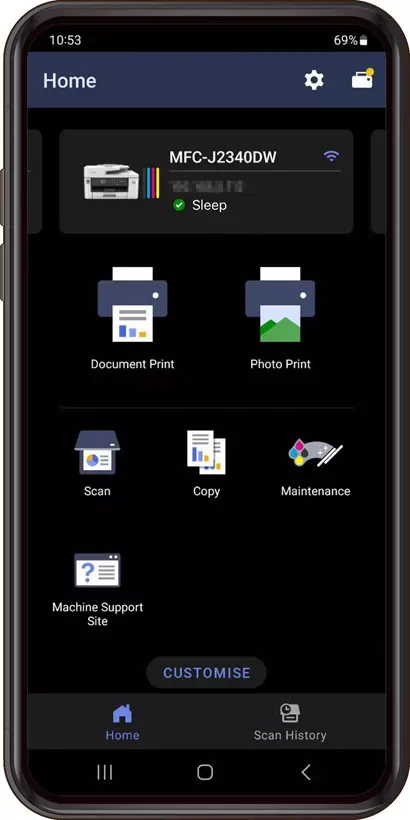 Step 12Máy in đã sẵn sàng sử dụng qua ứng dụng
Xử Lý Lỗi Kết Nối Thường Gặp
Ứng dụng không tìm thấy máy in — Kiểm tra điện thoại và máy in có cùng mạng wifi không. Tắt dữ liệu di động trên điện thoại để tránh xung đột. Khởi động lại router và máy in, đợi 2 phút rồi thử lại.
Kết nối bị ngắt liên tục — Router có thể đang ở chế độ tiết kiệm năng lượng, tự động ngắt thiết bị không hoạt động. Vào cài đặt router, tắt tính năng “Sleep Mode” cho thiết bị in. Nếu dùng router băng tần kép, ưu tiên kết nối máy in vào mạng 2.4GHz thay vì 5GHz.
Mật khẩu wifi đúng nhưng vẫn báo lỗi — Một số router có ký tự đặc biệt trong mật khẩu gây xung đột. Thử đổi mật khẩu wifi sang dạng đơn giản hơn (chỉ chữ và số), sau đó kết nối lại máy in.
Máy in kết nối wifi nhưng không in được — Firewall trên router có thể chặn giao thức in ấn. Vào cài đặt router, thêm máy in vào danh sách thiết bị tin cậy (Trusted Devices) hoặc tạm thời tắt firewall để kiểm tra.
Tính Năng Nổi Bật Của Ứng Dụng Mobile Connect
Giao diện tùy chỉnh linh hoạt
In từ nhiều nguồn — Ứng dụng cho phép in trực tiếp từ thư viện ảnh, tài liệu PDF, email, hoặc các ứng dụng lưu trữ đám mây như Google Drive, Dropbox. Bạn cũng có thể in nội dung từ ứng dụng nhắn tin như WhatsApp, Viber, Line mà không cần lưu file riêng.
In ấn từ mọi nguồn tài liệu
Scan và lưu tự động — Thay vì scan rồi phải chọn thư mục lưu thủ công, ứng dụng tự động lưu file scan vào vị trí đã cấu hình sẵn. Bạn có thể chọn định dạng PDF hoặc JPEG, điều chỉnh độ phân giải, và gửi trực tiếp qua email ngay sau khi scan.
Scan tài liệu đơn giản và nhanh chóng
Theo dõi mực in — Ứng dụng hiển thị mức mực/toner còn lại theo thời gian thực. Khi sắp hết, bạn nhận thông báo và có thể đặt mua mực mới trực tiếp từ ứng dụng, tránh tình trạng thiếu mực giữa chừng công việc quan trọng.
Theo dõi mực in theo thời gian thực
Tùy chỉnh màn hình chính — Bạn có thể sắp xếp các chức năng thường dùng lên đầu, ẩn các tính năng ít dùng. Điều này giúp truy cập nhanh hơn, đặc biệt hữu ích khi bạn chỉ cần in hoặc scan thường xuyên mà không quan tâm các tính năng khác.
Đặt mua vật tư tiện lợi
Các Model Máy In Brother Tương Thích
Ứng dụng Mobile Connect hỗ trợ đa dạng dòng máy in Brother, bao gồm:
Máy in phun màu — DCP-T420W, DCP-T520W, DCP-T720DW, MFC-J2340DW, MFC-J3940DW. Các model này phù hợp cho văn phòng nhỏ hoặc gia đình cần in ấn màu sắc với chi phí mực thấp.
Máy in laser đơn sắc — HL-L2375DW, HL-L2385DW, DCP-L2535DW, MFC-L2750DW. Dòng laser in nhanh, độ bền cao, thích hợp cho môi trường in khối lượng lớn văn bản đen trắng.
Máy in laser màu — MFC-L9630CDN, HL-L9430CDN. Dành cho doanh nghiệp cần in tài liệu màu chất lượng cao với tốc độ nhanh.
Máy scan chuyên dụng — ADS-3300W, ADS-4700W, ADS-4900W. Các model này tối ưu cho scan tài liệu hai mặt tự động, phù hợp văn phòng số hóa hồ sơ.
⚠️ Lưu ý: Danh sách model tương thích có thể thay đổi theo phiên bản ứng dụng. Kiểm tra trang hỗ trợ chính thức của Brother để xác nhận model máy của bạn được hỗ trợ.
Mẹo Tối Ưu Trải Nghiệm In Ấn Không Dây
Đặt máy in gần router — Tín hiệu wifi mạnh giúp kết nối ổn định hơn, giảm tình trạng mất gói tin khi truyền dữ liệu in. Nếu không thể di chuyển máy in, cân nhắc dùng wifi extender để mở rộng vùng phủ sóng.
Cập nhật firmware máy in — Brother thường xuyên phát hành bản cập nhật firmware khắc phục lỗi kết nối và cải thiện tương thích với các thiết bị mới. Kiểm tra phiên bản firmware qua menu máy in hoặc trang web Brother, tải về và cài đặt nếu có bản mới.
Sử dụng IP tĩnh — Thay vì để router tự động cấp IP (DHCP), bạn có thể gán IP tĩnh cho máy in. Điều này đảm bảo máy in luôn có cùng địa chỉ IP, giúp ứng dụng tìm thấy máy nhanh hơn sau mỗi lần khởi động.
Tắt chế độ tiết kiệm năng lượng — Một số máy in tự động ngắt wifi khi không hoạt động lâu để tiết kiệm điện. Vào cài đặt máy in, tắt tính năng “Sleep Mode” hoặc kéo dài thời gian chờ trước khi vào chế độ ngủ.
Việc hướng dẫn kết nối wifi máy in brother qua ứng dụng Mobile Connect giúp bạn tận dụng tối đa khả năng in ấn không dây, tiết kiệm thời gian và tăng hiệu suất làm việc. Sau khi thiết lập thành công, bạn có thể in tài liệu từ bất kỳ đâu trong nhà hoặc văn phòng mà không cần ngồi trước máy tính.
Ngày cập nhật gần nhất 17/03/2026 by Thành Tín
