
Hướng dẫn cập nhật phần mềm tivi Sony giúp bạn nâng cấp hệ điều hành, cải thiện hiệu suất và bổ sung tính năng mới cho Android TV và Google TV. Bài viết hướng dẫn chi tiết 3 phương pháp cập nhật phù hợp với từng dòng tivi Sony.
Phân biệt Google TV và Android TV trên tivi Sony
Google TV là nền tảng mới nhất trên dòng BRAVIA từ 2021, kế thừa Android TV với giao diện được thiết kế lại hoàn toàn. Điểm khác biệt chính:
Google TV:
- Giao diện tập trung vào nội dung, gợi ý phim/chương trình theo sở thích
- Tích hợp Google Assistant mạnh mẽ hơn
- Hỗ trợ nhiều hồ sơ người dùng
- Watchlist đồng bộ trên nhiều thiết bị
Android TV:
- Giao diện tập trung vào ứng dụng
- Kho Google Play đầy đủ
- Voice Search hỗ trợ 42 ngôn ngữ bao gồm tiếng Việt
- Tính năng Cast, Screen Mirroring, Photo Share
Cả hai nền tảng đều cần cập nhật định kỳ để vận hành tối ưu.
Lợi ích khi cập nhật phần mềm tivi Sony
Cập nhật firmware mang lại:
- Sửa lỗi bảo mật, tăng độ ổn định hệ thống
- Cải thiện tốc độ xử lý, giảm lag khi chuyển ứng dụng
- Bổ sung tính năng mới (ví dụ: Opera browser trên một số phiên bản)
- Tương thích với ứng dụng streaming mới nhất
- Tối ưu chất lượng hình ảnh và âm thanh
⚠️ Lưu ý: Không ngắt nguồn điện trong quá trình cập nhật để tránh hỏng firmware.
Cách 1: Cập nhật tự động qua Internet (khuyến nghị)
Với Google TV Sony
Bước 1: Nhấn nút Quick Settings trên remote
Bước 2: Chọn Settings → About → System software update
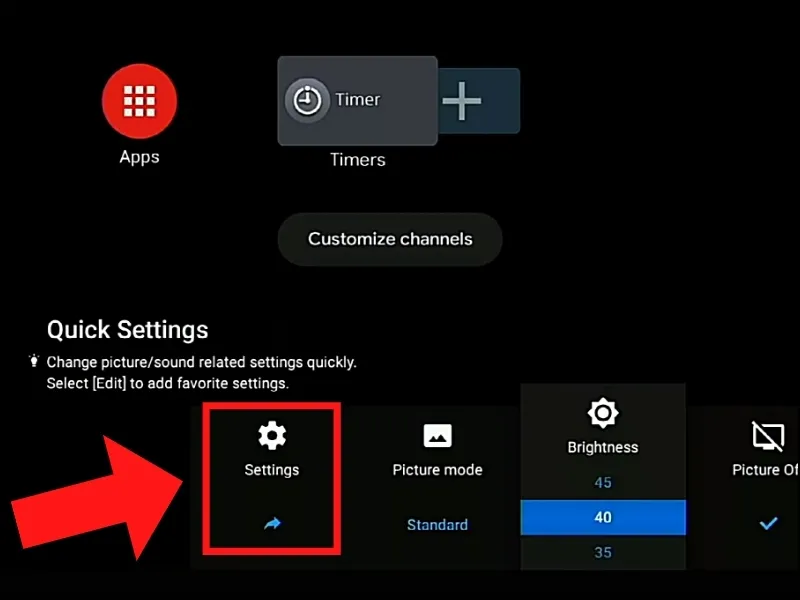 Chọn Settings trên Google TV
Bước 3: Bật Automatically check for update
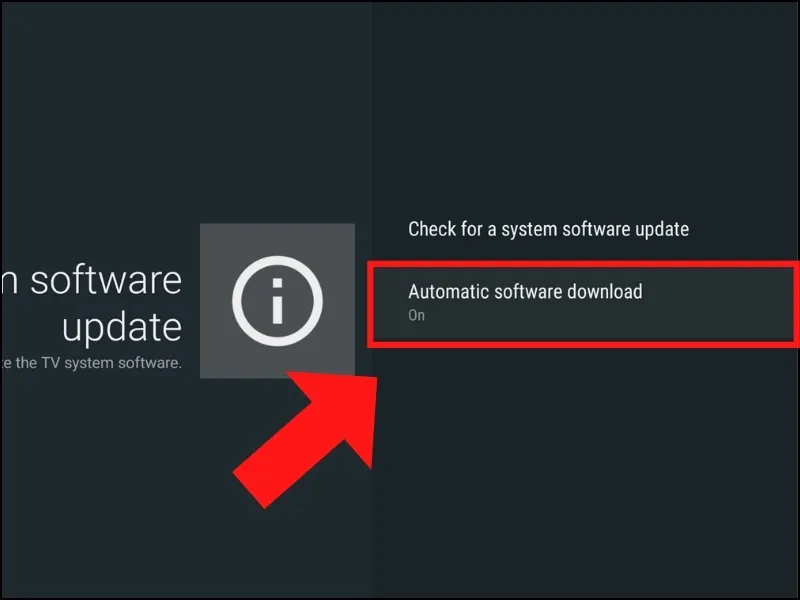 Bật tự động kiểm tra cập nhật
Hệ thống sẽ tự động tải và cài đặt bản cập nhật khi có. Thời gian: 15-20 phút. Bạn vẫn xem tivi bình thường trong lúc cập nhật.
Với Android TV Sony (dòng 2020 trở về trước)
Bước 1: Nhấn HOME → Chọn Cài đặt (biểu tượng bánh răng)
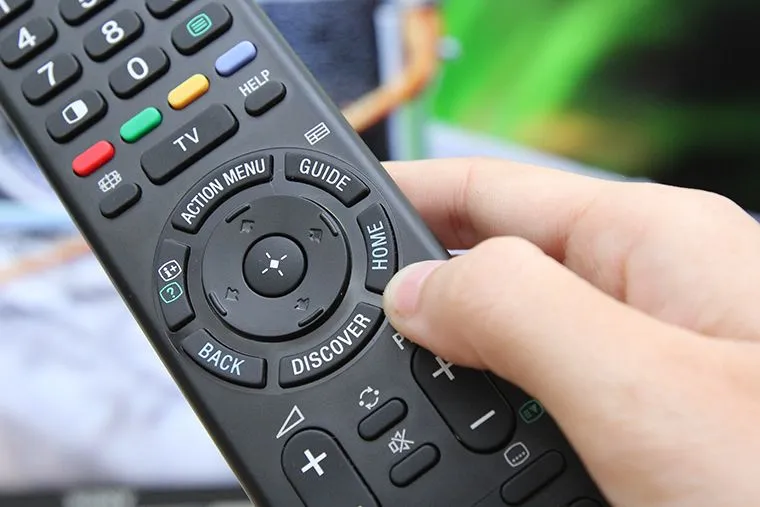 Nhấn HOME trên remote
Bước 2: Chọn Trợ giúp (dấu chấm hỏi) → Status and Diagnostics → System software update
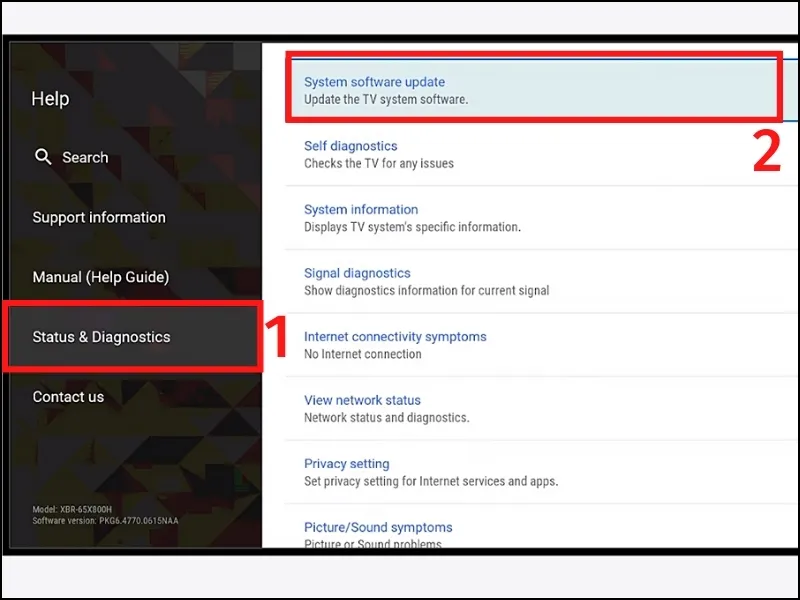 Truy cập System software update
Bước 3: Bật Automatically check for update
Nếu chưa từng cập nhật tự động, đợi 20-30 phút để tivi tải và cài đặt.
Cách 2: Cập nhật thủ công qua USB
Áp dụng khi không có kết nối Internet hoặc cập nhật tự động thất bại.
Bước 1: Truy cập sony.com.vn/electronics/support → Nhập mã model tivi (ví dụ: KD-55X85J) → Tải file firmware về máy tính
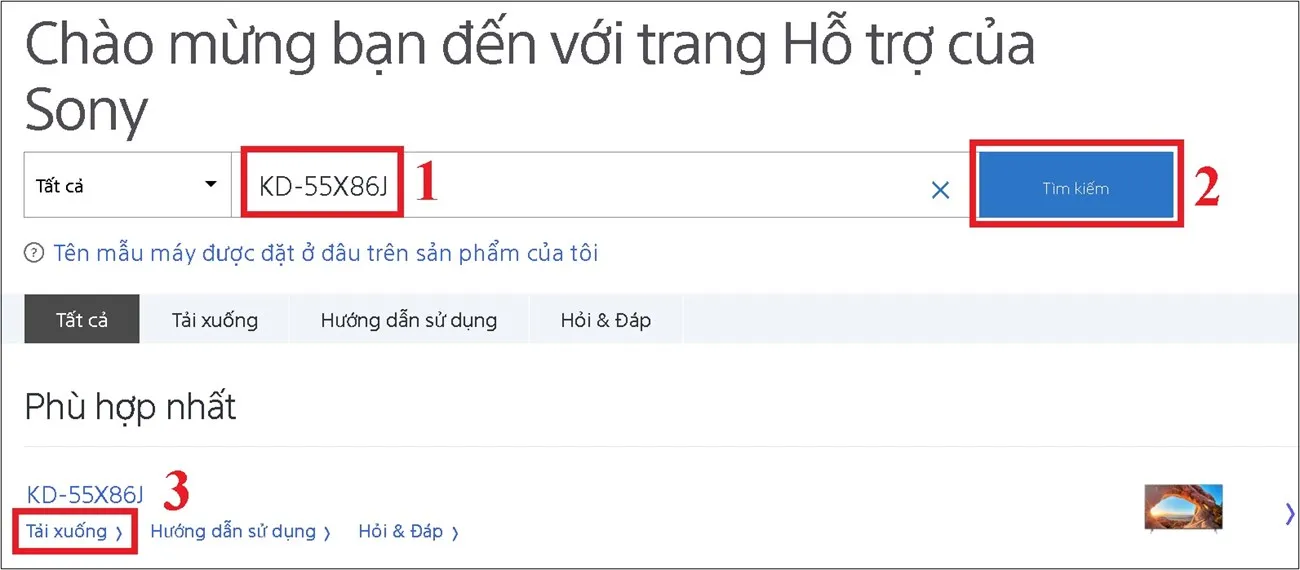 Tải firmware từ trang Sony
Bước 2: Giải nén file → Sao chép vào USB (định dạng FAT32, dung lượng ≥4GB)
Bước 3: Cắm USB vào cổng USB tivi → Tivi tự động nhận diện và sao chép file
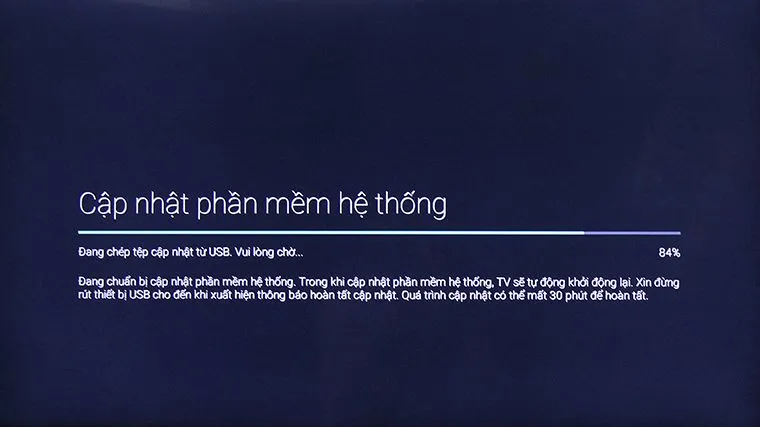 Cắm USB vào tivi
Bước 4: Chờ tivi cài đặt (15-30 phút) → Rút USB khi màn hình báo hoàn tất
⚠️ Quan trọng: Không rút USB hoặc tắt tivi trong lúc cập nhật. Đèn LED cam nhấp nháy là dấu hiệu đang cài đặt.
Cách 3: Kiểm tra phiên bản firmware hiện tại
Bước 1: HOME → Settings → About
Bước 2: Xem mục Software version để biết phiên bản đang dùng
So sánh với phiên bản mới nhất trên trang hỗ trợ Sony để quyết định có cần cập nhật không.
Xử lý lỗi thường gặp
Lỗi “Update failed”:
- Kiểm tra kết nối Internet ổn định (tốc độ ≥10 Mbps)
- Khởi động lại router và tivi
- Thử cập nhật qua USB
Tivi không nhận USB:
- Đảm bảo USB định dạng FAT32
- File firmware đúng model tivi
- Thử cổng USB khác
Remote không hoạt động sau cập nhật:
- Đợi 2-3 phút để hệ thống khởi động hoàn toàn
- Thay pin remote mới
- Reset remote: giữ nút Power + Home 5 giây
Lưu ý quan trọng
- Dòng W8, X7, X74H/X75H tự động cập nhật, không cần cài đặt thủ công
- Backup cài đặt trước khi cập nhật (Settings → Storage & reset → Backup)
- Đèn LED cam nhấp nháy = đang cập nhật, không tắt nguồn
- Sau cập nhật, vào Settings → Apps → Clear cache để tối ưu hiệu suất
- Cập nhật ở chế độ chờ (standby) mất 24-36 giờ, ở chế độ bật mất 15-30 phút
Việc hướng dẫn cập nhật phần mềm tivi Sony định kỳ giúp thiết bị hoạt động ổn định, bảo mật tốt hơn. Ưu tiên phương pháp tự động qua Internet để nhận bản vá mới nhất.
Ngày cập nhật gần nhất 12/03/2026 by Thành Tín
