
Việc sở hữu một hệ thống mạng mạnh mẽ với UniFi là lựa chọn hàng đầu cho văn phòng và gia đình hiện nay. Tuy nhiên, hướng dẫn cài đặt wifi unifi ap ac lite sao cho đúng kỹ thuật, tối ưu hóa băng thông và quản lý tập trung hiệu quả lại là điều khiến nhiều người dùng bối rối. Với kinh nghiệm hơn 10 năm trong lĩnh vực hạ tầng mạng, Thành Tín Computer sẽ hướng dẫn bạn từng bước từ khâu chuẩn bị phần mềm UniFi Controller đến việc cấu hình chi tiết để thiết bị vận hành ổn định nhất.
Tìm hiểu về UniFi Controller và vai trò trong hệ thống
Trước khi đi sâu vào các bước hướng dẫn cài đặt wifi unifi ap ac lite, bạn cần hiểu rõ về “trái tim” điều khiển thiết bị: UniFi Controller. Không giống như các router gia đình thông thường cấu hình trực tiếp qua IP, dòng UniFi của Ubiquiti sử dụng một phần mềm quản lý tập trung.
UniFi Controller là ứng dụng cho phép bạn thiết lập, quản lý và giám sát hàng loạt thiết bị UniFi (Access Point, Switch, Gateway) trên một giao diện duy nhất. Theo kinh nghiệm của tôi, việc sử dụng Controller mang lại sự đồng bộ tuyệt vời, đặc biệt khi bạn lắp đặt nhiều node wifi để roaming (tự động chuyển vùng) mượt mà. Đáng chú ý, phiên bản cập nhật 2026 đã tối ưu hóa giao diện giúp việc quản lý từ xa qua Cloud trở nên an toàn và nhanh chóng hơn bao giờ hết.
Chuẩn bị kỹ thuật trước khi cấu hình thiết bị
Để quá trình hướng dẫn cài đặt wifi unifi ap ac lite diễn ra suôn sẻ và không gặp lỗi xung đột phần mềm, bạn cần chuẩn bị đầy đủ các yếu tố sau:
- Phần cứng: Bộ phát UniFi AP AC Lite, dây cáp mạng chuẩn Cat5e hoặc Cat6, bộ nguồn PoE (đi kèm máy) và một máy tính/laptop để cài đặt.
- Hệ điều hành: Ưu tiên Windows 10/11 bản 64-bit để đạt độ ổn định cao nhất.
- Phần mềm bổ trợ: UniFi Controller chạy trên nền tảng Java. Lưu ý quan trọng: Từ các phiên bản mới hiện nay, bạn bắt buộc phải cài đặt Java 11 thay vì Java 8 cũ kỹ để phần mềm có thể khởi động.
- Kết nối: Đảm bảo máy tính cài Controller và thiết bị UniFi phải nằm trong cùng một lớp mạng (cùng cắm vào một modem hoặc switch).
⚠️ Cảnh báo rủi ro: Tuyệt đối không rút nguồn PoE của thiết bị khi đang trong quá trình cập nhật Firmware hoặc Adopt, điều này có thể dẫn đến tình trạng “brick” (lỗi firmware hệ thống) khiến thiết bị không thể khởi động.
Các bước tải và cài đặt UniFi Network Application 2026
Bước 1: Truy cập vào trang chủ của Ubiquiti (ui.com) tìm mục Download. Chọn phiên bản UniFi Network Server phù hợp với hệ điều hành Windows của bạn.
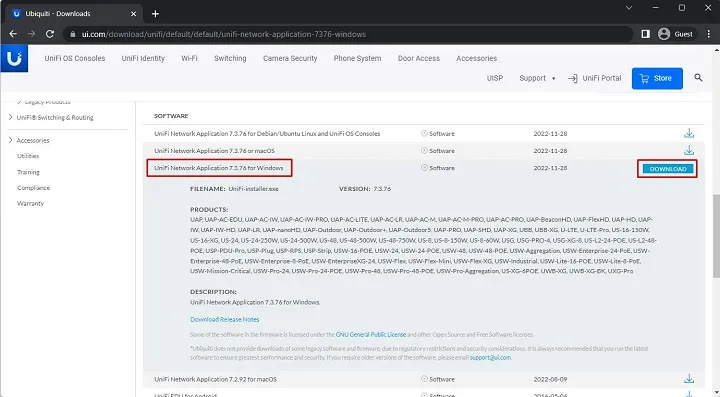 tai-unifi-controller.jpgGiao diện tải phần mềm quản trị UniFi Network Server từ trang chủ nhà sản xuất
Bước 2: Sau khi tải về, bạn tiến hành chạy file cài đặt. Nếu máy tính chưa có Java, một thông báo sẽ hiện ra. Hãy nhấn Yes để được dẫn đến trang tải Java tương ứng.
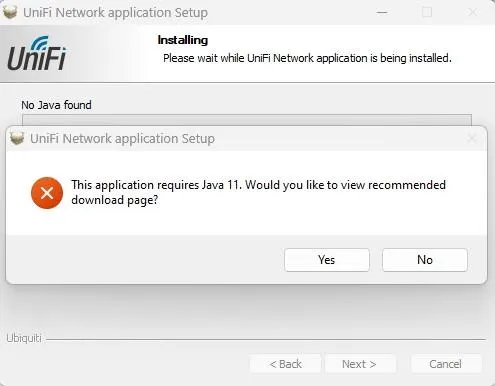 cai-dat-java.jpgThông báo yêu cầu cài đặt môi trường Java để khởi chạy ứng dụng điều khiển
Bước 3: Tại trang tải Java, hãy chọn đúng phiên bản dành cho hệ điều hành (thường là Windows x64) và chọn kiểu gói là JDK. Tiến hành cài đặt Java trước, sau đó mới quay lại chạy file cài đặt UniFi Controller.
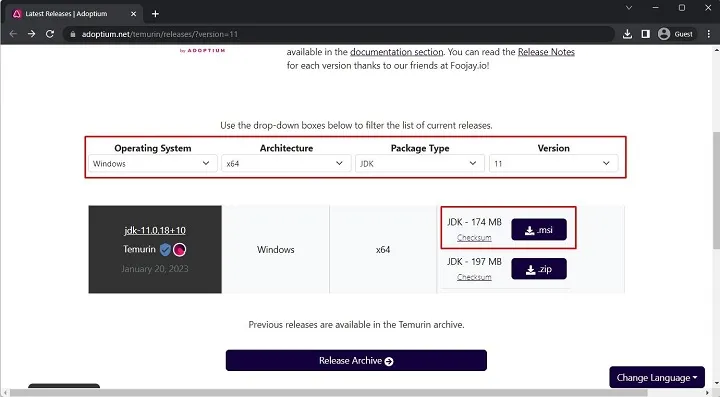 cai-dat-unifi-controller-tren-windows.jpgLựa chọn phiên bản Java 11 phù hợp để đảm bảo tính tương thích phần mềm
Bước 4: Hoàn tất cài đặt bằng cách nhấn Finish. Nếu phần mềm báo lỗi không tìm thấy Java dù đã cài, bạn hãy chuột phải vào icon UniFi và chọn Run as administrator để cấp quyền thực thi cao nhất.
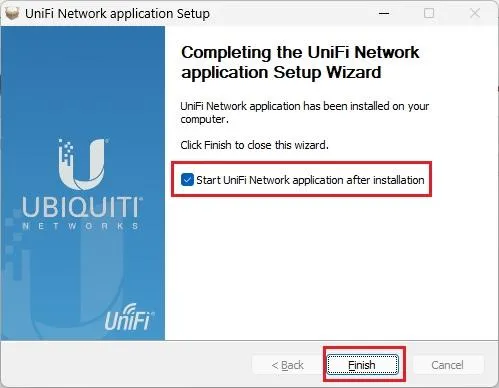 cai-dat-unifi-controller-tren-windows-2.jpgKết thúc quá trình cài đặt phần mềm quản lý UniFi trên máy tính Windows
Hướng dẫn cài đặt wifi unifi ap ac lite: Các bước cấu hình chi tiết
Sau khi cài đặt xong phần mềm, chúng ta sẽ bắt đầu công đoạn quan trọng nhất trong chuỗi hướng dẫn cài đặt wifi unifi ap ac lite: Thiết lập thông số mạng.
Bước 1: Khởi chạy UniFi Controller, trình duyệt sẽ tự mở trang quản trị tại địa chỉ localhost. Nếu gặp cảnh báo bảo mật, bạn nhấn Advanced ->Continue to localhost (hoặc Tiếp tục truy cập) để vào giao diện thiết lập.
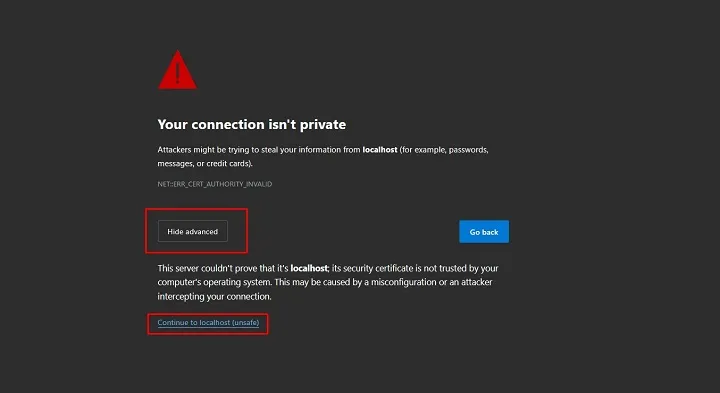 cau-hinh-unifi-controller-1.jpgVượt qua cảnh báo bảo mật của trình duyệt để truy cập trang quản trị nội bộ
Bước 2: Đặt tên cho hệ thống mạng của bạn, đồng ý với các điều khoản sử dụng và nhấn Next.
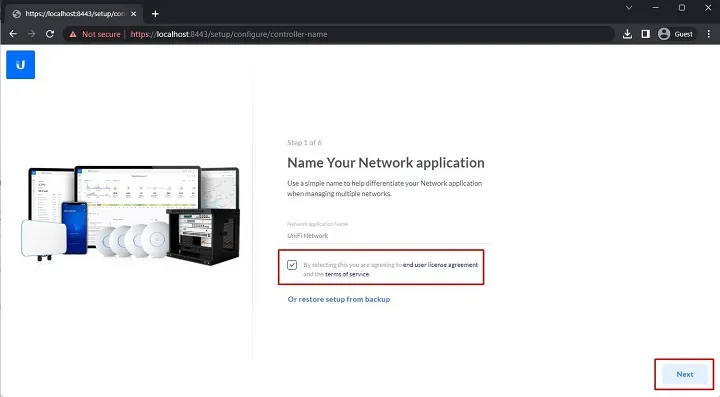 cai-dat-unifi-controller-tren-windows-3.jpgXác nhận điều khoản và bắt đầu những bước thiết lập đầu tiên
Bước 3: Ở bước cấu hình tài khoản, lời khuyên của tôi là bạn nên chọn Switch to Advanced Setup. Tắt tùy chọn sử dụng tài khoản Cloud nếu bạn chỉ muốn quản lý offline để tăng tốc độ truy cập ban đầu, sau đó điền Admin/Password cho Controller.
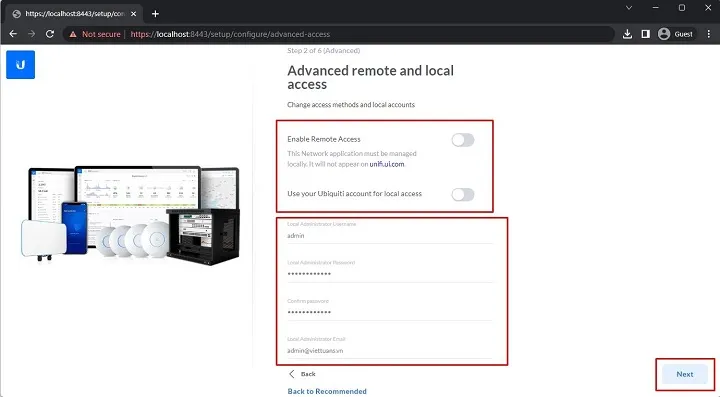 cai-dat-unifi-controller-tren-windows-4.jpgThiết lập tài khoản quản trị cục bộ để kiểm soát thiết bị an toàn hơn
Bước 4: Phần mềm sẽ quét các thiết bị UniFi đang kết nối trong mạng. Bạn sẽ thấy thiết bị Unifi AP AC Lite hiện trạng thái “Pending Adoption”. Hãy tích chọn thiết bị và nhấn Next.
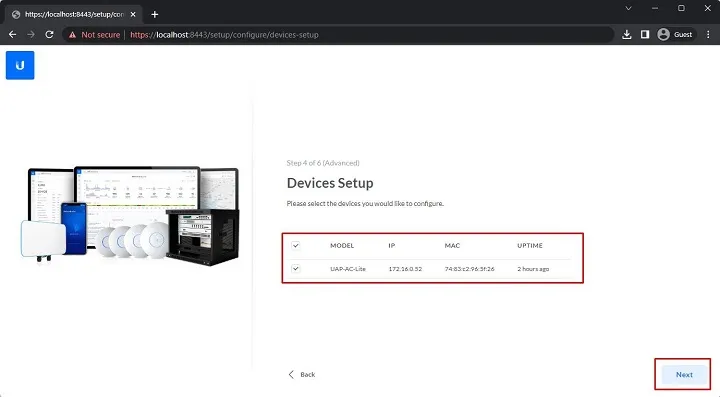 cai-dat-unifi-controller-tren-windows-5.jpgQuá trình nhận diện thiết bị mới (Adopt) vào hệ thống quản lý tập trung
Bước 5: Đây là mục quan trọng nhất trong hướng dẫn cài đặt wifi unifi ap ac lite. Bạn điền tên Wifi (SSID) và mật khẩu mong muốn. Theo kinh nghiệm thực tế, bạn nên tích vào ô Combine 2GHz and 5GHz để thiết bị tự động điều phối băng tần tốt nhất cho điện thoại/laptop của bạn.
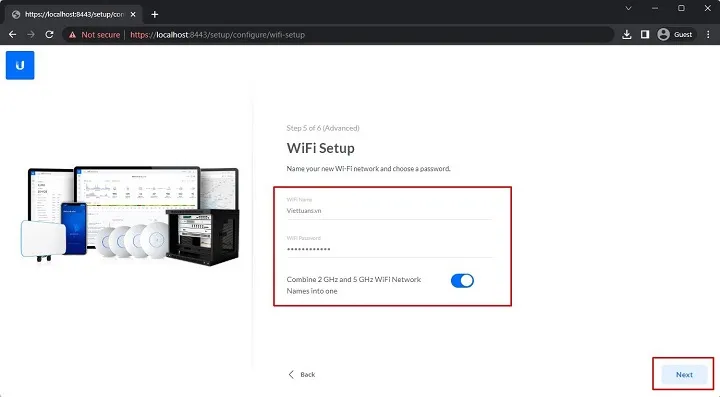 cai-dat-unifi-controller-tren-windows-6.jpgThiết lập tên mạng Wifi và mật khẩu bảo mật cho thiết bị AP AC Lite
Bước 6: Chọn múi giờ Việt Nam (UTC+7) và nhấn Finish. Hệ thống sẽ mất khoảng 2-3 phút để đẩy cấu hình xuống thiết bị.
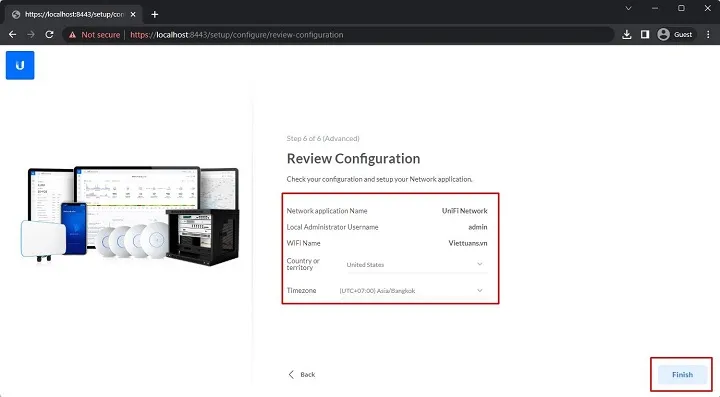 cai-dat-unifi-controller-tren-windows-7.jpgHoàn tất các bước thiết lập cơ bản và kích hoạt hệ thống wifi UniFi
Quản trị và tối ưu hóa sau khi cài đặt
Sau khi hoàn thành các bước hướng dẫn cài đặt wifi unifi ap ac lite nêu trên, bạn sẽ được đưa vào giao diện Dashboard chính. Tại đây, bạn có thể theo dõi số lượng người dùng, lưu lượng băng thông đang sử dụng.
- Chuyển đổi giao diện: Nếu bạn thích sự đơn giản của phiên bản cũ, có thể vào Settings -> System -> Advanced -> Interface -> Legacy để quay lại giao diện truyền thống.
- Quản lý thiết bị: Mục Devices sẽ hiển thị chi tiết trạng thái của AP AC Lite. Nếu thiết bị hiện chữ “Connected”, nghĩa là wifi của bạn đã hoạt động bình thường.
- Thay đổi bảo mật: Trong trường hợp cần đổi mật khẩu wifi định kỳ, bạn vào Settings -> Wireless Networks -> Edit và cập nhật tại mục Security Key.
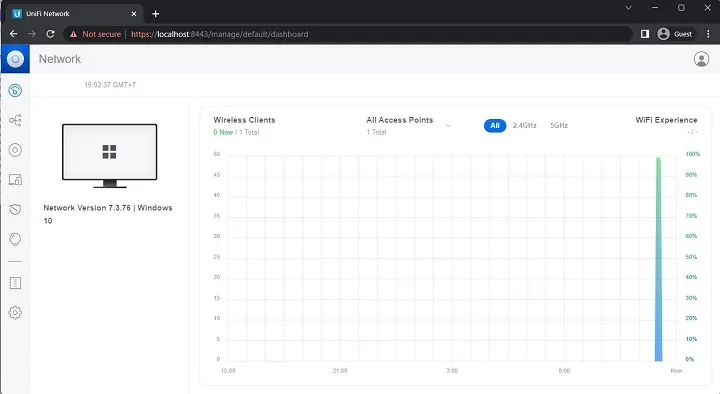 giao-dien-quan-tri-unifi-controller.jpgGiao diện Dashboard tổng quan cho phép theo dõi mọi hoạt động trong mạng
 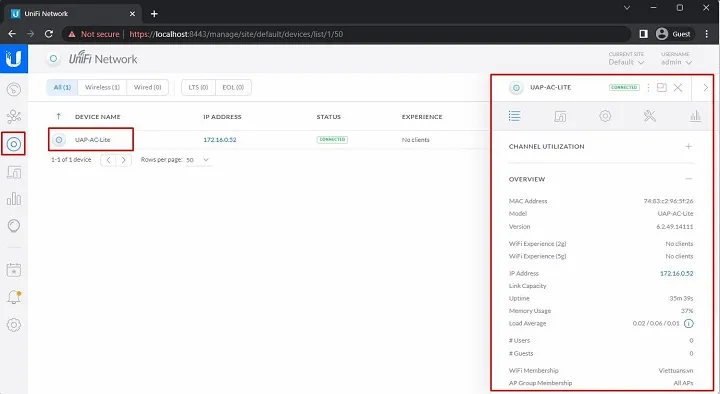 cai-dat-unifi-controller-tren-windows-9.jpgDanh sách thiết bị đang hoạt động và các thông số kỹ thuật thời gian thực
 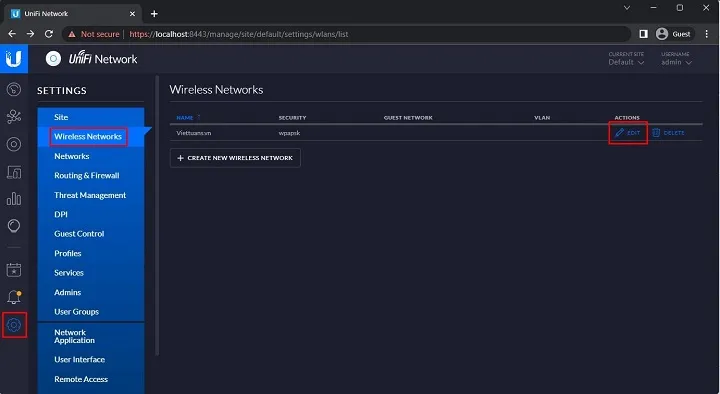 cai-dat-unifi-controller-tren-windows-11.jpgTùy chỉnh mục nâng cao để thay đổi mật khẩu hoặc tạo thêm các SSID phụ
Dấu hiệu cần sự hỗ trợ của kỹ thuật viên chuyên nghiệp
Mặc dù bài hướng dẫn cài đặt wifi unifi ap ac lite này rất chi tiết, nhưng trong thực tế có những lỗi phần cứng mà bạn không thể tự xử lý:
- Thiết bị không cấp nguồn dù đã cắm đúng cổng PoE (có thể hỏng adapter hoặc cổng LAN AP).
- Đèn tín hiệu trên thiết bị nhấp nháy liên tục màu trắng/xanh nhưng không thể Adopt (có thể do lỗi Firmware sâu hoặc xung đột IP tĩnh).
- Sóng wifi phát ra nhưng không thể truy cập internet dù cấu hình đúng (lỗi cấu hình VLAN hoặc Gateway từ nhà mạng).
Trong những trường hợp này, thay vì tự thao tác can thiệp phần cứng, hãy liên hệ với các trung tâm bảo trì máy tính uy tín để được hỗ trợ đo kiểm tín hiệu một cách chính xác nhất.
Hy vọng với hướng dẫn cài đặt wifi unifi ap ac lite chi tiết cho năm 2026 này, bạn đã có thể tự mình thiết lập một hệ thống mạng ổn định và chuyên nghiệp cho không gian sống và làm việc của mình. Nếu gặp khó khăn trong quá trình cài đặt, hãy để lại bình luận để Thành Tín Computer hỗ trợ bạn kịp thời!
Ngày cập nhật gần nhất 03/03/2026 by Thành Tín
