
Bảo mật mạng WiFi là yếu tố then chốt để bảo vệ dữ liệu cá nhân và ngăn chặn truy cập trái phép. Việc hướng dẫn cài đặt mật khẩu wifi tp link thường xuyên giúp tăng cường an ninh mạng gia đình. Với ứng dụng Tether, bạn có thể thay đổi mật khẩu WiFi TP-Link ngay trên điện thoại chỉ trong vài phút.
Chuẩn bị trước khi thay đổi mật khẩu
Trước khi bắt đầu hướng dẫn cài đặt mật khẩu wifi tp link, đảm bảo bạn có:
- Điện thoại đã kết nối với mạng WiFi TP-Link cần đổi mật khẩu
- Ứng dụng TP-Link Tether (tải miễn phí từ App Store hoặc Google Play)
- Thông tin đăng nhập router (username/password mặc định thường là admin/admin hoặc được in trên nhãn thiết bị)
 Tải app TETHER trên Google Play hoặc App Store để dễ dàng đổi mật khẩu Wifi TP-Link bằng điện thoại
Ứng dụng Tether hỗ trợ quản lý router TP-Link trực tiếp từ smartphone
Các bước đổi mật khẩu WiFi qua ứng dụng Tether
Đăng nhập và truy cập cài đặt
- Mở ứng dụng Tether trên điện thoại
- Đăng nhập bằng tài khoản quản trị router (nếu chưa đăng nhập)
- Chọn router TP-Link từ danh sách thiết bị hiển thị
- Nhấn vào mục “Wireless” hoặc “WiFi” trong menu chính
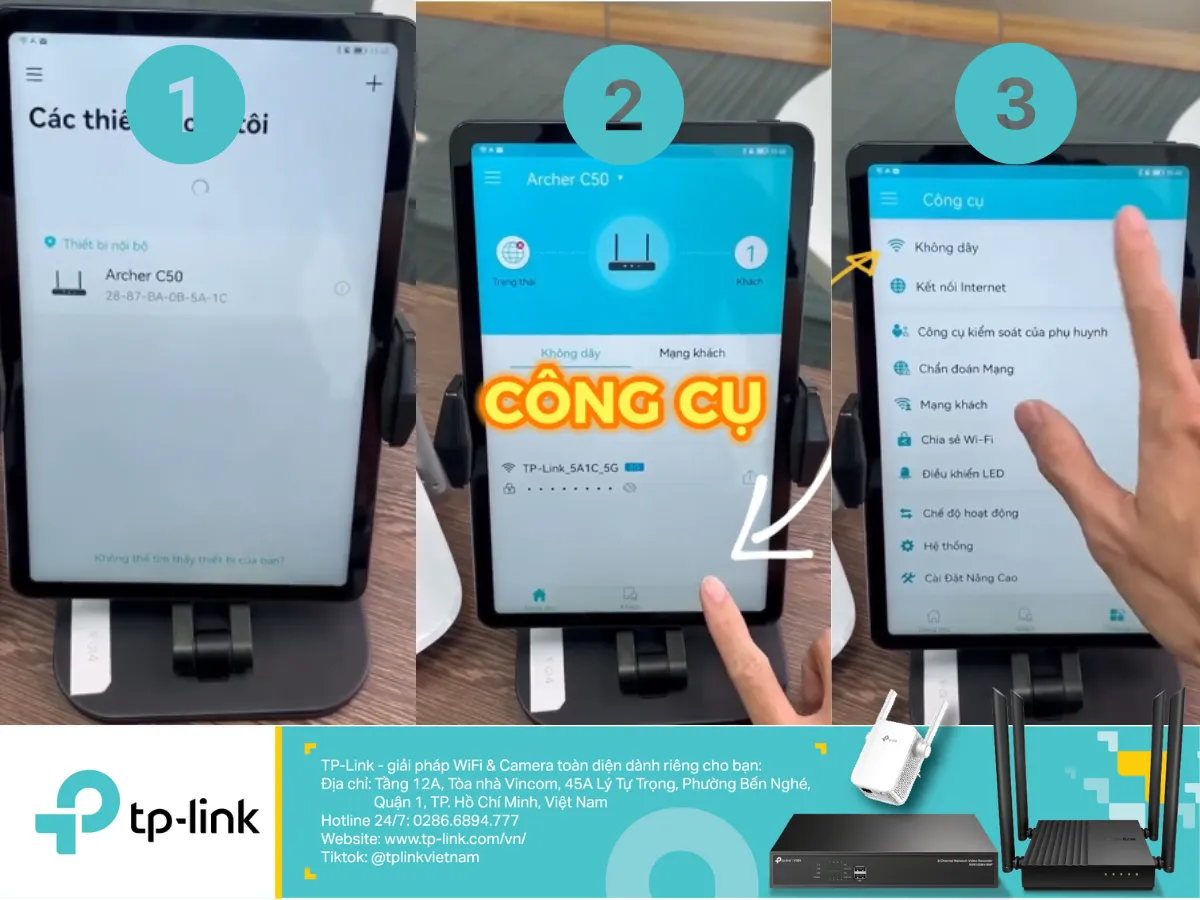 Các bước truy cập vào mạng Wi-Fi đã được kết nối để đổi mật khẩu Wi-Fi TP-Link bằng điện thoại cực dễ dàng
Giao diện Tether cho phép truy cập nhanh các thiết lập WiFi
Thay đổi mật khẩu mạng
- Chọn băng tần cần đổi mật khẩu (2.4GHz hoặc 5GHz)
- Tìm và nhấn vào trường “Password” hoặc “Wireless Password”
- Xóa mật khẩu cũ, nhập mật khẩu mới (tối thiểu 8 ký tự)
- Nhấn “Save” hoặc “Apply” để lưu thay đổi
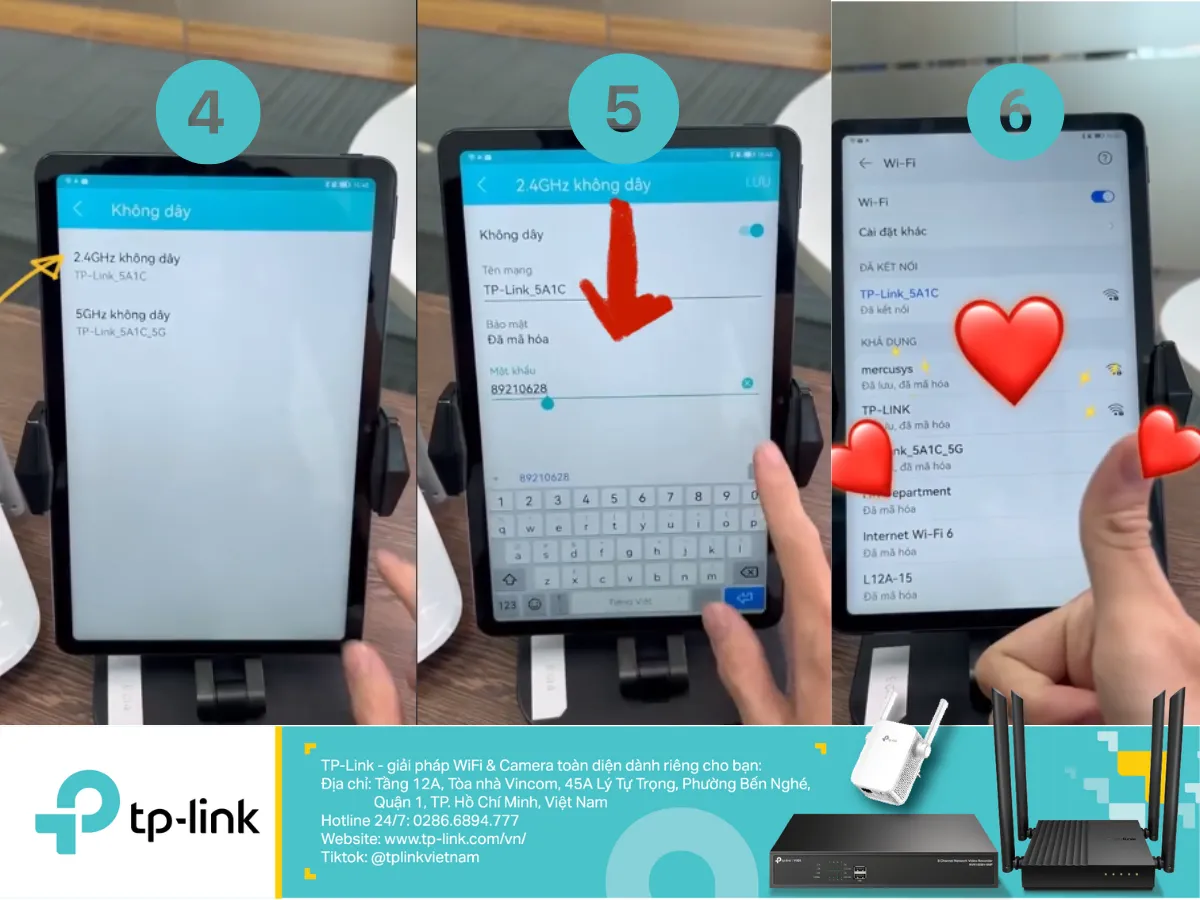 Chỉ với các bước đơn giản bạn đã có thể thay đổi mật khẩu WiFi TP-Link trên điện thoại thông qua ứng dụng TETHER rồi
Giao diện thay đổi mật khẩu WiFi trong ứng dụng Tether
Lưu ý quan trọng: Sau khi đổi mật khẩu, tất cả thiết bị đang kết nối sẽ bị ngắt. Bạn cần kết nối lại bằng mật khẩu mới.
Cách đổi mật khẩu qua trình duyệt web
Nếu không sử dụng Tether, bạn có thể hướng dẫn cài đặt mật khẩu wifi tp link qua giao diện web:
- Mở trình duyệt, truy cập 192.168.0.1 hoặc 192.168.1.1 (địa chỉ IP mặc định)
- Đăng nhập bằng tài khoản quản trị
- Vào Wireless → Wireless Security
- Nhập mật khẩu mới vào trường “PSK Password”
- Nhấn Save và khởi động lại router nếu được yêu cầu
Theo kinh nghiệm, phương pháp này phù hợp khi bạn cần cấu hình chi tiết hơn như thay đổi chuẩn mã hóa (WPA2/WPA3) hoặc điều chỉnh các thông số bảo mật nâng cao.
Nguyên tắc tạo mật khẩu WiFi an toàn
Khi hướng dẫn cài đặt mật khẩu wifi tp link, hãy tuân thủ các nguyên tắc sau:
Độ dài và độ phức tạp:
- Tối thiểu 12-16 ký tự (càng dài càng tốt)
- Kết hợp chữ hoa, chữ thường, số và ký tự đặc biệt (!@#$%^&)
- Tránh chuỗi đơn giản như “12345678” hoặc “password”
Tránh thông tin cá nhân:
- Không dùng tên, ngày sinh, số điện thoại
- Không sử dụng từ điển hoặc cụm từ phổ biến
- Tránh các mẫu bàn phím dễ đoán (qwerty, asdfgh)
Quản lý mật khẩu:
- Lưu mật khẩu vào ứng dụng quản lý mật khẩu hoặc ghi chú an toàn
- Không chia sẻ qua tin nhắn hoặc email
- Thay đổi định kỳ 3-6 tháng một lần
Xử lý khi quên mật khẩu router
Nếu quên mật khẩu đăng nhập router (không phải mật khẩu WiFi), bạn có hai lựa chọn:
Reset về cài đặt gốc:
- Nhấn giữ nút Reset trên router 10-15 giây
- Router khôi phục về cài đặt nhà máy
- Đăng nhập bằng tài khoản mặc định (admin/admin)
- Cảnh báo: Thao tác này xóa toàn bộ cấu hình, bao gồm tên WiFi, mật khẩu, cài đặt port forwarding
Khôi phục qua ứng dụng Tether:
- Một số model TP-Link hỗ trợ khôi phục mật khẩu qua email đã đăng ký
- Kiểm tra tài liệu hướng dẫn model cụ thể
Các lỗi thường gặp và cách khắc phục
Không kết nối được sau khi đổi mật khẩu:
- Kiểm tra đã nhập đúng mật khẩu mới (phân biệt hoa/thường)
- Tắt bộ gõ tiếng Việt (Unikey, VNI) khi nhập mật khẩu
- Xóa mạng WiFi cũ trên thiết bị và thêm lại
Ứng dụng Tether không tìm thấy router:
- Đảm bảo điện thoại đã kết nối WiFi của router
- Tắt dữ liệu di động, chỉ dùng WiFi
- Khởi động lại ứng dụng hoặc router
Mật khẩu mới không được lưu:
- Kiểm tra độ dài mật khẩu (một số model yêu cầu 8-63 ký tự)
- Tránh ký tự đặc biệt không được hỗ trợ
- Cập nhật firmware router lên phiên bản mới nhất
Tăng cường bảo mật WiFi nâng cao
Ngoài hướng dẫn cài đặt mật khẩu wifi tp link, áp dụng các biện pháp sau:
- Bật mã hóa WPA3 nếu router hỗ trợ (an toàn hơn WPA2)
- Tắt WPS (WiFi Protected Setup) để tránh tấn công brute-force
- Ẩn SSID (tên WiFi) để giảm khả năng bị phát hiện
- Tạo mạng Guest riêng cho khách hoặc thiết bị IoT
- Cập nhật firmware router định kỳ để vá lỗ hổng bảo mật
- Thay đổi địa chỉ IP mặc định của router (192.168.0.1 → 192.168.x.x)
Câu hỏi thường gặp
Có nên đổi mật khẩu WiFi thường xuyên không?
Nên thay đổi 3-6 tháng một lần hoặc ngay khi nghi ngờ có người truy cập trái phép. Theo khuyến nghị của các chuyên gia bảo mật, việc thay đổi định kỳ giúp giảm thiểu rủi ro từ các cuộc tấn công kéo dài.
Đổi mật khẩu WiFi có ảnh hưởng đến tốc độ mạng không?
Không. Mật khẩu chỉ là lớp xác thực, không ảnh hưởng đến băng thông hoặc tốc độ truyền tải. Tuy nhiên, việc loại bỏ các thiết bị không xác định sau khi đổi mật khẩu có thể cải thiện hiệu suất mạng.
Có thể dùng cùng mật khẩu cho cả 2.4GHz và 5GHz không?
Có thể, nhưng nên dùng mật khẩu khác nhau để tăng tính bảo mật. Nếu một băng tần bị xâm nhập, băng tần còn lại vẫn an toàn.
Việc hướng dẫn cài đặt mật khẩu wifi tp link định kỳ là thói quen bảo mật cần thiết cho mọi gia đình và doanh nghiệp. Với ứng dụng Tether, quy trình này trở nên đơn giản và nhanh chóng, giúp bạn chủ động bảo vệ mạng WiFi khỏi các mối đe dọa.
Ngày cập nhật gần nhất 13/03/2026 by Thành Tín
