
Việc hướng dẫn cài đặt kích sóng wifi tenda n300 không cần dây mạng giúp mở rộng vùng phủ sóng hiệu quả cho không gian lớn. Bài viết này hướng dẫn chi tiết cách cấu hình Tenda N300 ở chế độ Repeater (tiếp sóng) hoàn toàn qua smartphone, phù hợp khi bạn không có laptop hoặc PC sẵn sàng.
Chuẩn Bị Trước Khi Cài Đặt
Trước khi bắt đầu hướng dẫn cài đặt kích sóng wifi tenda n300, hãy kiểm tra:
- Thiết bị Tenda N300 đã được reset về cài đặt gốc (nhấn giữ nút Reset 10 giây nếu đã cấu hình trước đó)
- Điện thoại có kết nối WiFi hoạt động bình thường
- Biết chính xác tên WiFi (SSID) và mật khẩu của router chính cần tiếp sóng
- Vị trí đặt Tenda cách router chính 5-10m, vẫn bắt được tín hiệu mạnh (ít nhất 2-3 vạch)
⚠️ Lưu ý quan trọng: Đặt thiết bị quá xa router chính sẽ khiến tốc độ giảm mạnh. Theo kinh nghiệm, nên đặt ở vị trí còn bắt được 60-70% cường độ tín hiệu gốc.
Kết Nối Ban Đầu Với Tenda N300
Cắm Tenda N300 vào ổ điện và chờ 30-45 giây để thiết bị khởi động hoàn tất. Đèn LED sẽ nhấp nháy rồi sáng đều khi sẵn sàng.
Mở Cài đặt WiFi trên điện thoại, tìm mạng có tên dạng “Tenda_XXXXXX” (6 ký tự cuối là địa chỉ MAC). Kết nối vào mạng này – lần đầu không cần mật khẩu hoặc mật khẩu mặc định là “12345678”.
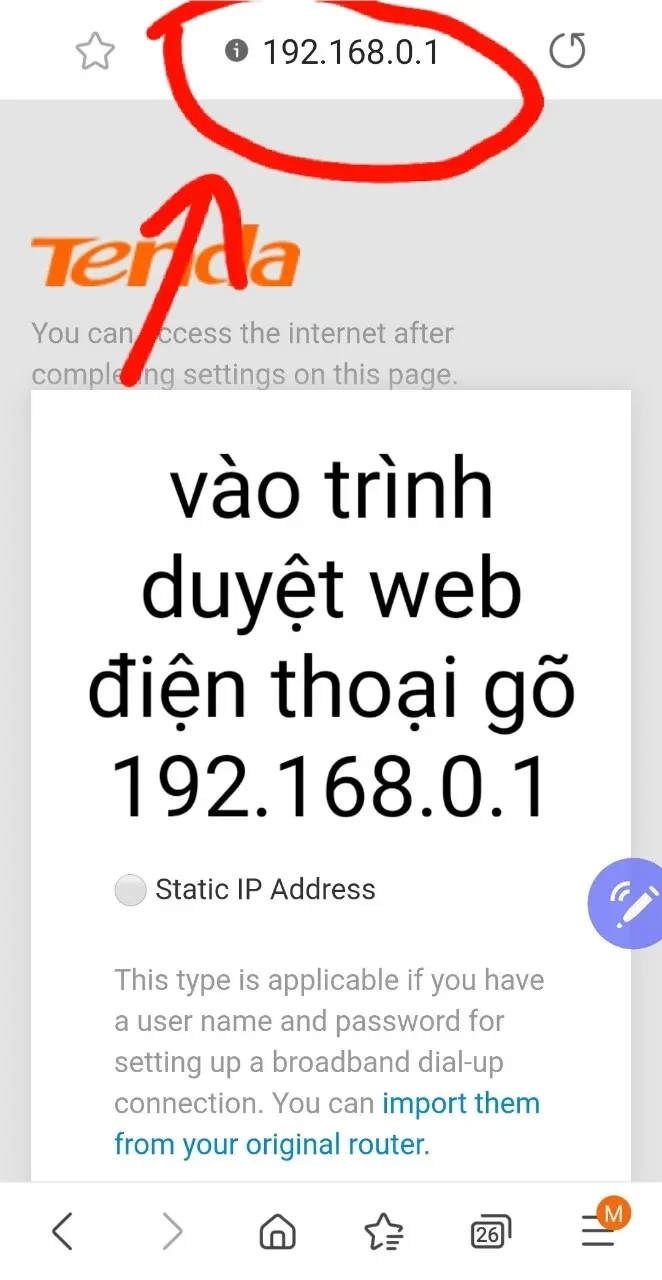 Kết nối điện thoại vào WiFi Tenda mặc định để bắt đầu cấu hình
Sau khi kết nối thành công, mở trình duyệt web (Chrome, Safari…) và truy cập: 192.168.0.1
Giao diện thiết lập sẽ hiện ra. Nếu không vào được, thử các địa chỉ thay thế: 192.168.1.1 hoặc tendawifi.com
Thiết Lập Thông Tin Cơ Bản
Tại màn hình đầu tiên, bạn cần cấu hình 3 thông tin:
- Wireless Mode: Chọn “Universal Repeater” (một số phiên bản hiển thị là “WISP” hoặc “Repeater”)
- SSID Name: Đặt tên mới cho mạng WiFi được phát từ Tenda (ví dụ: “TendaKichSong_Tang2”)
- Password: Tạo mật khẩu mạnh cho mạng này (tối thiểu 8 ký tự, nên kết hợp chữ-số-ký tự đặc biệt)
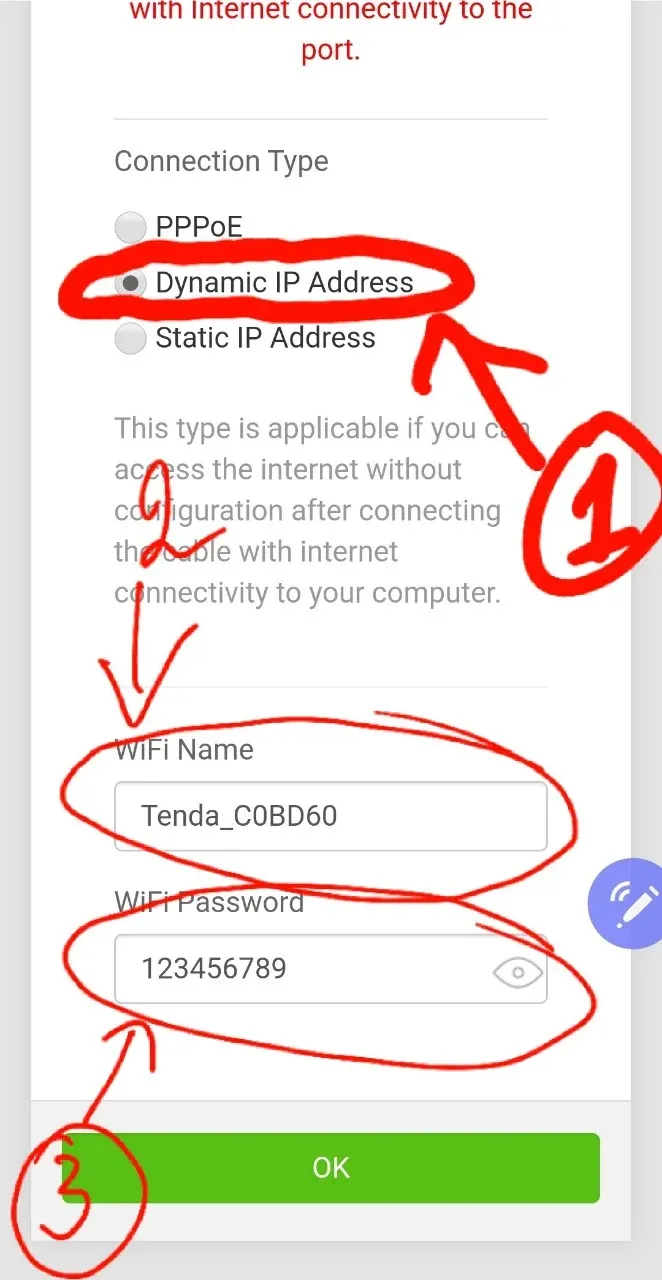 Cấu hình tên và mật khẩu WiFi cho thiết bị Tenda N300
Nhấn OK để lưu. Thiết bị sẽ khởi động lại trong 20-30 giây.
Mẹo thực tế: Đặt tên SSID khác với router chính giúp dễ phân biệt khi di chuyển. Ví dụ router chính là “NhaAnh_WiFi” thì Tenda đặt là “NhaAnh_Tang2”.
Kết Nối Lại Và Truy Cập Cấu Hình Nâng Cao
Sau khi Tenda khởi động lại, vào Cài đặt WiFi trên điện thoại, ngắt kết nối mạng cũ và tìm mạng mới vừa đặt tên. Kết nối vào bằng mật khẩu vừa tạo.
Mở lại trình duyệt, truy cập 192.168.0.1 một lần nữa. Lần này giao diện sẽ yêu cầu đăng nhập:
- Username: admin
- Password: admin (hoặc mật khẩu WiFi vừa đặt ở bước trước)
Vào mục Internet Settings hoặc Wireless Settings tùy phiên bản firmware.
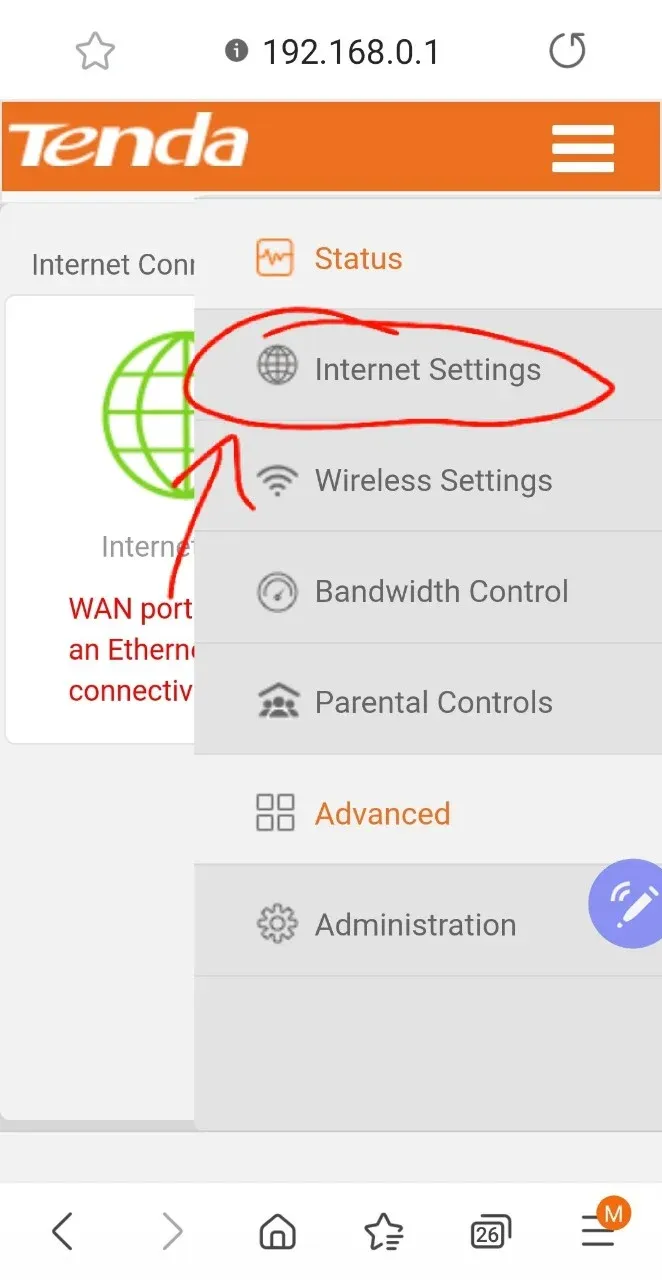 Truy cập menu cài đặt Internet để cấu hình chế độ Repeater
Quét Và Kết Nối Router Chính
Trong mục Internet Settings, chọn chế độ Universal Repeater (nếu chưa chọn ở bước trước).
Nhấn nút Scan hoặc Site Survey. Tenda sẽ quét tất cả mạng WiFi xung quanh trong 10-15 giây.
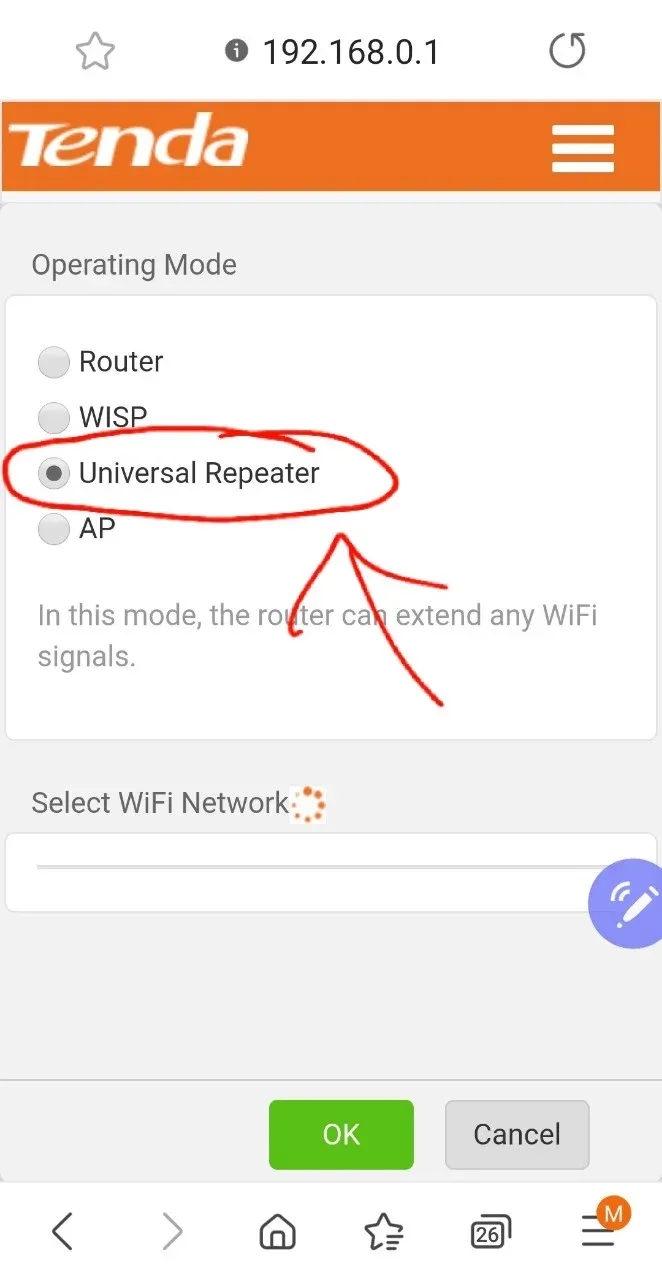 Chọn chế độ Universal Repeater để bắt đầu quét mạng WiFi
Danh sách các mạng WiFi sẽ hiển thị kèm cường độ tín hiệu (số vạch hoặc dBm). Tìm và chọn mạng WiFi của router chính cần tiếp sóng.
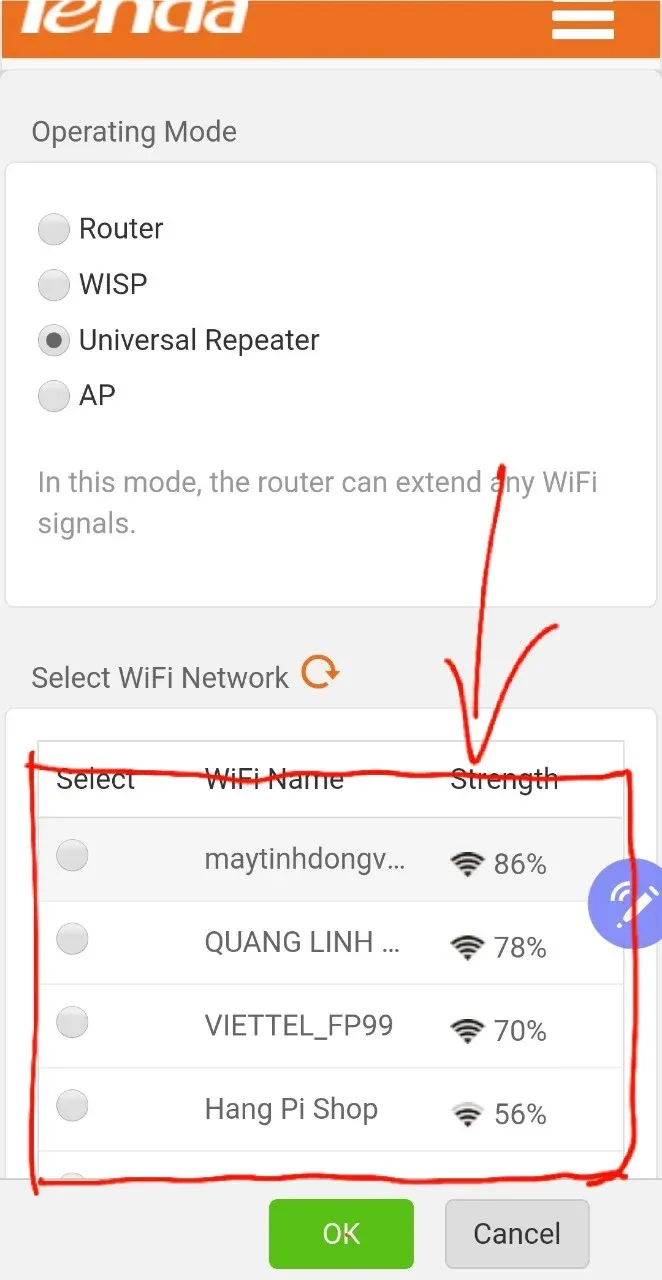 Chọn mạng WiFi chính từ danh sách quét được để kết nối
Nhập mật khẩu WiFi của router chính vào ô Password hoặc Key. Kiểm tra kỹ, nhập sai sẽ không kết nối được.
Nhấn OK hoặc Connect. Tenda sẽ thử kết nối trong 30-60 giây.
Kiểm Tra Kết Nối Thành Công
Sau khi nhấn OK, quan sát đèn LED trên Tenda:
- Đèn WiFi nhấp nháy nhanh: Đang kết nối
- Đèn WiFi sáng đều: Kết nối thành công
- Đèn WiFi tắt hoặc nhấp nháy chậm: Kết nối thất bại
Nếu thành công, điện thoại có thể tự động ngắt kết nối khỏi Tenda và chuyển về router chính. Đây là hiện tượng bình thường.
Để kiểm tra, kết nối lại vào mạng WiFi của Tenda (tên đã đặt ở bước 3), mở trình duyệt thử truy cập google.com hoặc facebook.com. Nếu vào được internet nghĩa là cấu hình thành công.
Kiểm tra nâng cao: Vào lại 192.168.0.1, mục System Status sẽ hiển thị:
- WAN Status: Connected
- IP Address: Có địa chỉ IP (không phải 0.0.0.0)
- Gateway: Địa chỉ IP của router chính
Xử Lý Lỗi Thường Gặp
Không vào được 192.168.0.1:
- Kiểm tra điện thoại đã kết nối đúng WiFi Tenda chưa
- Thử tắt dữ liệu di động (4G/5G) trên điện thoại
- Xóa cache trình duyệt hoặc thử trình duyệt khác
- Reset Tenda và làm lại từ đầu
Quét không thấy WiFi router chính:
- Di chuyển Tenda gần router hơn (trong bán kính 5m)
- Kiểm tra router chính có đang phát WiFi không
- Router chính dùng băng tần 5GHz mà Tenda N300 chỉ hỗ trợ 2.4GHz → không tương thích
Kết nối thất bại sau khi nhập mật khẩu:
- Kiểm tra lại mật khẩu WiFi (phân biệt chữ hoa/thường)
- Router chính dùng mã hóa WPA3 mà Tenda chỉ hỗ trợ WPA2 → vào router chính đổi sang WPA2/WPA3 Mixed
- Danh sách MAC filtering trên router chính đang chặn Tenda → thêm địa chỉ MAC của Tenda vào whitelist
Kết nối được nhưng không có internet:
- Router chính đang giới hạn số thiết bị kết nối → tăng giới hạn hoặc ngắt bớt thiết bị khác
- DHCP trên router chính đã hết IP → mở rộng dải DHCP pool
- Tenda bị gán IP trùng → vào router chính, reservation IP tĩnh cho Tenda
⚠️ Khi nào cần mang đi sửa: Nếu đèn LED không sáng dù đã cắm điện, hoặc thiết bị nóng bất thường, có mùi khét → ngừng sử dụng và mang đến trung tâm bảo hành.
Tối Ưu Hiệu Suất Sau Cài Đặt
Sau khi hướng dẫn cài đặt kích sóng wifi tenda n300 thành công, áp dụng các mẹo sau để tăng hiệu suất:
Vị trí đặt thiết bị: Đặt Tenda ở giữa router chính và khu vực cần phủ sóng, tránh vật cản kim loại, tường bê tông dày. Nếu có thể, đặt cao hơn mặt đất 1-1.5m.
Kênh WiFi: Vào router chính, đổi kênh WiFi sang kênh ít thiết bị dùng (dùng app WiFi Analyzer để quét). Tenda sẽ tự động dùng cùng kênh với router chính.
Băng tần: Tenda N300 chỉ hỗ trợ 2.4GHz, tốc độ tối đa lý thuyết 300Mbps. Thực tế khi làm Repeater, tốc độ giảm còn 40-50% so với kết nối trực tiếp router chính do phải nhận và phát lại tín hiệu.
Bảo mật: Đổi mật khẩu đăng nhập admin mặc định để tránh truy cập trái phép. Vào System Tools > Password để thay đổi.
Việc hướng dẫn cài đặt kích sóng wifi tenda n300 qua điện thoại giúp bạn mở rộng vùng phủ WiFi nhanh chóng mà không cần máy tính. Sau khi hoàn tất, thiết bị hoạt động tự động, bạn chỉ cần cắm điện và sử dụng bình thường.
Ngày cập nhật gần nhất 10/03/2026 by Thành Tín
