
Khi làm việc với máy tính, bạn có thể gặp tình huống không tìm thấy file quan trọng vì chúng đang ở chế độ ẩn. Hiện file ẩn trong Win 10 là thao tác cơ bản nhưng cực kỳ hữu ích, giúp bạn truy cập đầy đủ dữ liệu trên ổ cứng. Bài viết này hướng dẫn chi tiết cách bật hiển thị file ẩn, file hệ thống và đuôi mở rộng trên Windows 10, kèm giải thích cơ chế hoạt động để bạn hiểu rõ từng bước thực hiện.
Tại Sao File Bị Ẩn trên Windows 10?
Windows mặc định ẩn một số loại file để bảo vệ hệ thống khỏi thao tác vô tình của người dùng. Có hai nhóm file ẩn chính:
File ẩn thông thường — do người dùng hoặc ứng dụng đánh dấu thuộc tính “Hidden”. Thường là file cấu hình, cache, hoặc dữ liệu tạm không cần hiển thị thường xuyên.
File hệ thống được bảo vệ — các file quan trọng của Windows như pagefile.sys, bootmgr. Xóa hoặc sửa đổi chúng có thể khiến hệ điều hành không khởi động được.
Việc hiện file ẩn giúp bạn truy cập vào thư mục AppData (chứa cài đặt ứng dụng), khắc phục sự cố liên quan đến file hệ thống, hoặc dọn dẹp dung lượng ổ cứng hiệu quả hơn.
Cách Hiện File Ẩn Thông Thường
Mở File Explorer bằng phím tắt Win + E, sau đó:
- Chọn tab View trên thanh ribbon
- Click Options > Change folder and search options
- Trong cửa sổ Folder Options, chuyển sang tab View
- Tìm mục Hidden files and folders, chọn Show hidden files, folders, and drives
- Nhấn Apply rồi OK
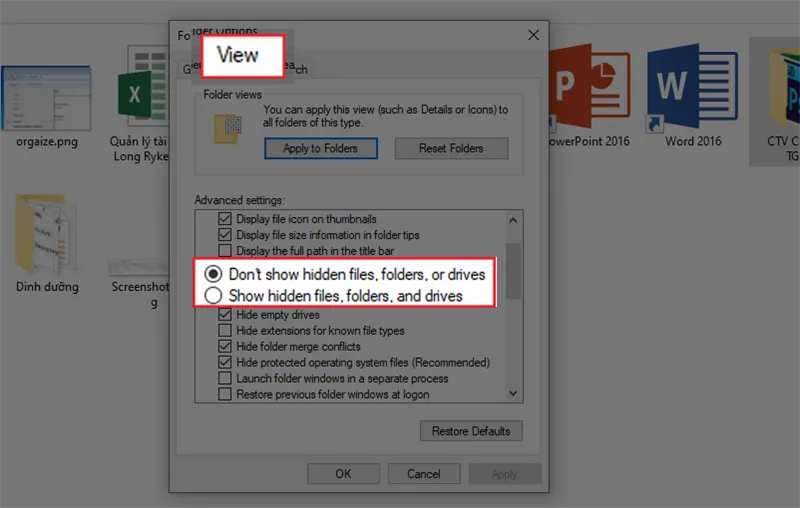 Bật hiển thị file ẩn thông thường
Sau khi thực hiện, các file và thư mục ẩn sẽ xuất hiện với biểu tượng mờ hơn so với file thông thường. Đây là dấu hiệu trực quan giúp bạn phân biệt chúng.
⚠️ Lưu ý: Khi đã hiện file ẩn, hãy cẩn thận khi xóa hoặc di chuyển. Một số file ẩn chứa cài đặt quan trọng của ứng dụng.
Hiện File Hệ Thống Được Bảo Vệ
File hệ thống yêu cầu thêm một bước để hiển thị:
- Trong cửa sổ Folder Options > tab View
- Bỏ tích ô Hide protected operating system files (Recommended)
- Windows sẽ cảnh báo về rủi ro — đọc kỹ trước khi chọn Yes
- Nhấn Apply và OK
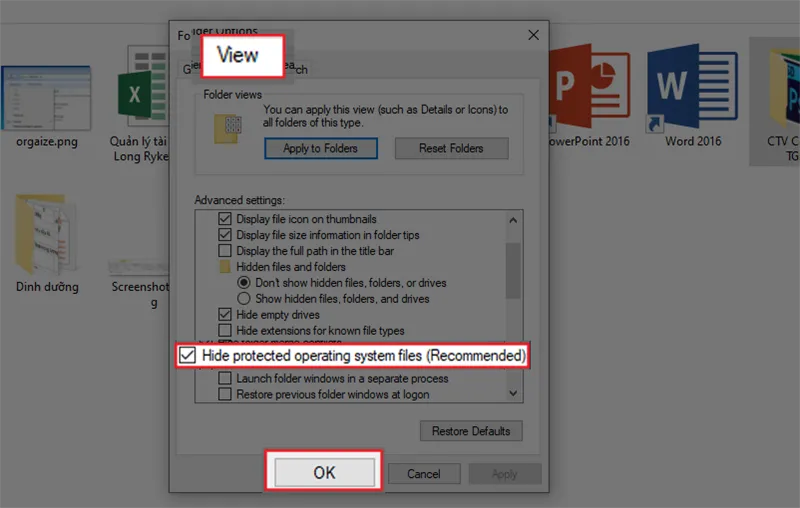 Hiện file hệ thống
Cơ chế bảo vệ này tồn tại vì file hệ thống như hiberfil.sys (file ngủ đông) hay swapfile.sys (bộ nhớ ảo) không nên bị can thiệp bởi người dùng thông thường. Chỉ hiện file ẩn trong Win 10 loại này khi bạn cần khắc phục sự cố cụ thể hoặc làm việc với công cụ hệ thống chuyên sâu.
Hiển Thị Đuôi Mở Rộng File
Đuôi file (file extension) như .docx, .exe, .png giúp xác định loại file và ứng dụng mở nó. Windows 10 mặc định ẩn đuôi này, gây khó khăn khi bạn cần đổi định dạng hoặc kiểm tra file đáng ngờ.
Cách bật hiển thị:
- Mở File Explorer (
Win + E) - Chọn tab View
- Tích vào ô File name extensions
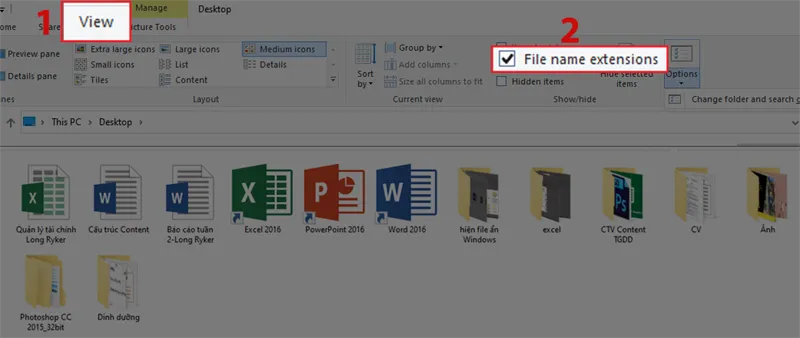 Hiện đuôi file
Ngay lập tức, tất cả file sẽ hiển thị đầy đủ tên kèm đuôi. Ví dụ: “Báo cáo.docx” thay vì chỉ “Báo cáo”. Điều này đặc biệt quan trọng khi phát hiện malware — file độc hại thường ngụy trang bằng cách dùng tên vô hại nhưng đuôi thực thi như .exe hoặc .scr.
Phương Pháp Nhanh Qua Ribbon
Windows 10 cung cấp cách nhanh hơn không cần vào Folder Options:
Mở File Explorer, tại tab View, bạn sẽ thấy nhóm Show/hide với các checkbox:
- Hidden items — hiện/ẩn file ẩn thông thường
- File name extensions — hiện/ẩn đuôi file
Tích trực tiếp vào đây để bật/tắt ngay lập tức mà không cần mở cửa sổ cài đặt.
Khi Nào Nên Ẩn Lại File?
Sau khi hoàn thành công việc, bạn có thể ẩn lại file bằng cách:
- Bỏ tích Show hidden files, folders, and drives và chọn Don’t show hidden files, folders, or drives
- Tích lại Hide protected operating system files
Việc ẩn file giúp giao diện File Explorer gọn gàng hơn và giảm nguy cơ xóa nhầm file quan trọng khi dọn dẹp ổ cứng.
Lưu Ý Khi Làm Việc với File Ẩn
Khi đã hiện file ẩn trong Win 10, hãy tuân thủ các nguyên tắc sau:
Không xóa file hệ thống trừ khi bạn hiểu rõ chức năng của nó. File như pagefile.sys hay System Volume Information không thể xóa thủ công và Windows sẽ tự quản lý chúng.
Sao lưu trước khi chỉnh sửa — nếu cần thay đổi file cấu hình ẩn trong thư mục AppData, hãy tạo bản backup trước.
Kiểm tra nguồn gốc file lạ — file ẩn xuất hiện bất thường trong thư mục người dùng có thể là dấu hiệu nhiễm malware.
Với các bước trên, bạn đã nắm vững cách kiểm soát hiển thị file trên Windows 10. Kỹ năng này đặc biệt hữu ích khi khắc phục sự cố, tối ưu hóa hệ thống, hoặc làm việc với công cụ phát triển phần mềm.
Ngày cập nhật gần nhất 17/03/2026 by Thành Tín
