
Gỡ Zalo trên máy tính là thao tác cần thiết khi bạn muốn giải phóng dung lượng ổ cứng, khắc phục lỗi ứng dụng, hoặc đơn giản là không còn nhu cầu sử dụng. Việc gỡ cài đặt đúng cách giúp loại bỏ hoàn toàn ứng dụng mà không để lại file rác, đồng thời cải thiện hiệu suất máy tính.
Khi nào nên gỡ cài đặt Zalo?
Có một số tình huống bạn nên xem xét việc gỡ Zalo khỏi máy tính. Nếu ứng dụng thường xuyên gặp lỗi không thể khắc phục bằng cách khởi động lại, việc gỡ và cài đặt lại là giải pháp hiệu quả. Máy tính có dung lượng ổ cứng hạn chế cũng cần loại bỏ các ứng dụng ít sử dụng để tối ưu không gian lưu trữ.
 Gỡ Zalo giúp tối ưu hiệu suất máy tính
Theo kinh nghiệm, nếu Zalo chiếm quá nhiều RAM khi chạy nền hoặc gây chậm máy, bạn nên cân nhắc gỡ bỏ và chỉ sử dụng phiên bản web khi cần thiết.
Gỡ qua menu Start
Đây là phương pháp nhanh nhất để gỡ Zalo trên máy tính Windows 10/11.
Bước 1: Nhấn phím Windows hoặc click vào biểu tượng Start ở góc dưới bên trái màn hình.
Bước 2: Cuộn danh sách ứng dụng, tìm đến Zalo. Bạn cũng có thể gõ “Zalo” vào ô tìm kiếm để nhanh hơn.
Bước 3: Click chuột phải vào Zalo, chọn Uninstall. Xác nhận lại một lần nữa khi hệ thống hỏi.
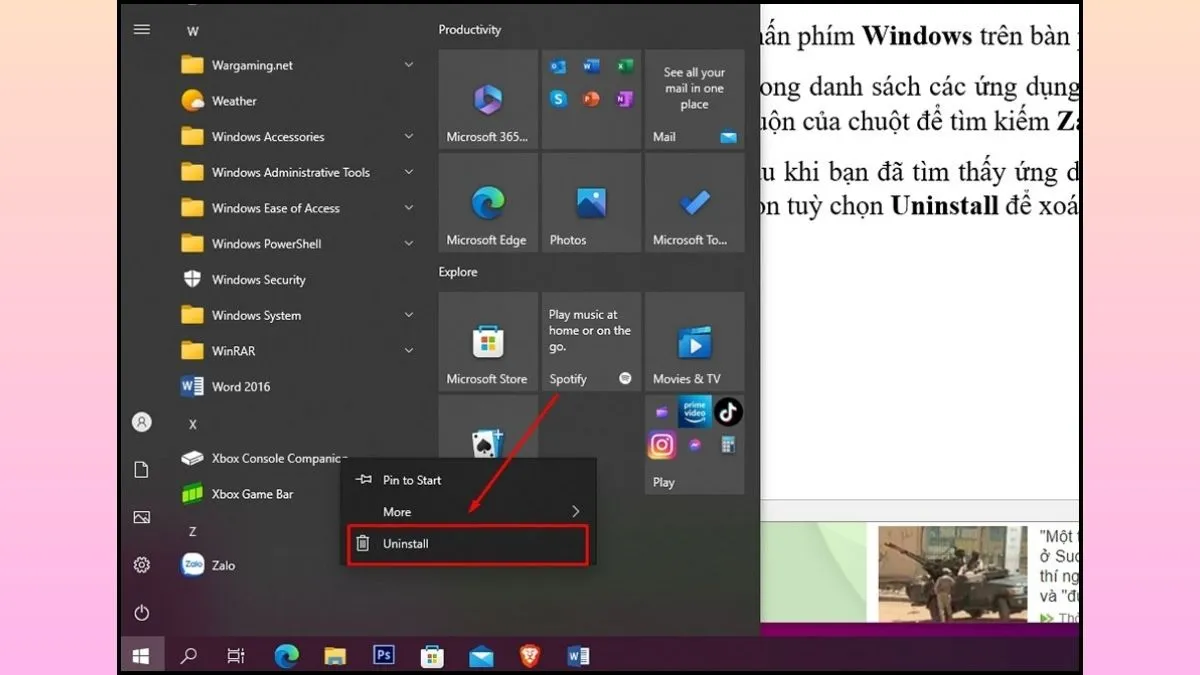 Gỡ Zalo từ menu Start
Lưu ý: Trước khi gỡ, hãy đảm bảo đã đăng xuất khỏi tài khoản Zalo và đóng hoàn toàn ứng dụng. Kiểm tra Task Manager (Ctrl + Shift + Esc) để chắc chắn không còn tiến trình Zalo nào đang chạy.
Sử dụng thanh tìm kiếm Windows
Phương pháp này phù hợp khi bạn không tìm thấy Zalo trong menu Start.
Bước 1: Nhấn tổ hợp phím Windows + S để mở thanh tìm kiếm.
Bước 2: Gõ “Zalo” vào ô tìm kiếm. Kết quả sẽ hiển thị ứng dụng cùng các tùy chọn liên quan.
Bước 3: Ở cột bên phải, click vào Uninstall. Hệ thống sẽ chuyển bạn đến Settings hoặc Control Panel để hoàn tất việc gỡ cài đặt.
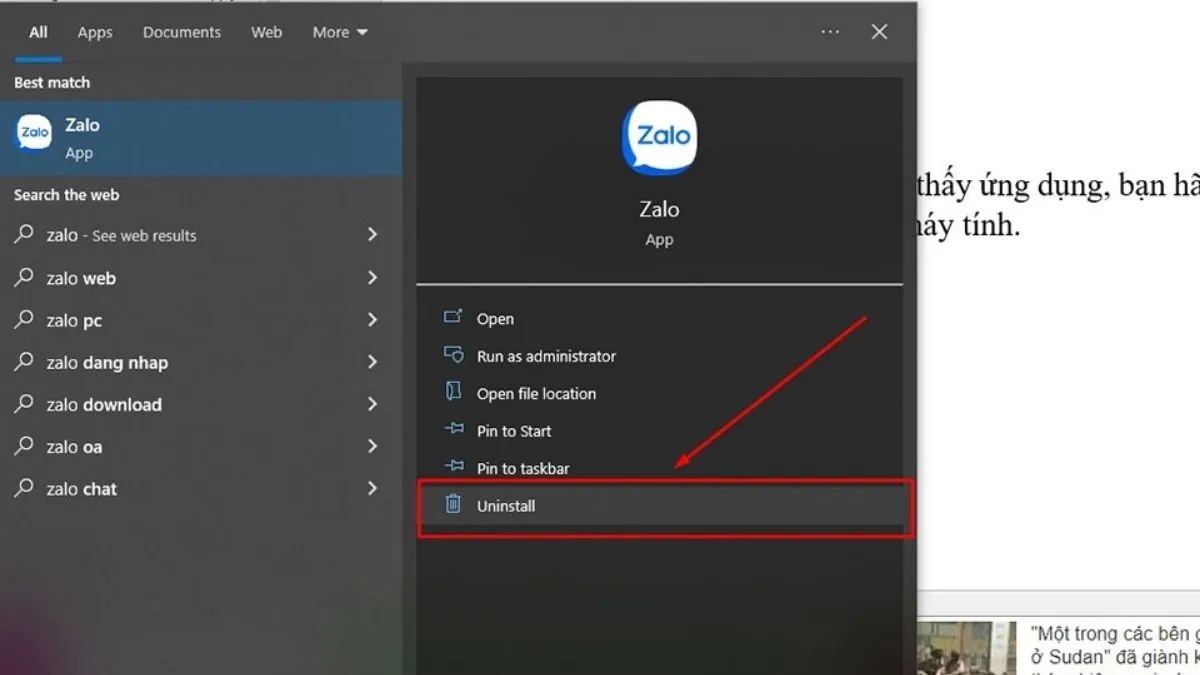 Tìm kiếm và gỡ Zalo nhanh chóng
Gỡ thông qua Control Panel
Control Panel vẫn là công cụ tin cậy để quản lý ứng dụng trên Windows.
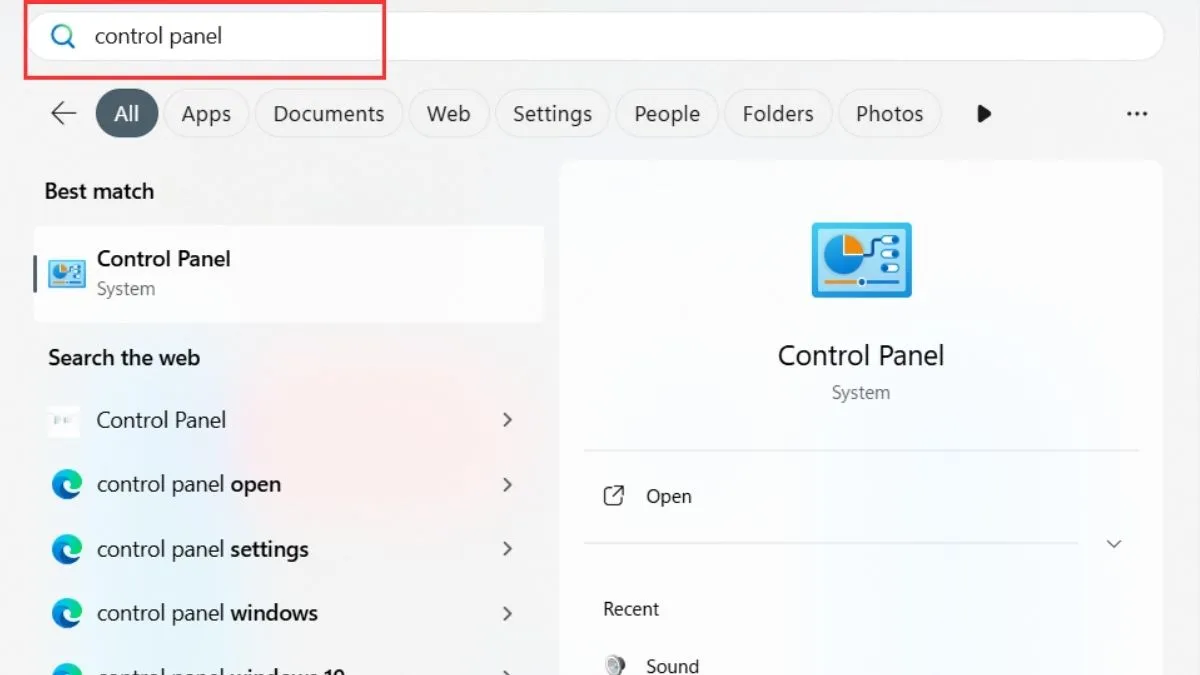
Bước 1: Nhấn Windows + R, gõ “control” và nhấn Enter. Hoặc tìm kiếm “Control Panel” từ menu Start.
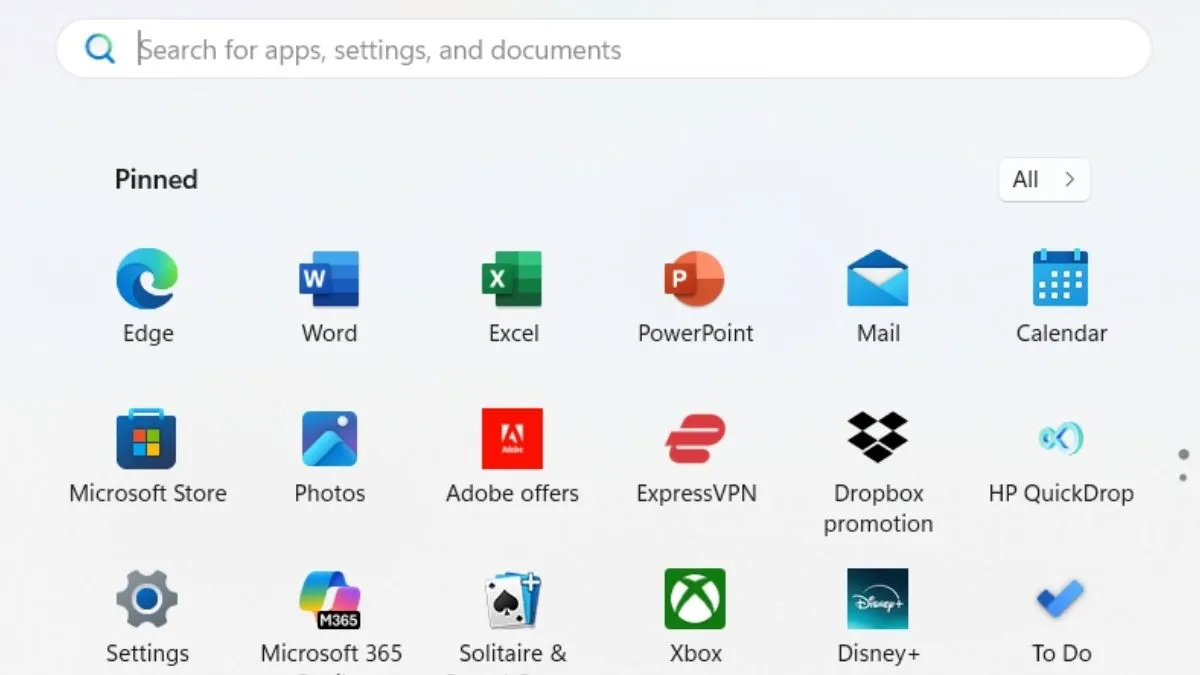 Mở Control Panel
Bước 2: Chọn Programs, sau đó click vào Uninstall a program.
 Truy cập danh sách chương trình
Bước 3: Tìm Zalo trong danh sách, click chọn và nhấn nút Uninstall ở phía trên. Làm theo hướng dẫn trên màn hình để hoàn tất.
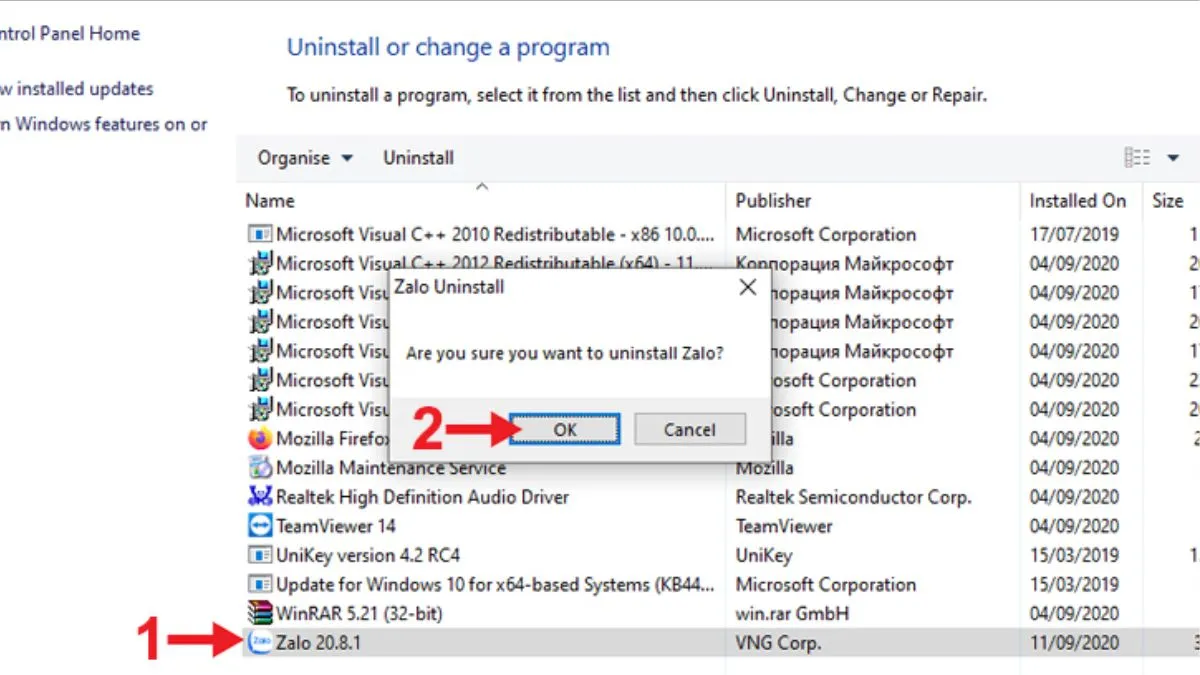 Gỡ Zalo từ Control Panel
Sau khi gỡ xong, nên khởi động lại máy tính để đảm bảo các file tạm và registry entries liên quan được xóa hoàn toàn.
Gỡ từ thư mục cài đặt
Nếu các phương pháp trên không hoạt động, bạn có thể gỡ trực tiếp từ thư mục gốc.
Bước 1: Click chuột phải vào shortcut Zalo trên Desktop, chọn Properties.
 Xem thuộc tính shortcut Zalo
Bước 2: Trong tab Shortcut, click Open File Location để mở thư mục cài đặt.
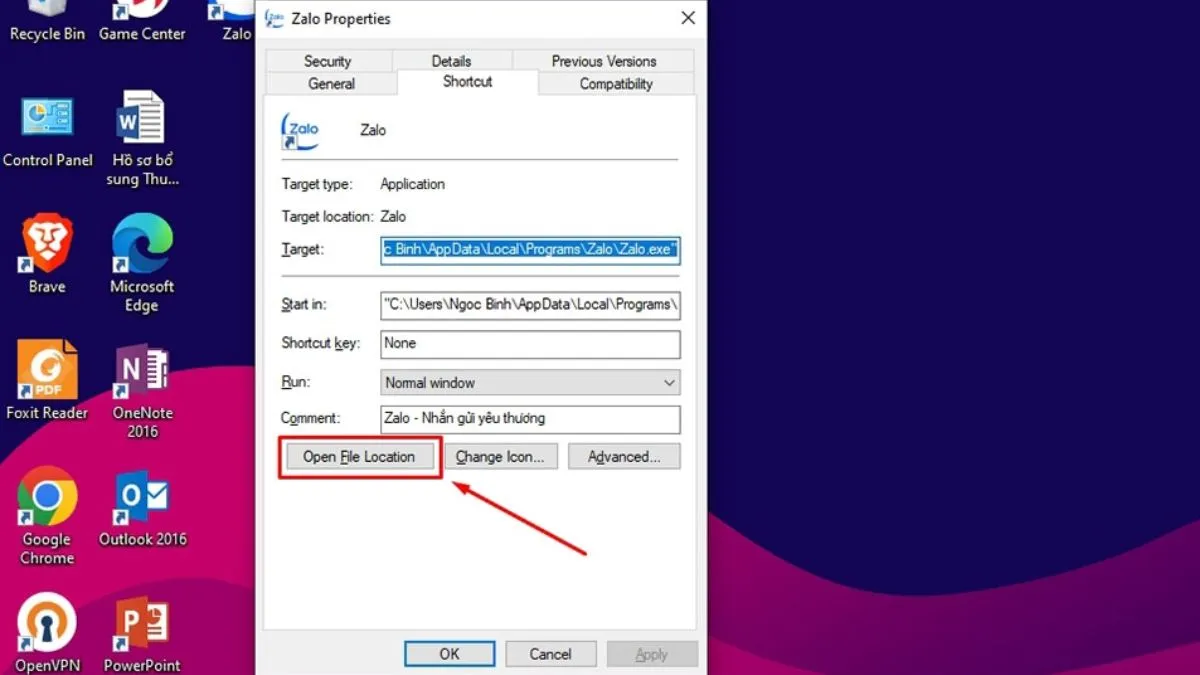 Mở thư mục cài đặt Zalo
Bước 3: Tìm file có tên “Uninstall Zalo.exe” hoặc tương tự, double-click để chạy trình gỡ cài đặt chính thức.
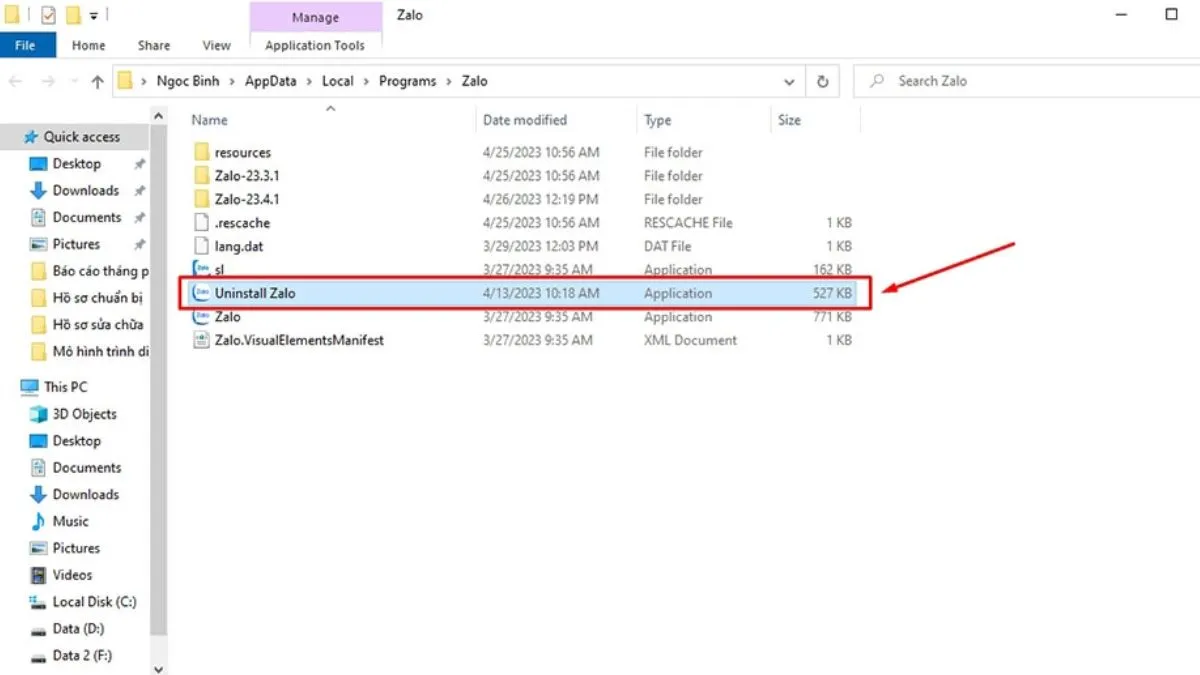 Chạy file gỡ cài đặt
Cảnh báo: Không nên xóa trực tiếp thư mục Zalo bằng cách nhấn Delete. Điều này có thể để lại các registry entries và file rác trong hệ thống, gây lỗi sau này.
Dùng IObit Uninstaller để gỡ triệt để
Đối với những ai muốn gỡ Zalo trên máy tính một cách sạch sẽ nhất, IObit Uninstaller là lựa chọn đáng tin cậy.
Bước 1: Truy cập trang chủ IObit Uninstaller, tải phiên bản miễn phí về máy.
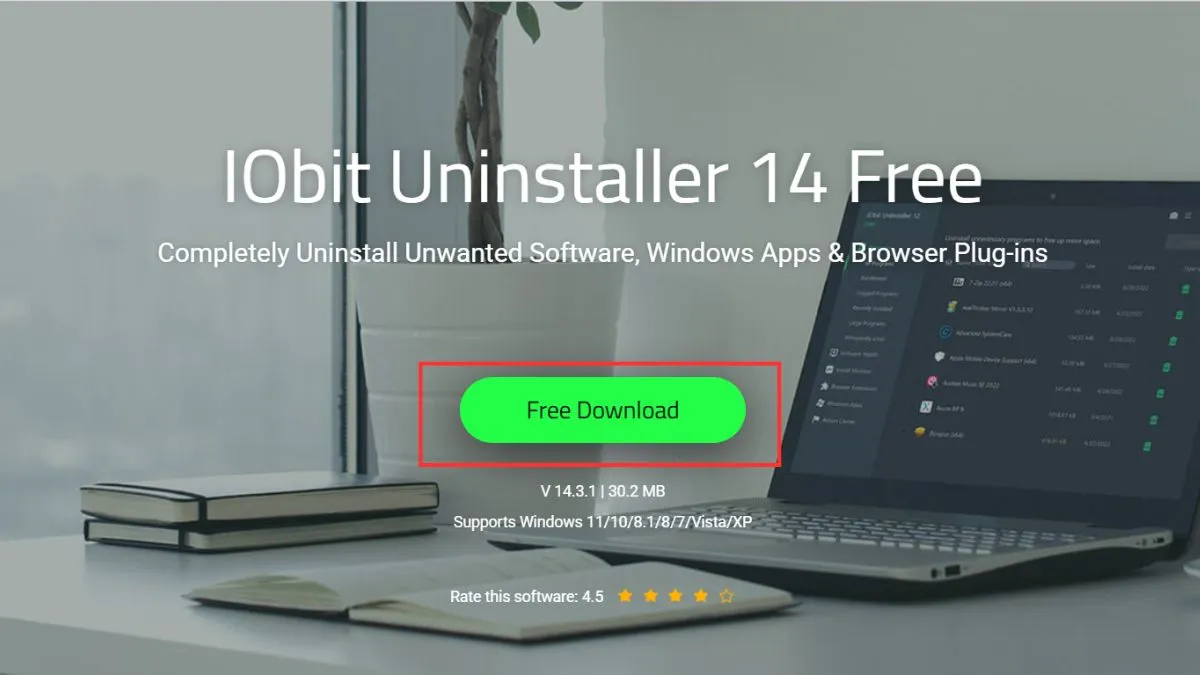 Tải IObit Uninstaller
Bước 2: Cài đặt IObit Uninstaller theo hướng dẫn. Quá trình cài đặt khá đơn giản và nhanh chóng.
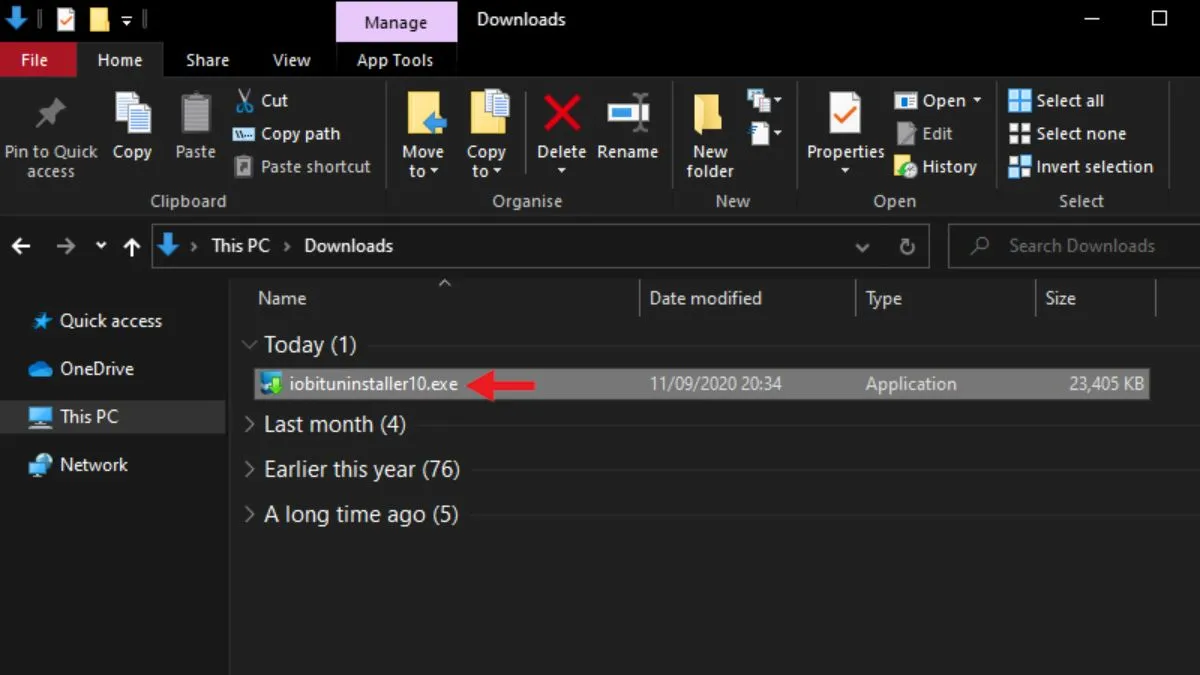 Cài đặt IObit Uninstaller
Bước 3: Mở IObit Uninstaller, tìm Zalo trong danh sách. Click vào nút Uninstall bên cạnh. Sau khi gỡ xong, chương trình sẽ tự động quét và xóa các file còn sót lại.
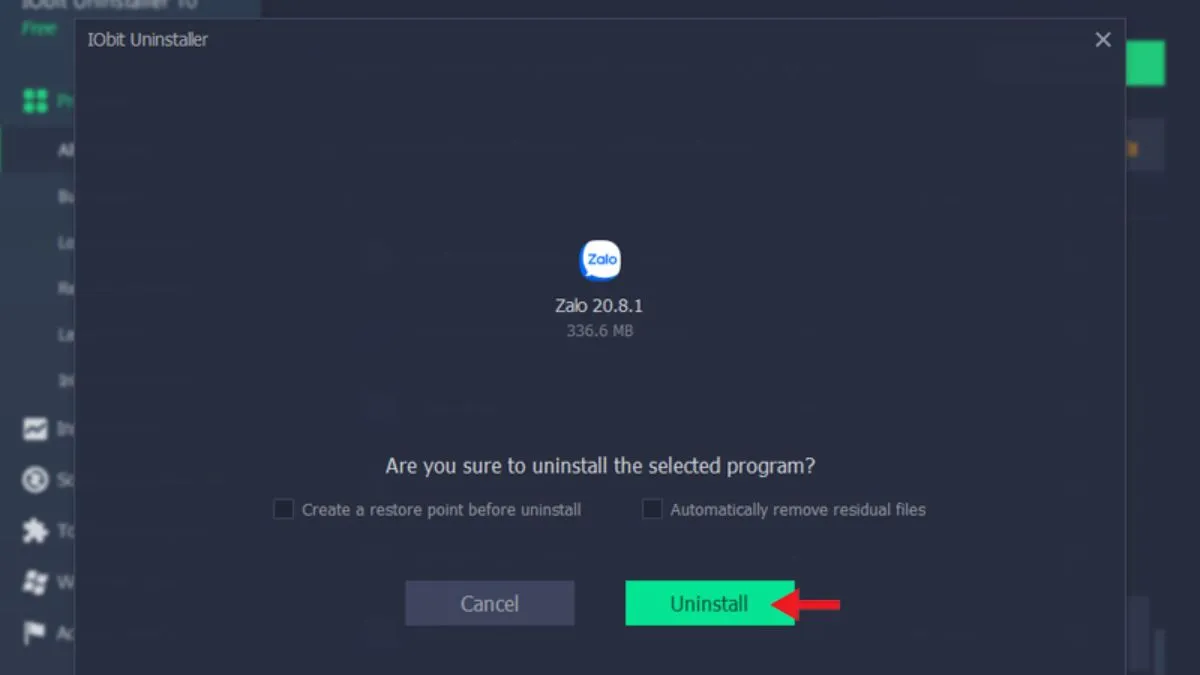 Gỡ Zalo bằng IObit Uninstaller
Ưu điểm của IObit là khả năng dọn dẹp sâu, loại bỏ cả những file ẩn và registry entries mà Windows Uninstaller thường bỏ sót. Điều này đặc biệt hữu ích khi bạn gặp lỗi “cannot uninstall” hoặc muốn cài đặt lại Zalo từ đầu.
Kiểm tra sau khi gỡ
Sau khi hoàn tất việc gỡ Zalo trên máy tính, nên thực hiện một số bước kiểm tra. Mở File Explorer, truy cập C:Program Files hoặc C:Program Files (x86) để đảm bảo thư mục Zalo đã bị xóa. Kiểm tra thư mục AppData (nhấn Windows + R, gõ %appdata%) để xóa các file cấu hình còn sót lại nếu có.
Với các phương pháp trên, bạn có thể dễ dàng gỡ cài đặt Zalo một cách triệt để, giải phóng dung lượng và tối ưu hiệu suất máy tính. Chọn phương pháp phù hợp với nhu cầu và trình độ của bạn để đạt kết quả tốt nhất.
Ngày cập nhật gần nhất 13/03/2026 by Thành Tín
