
Gỡ IDM trên Win 10 là thao tác đơn giản nhưng cần thực hiện đúng cách để xóa sạch mọi tệp tin và registry của phần mềm. Bài viết này hướng dẫn chi tiết quy trình gỡ cài đặt Internet Download Manager hoàn toàn trên Windows 10, kèm lưu ý quan trọng để tránh lỗi phát sinh.
Tại sao cần gỡ IDM đúng cách
Nhiều người dùng chỉ xóa IDM qua Control Panel rồi nghĩ là xong. Thực tế, cách này để lại rất nhiều “rác” trên hệ thống:
- Registry keys vẫn tồn tại trong Windows Registry
- Thư mục cài đặt còn sót lại file cấu hình
- Extension trên trình duyệt chưa được gỡ bỏ
- Dịch vụ nền (service) vẫn chạy ngầm
Hậu quả: khi cài lại IDM hoặc phần mềm tương tự, có thể xung đột dẫn đến lỗi không tải được file, treo máy, hoặc không kích hoạt được bản quyền.
Quy trình gỡ IDM chuẩn trên Windows 10
Bước 1: Tắt hoàn toàn IDM đang chạy
Trước khi gỡ, bạn phải đảm bảo IDM không còn process nào đang hoạt động:
- Nhấn Ctrl + Shift + Esc mở Task Manager
- Tab Processes, tìm “IDM” hoặc “Internet Download Manager”
- Click phải → End Task để tắt hẳn
Nếu bỏ qua bước này, Windows sẽ báo lỗi “file đang được sử dụng” khi gỡ cài đặt.
Bước 2: Gỡ qua Settings Windows
Nhấn Windows + I → chọn Apps → gõ “Internet Download Manager” vào ô tìm kiếm → click vào kết quả → chọn Uninstall.
Cửa sổ gỡ cài đặt của IDM hiện ra, chọn Full (không phải Standard) để xóa toàn bộ dữ liệu cấu hình, lịch sử download. Nhấn Next → Finish.
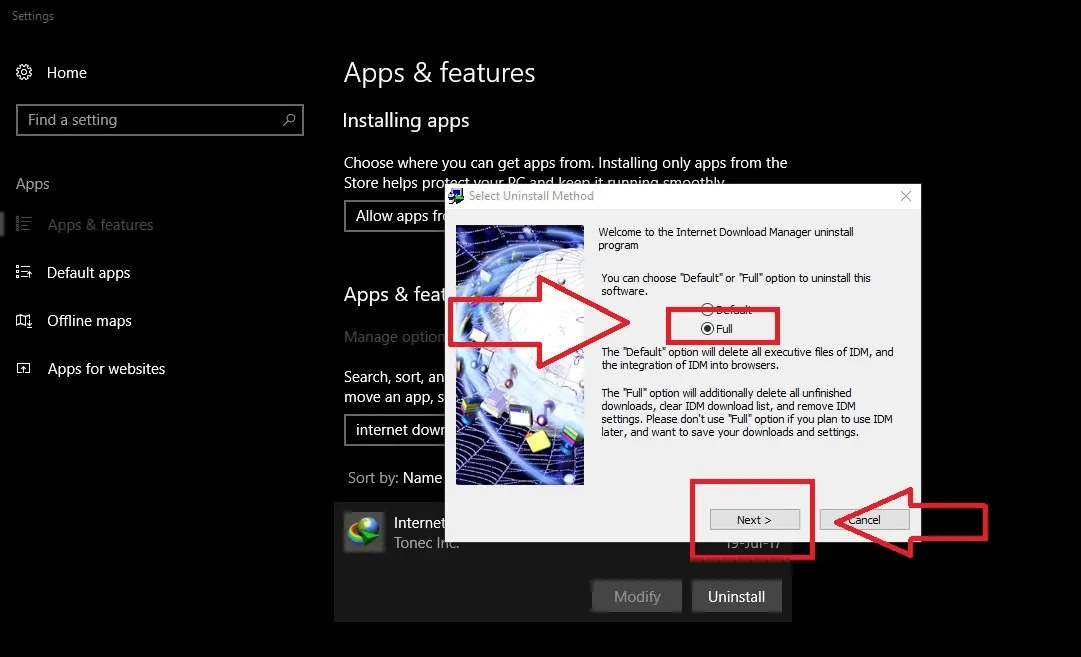 Chọn Full để gỡ hoàn toàn IDM
Chọn Full để xóa sạch mọi dữ liệu IDM
Bước 3: Xóa thư mục cài đặt thủ công
Sau khi gỡ xong, vẫn còn thư mục rác:
- Mở File Explorer → dán đường dẫn:
C:Program Files (x86)Internet Download Manager - Nếu thư mục vẫn tồn tại → xóa thủ công (Shift + Delete)
- Kiểm tra thêm:
C:Users[Tên máy]AppDataRoamingIDM→ xóa nếu có
Bước 4: Dọn registry (quan trọng)
Registry là nơi Windows lưu thông tin cấu hình phần mềm. IDM để lại rất nhiều key ở đây.
Cách 1: Dùng CCleaner (khuyên dùng)
- Tải CCleaner miễn phí → cài đặt
- Mở CCleaner → tab Registry → Scan for Issues → Fix selected Issues
- Quét 2-3 lần để đảm bảo sạch hoàn toàn
Cách 2: Xóa thủ công (chỉ dành cho người có kinh nghiệm)
- Nhấn Windows + R → gõ
regedit→ Enter - Tìm và xóa các key:
HKEY_CURRENT_USERSoftwareDownloadManagerHKEY_LOCAL_MACHINESOFTWAREInternet Download ManagerHKEY_CLASSES_ROOTIDMan
⚠️ Cảnh báo: Xóa nhầm registry có thể làm hỏng Windows. Backup registry trước khi thao tác (File → Export).
Bước 5: Gỡ extension trên trình duyệt
IDM tự động cài extension trên Chrome, Edge, Firefox. Sau khi gỡ phần mềm, extension này vẫn còn và gây lỗi.
Chrome/Edge:
- Vào
chrome://extensionshoặcedge://extensions - Tìm “IDM Integration Module” → click Remove
Firefox:
- Menu → Add-ons → tìm IDM → Remove
Bước 6: Khởi động lại máy
Nhấn Windows + X → Shut down or sign out → Restart. Bước này bắt buộc để Windows giải phóng hoàn toàn các service và driver của IDM.
Lỗi thường gặp khi gỡ IDM
Lỗi “Cannot delete file: Access is denied”
- Nguyên nhân: IDM vẫn đang chạy ngầm
- Giải pháp: Vào Task Manager → tab Details → tìm “IDMan.exe” → End Task → thử gỡ lại
Lỗi “Uninstall không hoàn tất”
- Nguyên nhân: File uninstall bị lỗi hoặc thiếu quyền admin
- Giải pháp: Click phải vào file uninstall.exe trong thư mục cài đặt → Run as administrator
Sau khi gỡ vẫn thấy IDM bắt link download
- Nguyên nhân: Extension trên trình duyệt chưa gỡ
- Giải pháp: Làm theo Bước 5 ở trên
Phần mềm thay thế IDM năm 2026
Nếu bạn gỡ IDM để chuyển sang công cụ khác, đây là 3 lựa chọn tốt nhất hiện nay:
Free Download Manager (FDM) – Miễn phí, mã nguồn mở
- Hỗ trợ torrent, tải video YouTube
- Tốc độ ngang IDM nhờ chia 10 luồng
- Giao diện hiện đại, không quảng cáo
JDownloader 2 – Chuyên tải từ host chia sẻ file
- Tự động giải captcha, bypass giới hạn tốc độ
- Hỗ trợ 300+ host (Mega, MediaFire, Google Drive…)
- Nhược điểm: giao diện hơi phức tạp
Xtreme Download Manager (XDM) – Nhẹ, đơn giản
- Tích hợp sẵn trình duyệt video
- Hỗ trợ lên lịch tải theo giờ
- Hoàn toàn miễn phí, không giới hạn
Khi nào nên giữ lại IDM
Dù có nhiều lựa chọn thay thế, IDM vẫn là công cụ tốt nhất nếu bạn:
- Thường xuyên tải file lớn (>1GB) cần tốc độ tối đa
- Cần tính năng resume download ổn định (mạng hay bị đứt)
- Làm việc với FTP server chuyên nghiệp
- Sẵn sàng mua bản quyền (khoảng 300.000đ trọn đời)
Chỉ nên gỡ IDM trên Win 10 khi bạn thực sự không còn nhu cầu tải file thường xuyên, hoặc muốn chuyển sang giải pháp miễn phí hoàn toàn.
Quy trình trên đảm bảo gỡ sạch 100% IDM khỏi Windows 10 mà không để lại rác hệ thống. Nếu gặp lỗi phức tạp hoặc cần hỗ trợ cài đặt phần mềm thay thế, liên hệ dịch vụ sửa máy tính tại nhà để được kỹ thuật viên xử lý nhanh chóng.
Ngày cập nhật gần nhất 14/03/2026 by Thành Tín
