
Bạn đang gặp tình trạng WiFi nhà chậm chạp dù đã đầu tư gói cước mạnh? Giới hạn người dùng WiFi là giải pháp giúp bạn kiểm soát băng thông, ngăn chặn thiết bị lạ kết nối trái phép và tối ưu tốc độ mạng. Bài viết này hướng dẫn chi tiết cách cấu hình trên modem Viettel, kèm lưu ý quan trọng để tránh ảnh hưởng đến trải nghiệm sử dụng.
Tại Sao Cần Giới Hạn Thiết Bị Kết Nối WiFi
Theo kinh nghiệm thực tế, mỗi modem WiFi gia đình có ngưỡng chịu tải tối ưu. Khi quá 8-10 thiết bị cùng hoạt động, router phải xử lý nhiều luồng dữ liệu đồng thời, dẫn đến:
- Tăng độ trễ (ping cao) khi chơi game hoặc họp online
- Giảm tốc độ download/upload do chia sẻ băng thông
- Nguy cơ bị “ké” WiFi từ hàng xóm nếu mật khẩu yếu
Giới hạn người dùng WiFi giúp bạn duy trì chất lượng kết nối ổn định cho các thiết bị ưu tiên như laptop làm việc, smart TV, hoặc điện thoại chính.
Chuẩn Bị Trước Khi Cấu Hình
Xác Định Thông Tin Đăng Nhập Modem
Lật mặt sau/đáy modem Viettel, tìm nhãn thông tin gồm:
- Địa chỉ IP quản trị: Thường là
192.168.1.1hoặc192.168.1.100:8080 - Username:
adminhoặcuser(tùy đời modem) - Password: Chuỗi ký tự bên cạnh dòng “DSNW” hoặc “Admin Password”
⚠️ Lưu ý: Nếu bạn đã thay đổi mật khẩu quản trị trước đó mà quên, cần reset modem về cài đặt gốc (giữ nút Reset 10 giây). Thao tác này sẽ xóa toàn bộ cấu hình tùy chỉnh.
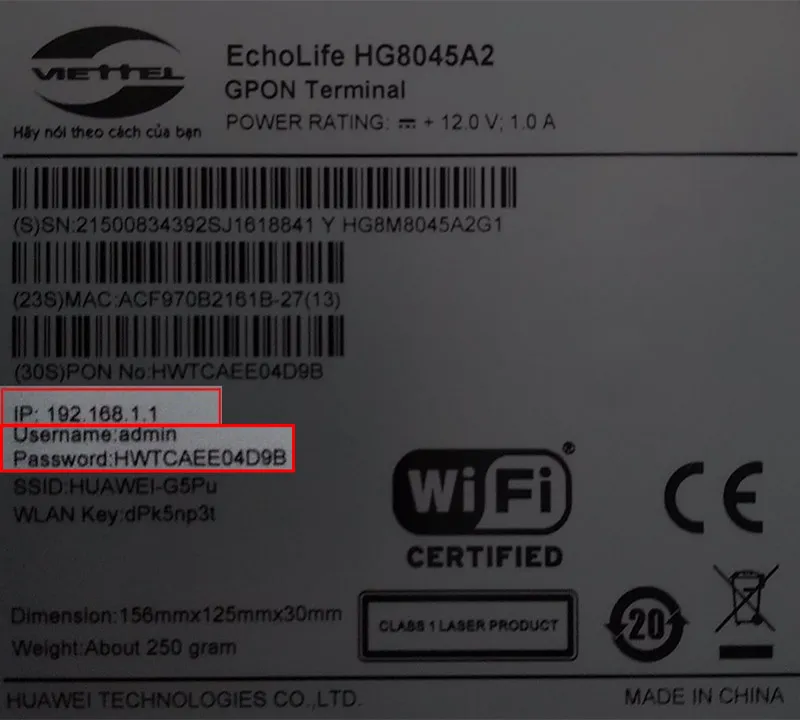 Thông tin đăng nhập modem ViettelNhãn thông tin đăng nhập thường nằm ở mặt sau hoặc đáy modem
Hướng Dẫn Cài Đặt Giới Hạn Kết Nối
Bước 1: Truy Cập Giao Diện Quản Trị
Mở trình duyệt web (Chrome, Edge, Firefox) trên thiết bị đã kết nối WiFi, nhập địa chỉ IP vào thanh URL. Ví dụ: http://192.168.1.100:8080
Điền thông tin đăng nhập đã ghi nhận ở bước chuẩn bị. Nếu không vào được, thử các địa chỉ thay thế:
192.168.1.1192.168.0.1
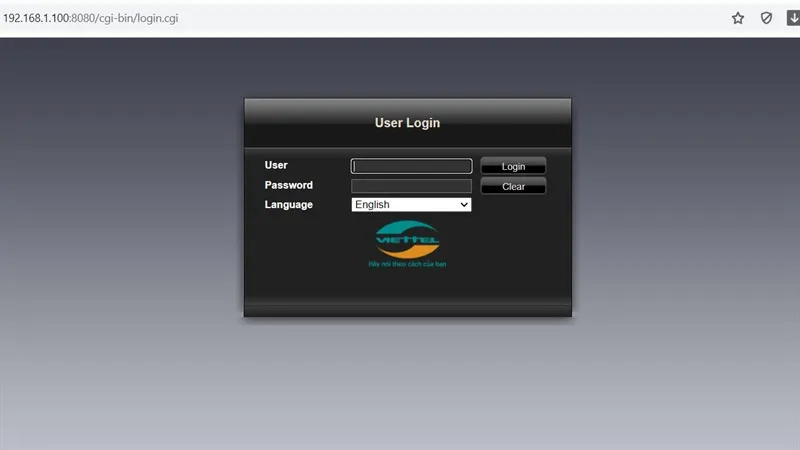 Trang đăng nhập modemGiao diện đăng nhập modem Viettel phiên bản 2026
Bước 2: Vào Mục Cấu Hình Nâng Cao
Sau khi đăng nhập thành công, tìm và nhấn vào Advanced Setup (hoặc “Cài đặt nâng cao” trên giao diện tiếng Việt) ở góc trên phải màn hình.
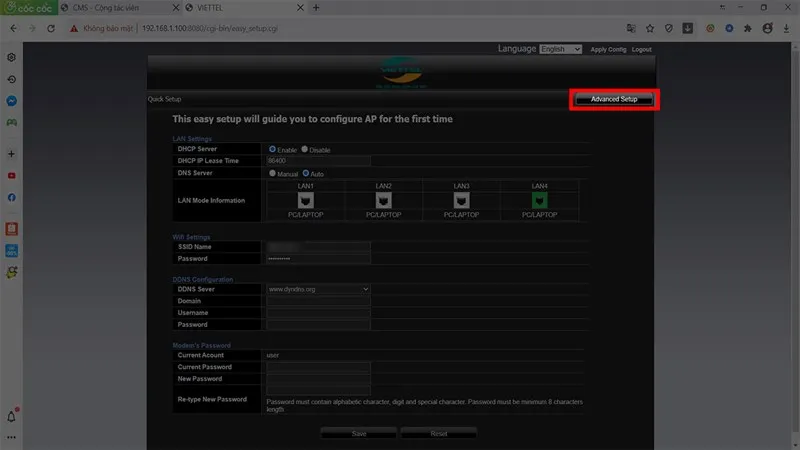 Menu Advanced SetupVị trí menu Advanced Setup trên giao diện quản trị
Bước 3: Điều Chỉnh Số Kết Nối Tối Đa
Điều hướng theo đường dẫn: Basic Setting → Wireless LAN → SSID Setting
Tại danh sách các mạng WiFi (2.4GHz và 5GHz), nhấn nút Modify bên cạnh tên mạng cần cấu hình.
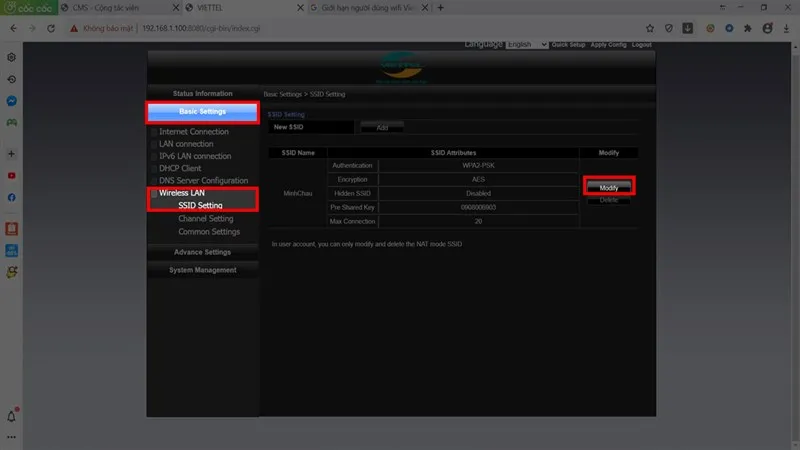 Danh sách SSIDChọn Modify để chỉnh sửa cài đặt mạng WiFi
Bước 4: Thiết Lập Ngưỡng Kết Nối
Cửa sổ cấu hình hiện ra với nhiều tùy chọn. Tập trung vào mục Maximum Connection (Số kết nối tối đa):
- Khuyến nghị: Đặt 6-8 thiết bị cho hộ gia đình 3-4 người
- Công thức tham khảo: Số người × 2 + 2 thiết bị dự phòng
Sau khi nhập số mong muốn, nhấn Apply để lưu thay đổi. Modem sẽ khởi động lại trong 30-60 giây.
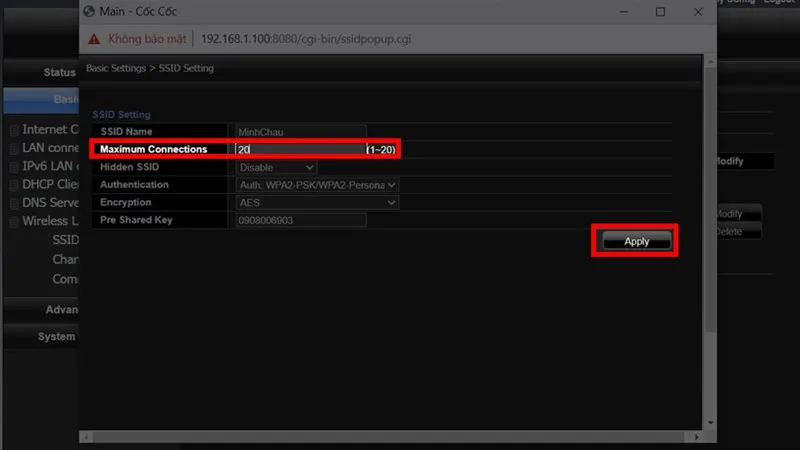 Cấu hình Maximum ConnectionĐiều chỉnh số kết nối tối đa phù hợp với nhu cầu sử dụng
Xử Lý Tình Huống Thường Gặp
Không Truy Cập Được Trang Quản Trị
- Kiểm tra thiết bị đã kết nối đúng mạng WiFi cần cấu hình
- Tắt dữ liệu di động trên điện thoại để tránh nhầm lẫn
- Thử dùng chế độ ẩn danh (Incognito) trên trình duyệt
Thiết Bị Quan Trọng Bị Từ Chối Kết Nối
Nếu đã đạt giới hạn, bạn cần:
- Vào Device Management (Quản lý thiết bị) trong giao diện modem
- Ngắt kết nối thiết bị không sử dụng
- Hoặc tăng tạm thời ngưỡng Maximum Connection
Cách Phân Biệt Thiết Bị Lạ
Trong danh sách thiết bị kết nối, chú ý:
- Tên thiết bị: Thường hiển thị tên do người dùng đặt (iPhone của An, Laptop-HP)
- Địa chỉ MAC: Chuỗi 12 ký tự duy nhất (VD: A4:83:E7:XX:XX:XX)
- Thời gian kết nối: Thiết bị lạ thường xuất hiện vào giờ cao điểm
⚠️ Quan trọng: Nếu phát hiện thiết bị lạ, đổi ngay mật khẩu WiFi sang chuỗi phức tạp (ít nhất 12 ký tự, kết hợp chữ hoa, số, ký tự đặc biệt).
Tối Ưu Hiệu Suất Sau Khi Cấu Hình
Phân Bổ Thiết Bị Hợp Lý
- Băng tần 5GHz: Dành cho laptop, smart TV, console game (tốc độ cao, phạm vi ngắn)
- Băng tần 2.4GHz: Thiết bị IoT, camera, điện thoại phụ (phạm vi rộng, xuyên tường tốt)
Mỗi băng tần có thể đặt giới hạn người dùng WiFi riêng biệt, giúp cân bằng tải tốt hơn.
Kiểm Tra Định Kỳ
Mỗi tháng nên:
- Rà soát danh sách thiết bị kết nối
- Cập nhật firmware modem (nếu có thông báo)
- Đổi mật khẩu WiFi nếu nghi ngờ bị lộ
Theo kinh nghiệm, việc giới hạn người dùng WiFi kết hợp với mật khẩu mạnh giúp giảm 70% tình trạng mạng chậm do quá tải. Nếu sau khi cấu hình vẫn gặp vấn đề, có thể do modem cũ không đủ công suất xử lý – lúc này nên cân nhắc nâng cấp thiết bị mới hỗ trợ chuẩn WiFi 6.
Ngày cập nhật gần nhất 10/03/2026 by Thành Tín
