
Khi nhiều thiết bị cùng kết nối WiFi, tình trạng giật lag, chậm tải là điều khó tránh khỏi. Giới hạn băng thông WiFi Viettel cùng các nhà mạng khác giúp bạn phân bổ tốc độ hợp lý cho từng thiết bị, tránh tình trạng một vài máy “hút” hết băng thông khiến các thiết bị còn lại không thể sử dụng. Bài viết này hướng dẫn chi tiết cách kiểm soát băng thông trên modem phổ biến tại Việt Nam.
Tại Sao Cần Kiểm Soát Băng Thông WiFi
Theo kinh nghiệm thực tế, các tình huống sau đây thường xảy ra khi không giới hạn băng thông WiFi Viettel hay nhà mạng khác:
- Một thiết bị đang tải file dung lượng lớn khiến các máy khác không thể xem video mượt
- Phần mềm P2P (torrent, eMule) chiếm toàn bộ băng thông upload/download
- Thiết bị IoT (camera, smart TV) tự động cập nhật firmware làm nghẽn mạng
- Trẻ em xem YouTube 4K liên tục ảnh hưởng công việc của người lớn
Việc phân bổ băng thông hợp lý không chỉ giúp mạng ổn định mà còn kéo dài tuổi thọ modem do giảm tải xử lý.
Chuẩn Bị Trước Khi Cấu Hình
Xác định thông tin cần thiết:
- Địa chỉ IP gateway của modem (thường là 192.168.1.1 hoặc 192.168.0.1)
- Tài khoản đăng nhập modem (mặc định thường là admin/admin)
- Gói cước băng thông đang sử dụng (50Mbps, 100Mbps, 200Mbps…)
- Địa chỉ IP của các thiết bị cần kiểm soát
Kiểm tra model modem: Viettel thường dùng Huawei, ZTE; VNPT dùng iGate, Ruijie; FPT dùng TP-Link, Tenda. Mỗi hãng có giao diện khác nhau nhưng nguyên lý tương tự.
Hướng Dẫn Giới Hạn Băng Thông Trên Modem TP-Link
Truy Cập Giao Diện Quản Trị
Mở trình duyệt web và nhập địa chỉ: 192.168.1.1 hoặc tplinkwifi.net
Đăng nhập bằng tài khoản admin (nếu chưa đổi mật khẩu thì dùng admin/admin)
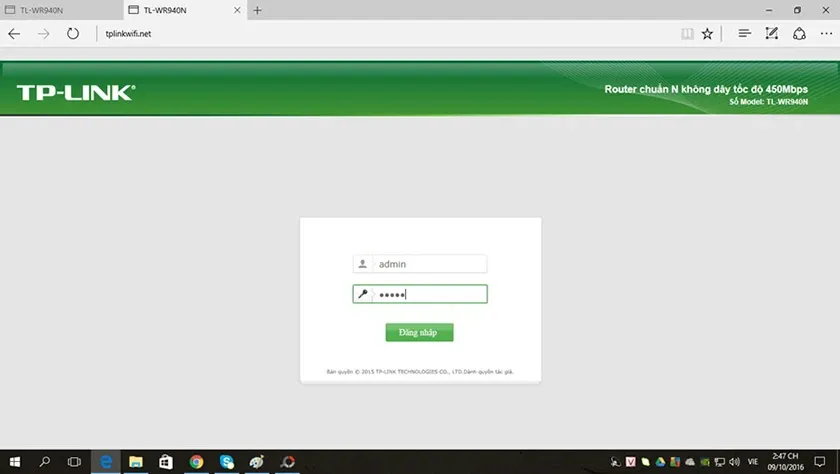 Giao diện đăng nhập modem TP-Link
Màn hình đăng nhập modem TP-Link – nhập tài khoản và mật khẩu quản trị
Kích Hoạt Tính Năng Bandwidth Control
Tại menu bên trái, chọn Bandwidth Control (Kiểm soát băng thông) → Settings (Cài đặt)
Tích chọn Enable Bandwidth Control để bật tính năng
Nhập thông số băng thông thực tế của gói cước:
- Egress Bandwidth (Băng thông đi): Tốc độ upload (thường bằng 1/10 tốc độ download)
- Ingress Bandwidth (Băng thông đến): Tốc độ download
Ví dụ: Gói 100Mbps thường có upload 10Mbps, download 100Mbps. Nhập 10000 Kbps và 100000 Kbps.
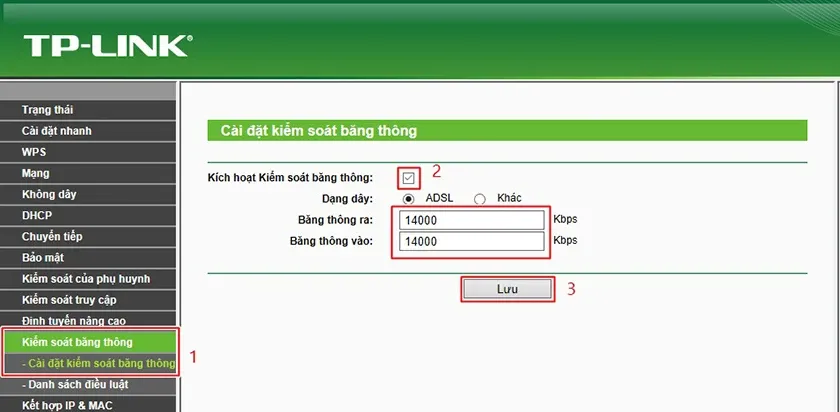 Cấu hình băng thông tổng
Thiết lập tổng băng thông upload và download theo gói cước đang sử dụng
Tạo Quy Tắc Giới Hạn Cho Từng Thiết Bị
Chọn Rules List (Danh sách quy tắc) → Add New (Thêm mới)
Điền thông tin:
- IP Range: Dải IP cần giới hạn (ví dụ: 192.168.1.100 đến 192.168.1.100 cho một thiết bị cụ thể)
- Port Range: Để 1-65535 (áp dụng tất cả cổng)
- Protocol: Chọn ALL
- Egress Bandwidth: Giới hạn upload (Kbps)
- Ingress Bandwidth: Giới hạn download (Kbps)
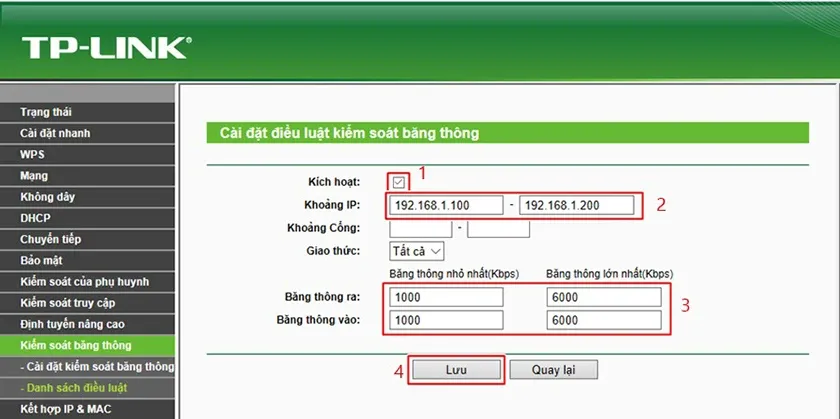 Thêm quy tắc giới hạn băng thông
Cấu hình giới hạn băng thông cho dải địa chỉ IP cụ thể
Mẹo phân bổ thực tế:
- Thiết bị làm việc (laptop, PC): 40-50% tổng băng thông
- Thiết bị giải trí (Smart TV, console): 30-40%
- Thiết bị phụ (điện thoại, tablet): 10-20%
Nhấn Save để lưu cấu hình. Quy tắc có hiệu lực ngay lập tức.
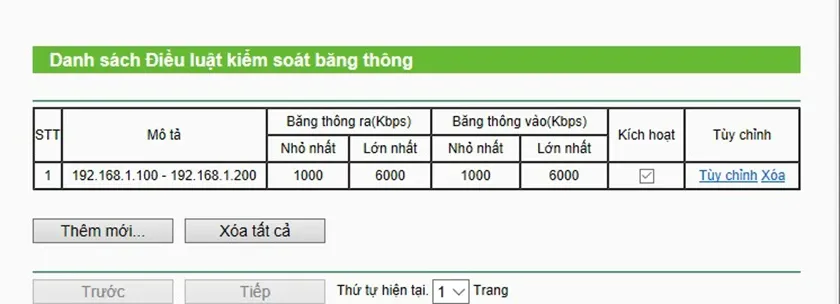 Lưu cấu hình băng thông
Hoàn tất và lưu các thiết lập kiểm soát băng thông
Giới Hạn Băng Thông Trên Modem Huawei (Viettel)
Truy cập 192.168.1.1 → Đăng nhập
Chọn Home Network → Bandwidth Management
Bật Enable Bandwidth Management
Thêm thiết bị cần giới hạn bằng cách chọn từ danh sách hoặc nhập MAC address
Đặt mức giới hạn upload/download cho từng thiết bị
Modem Huawei có ưu điểm là hiển thị trực quan lưu lượng thời gian thực của từng thiết bị, giúp phát hiện nhanh “thủ phạm” chiếm băng thông.
Phần Mềm Hỗ Trợ Kiểm Soát Băng Thông
NetLimiter (Windows)
Phần mềm cho phép giới hạn băng thông WiFi VNPT và các nhà mạng khác ngay trên máy tính cá nhân. Ưu điểm là kiểm soát chi tiết đến từng ứng dụng, không cần cấu hình modem.
Tính năng nổi bật:
- Giới hạn tốc độ theo từng phần mềm (Chrome, uTorrent, Steam…)
- Lập lịch giới hạn theo khung giờ
- Thống kê lưu lượng chi tiết
SoftPerfect Bandwidth Manager
Giải pháp chuyên nghiệp cho mạng doanh nghiệp nhỏ. Cài đặt trên một máy tính đóng vai trò gateway, kiểm soát toàn bộ lưu lượng mạng LAN.
Phù hợp khi bạn muốn giới hạn băng thông WiFi FPT cho văn phòng 10-20 người với chính sách phân bổ phức tạp.
NetWorx (Miễn phí)
Công cụ giám sát đơn giản, không có tính năng giới hạn nhưng hữu ích để:
- Theo dõi lưu lượng sử dụng hàng ngày/tháng
- Cảnh báo khi vượt ngưỡng đã đặt
- Xuất báo cáo chi tiết
Xử Lý Tình Huống Thực Tế
Vấn đề: Sau khi giới hạn, một số thiết bị không thể kết nối
Nguyên nhân: Đặt giới hạn quá thấp, không đủ băng thông cho handshake kết nối.
Giải pháp: Đảm bảo mỗi thiết bị có ít nhất 2-3 Mbps download, 512 Kbps upload.
Vấn đề: Giới hạn không có hiệu lực
Kiểm tra:
- Thiết bị có đang dùng IP tĩnh khác với dải IP đã cấu hình?
- Modem có hỗ trợ QoS/Bandwidth Control không?
- Firmware modem đã cập nhật phiên bản mới nhất?
Vấn đề: Mạng vẫn chậm dù đã giới hạn
Có thể do:
- Nhiễu sóng WiFi từ modem hàng xóm (đổi kênh WiFi)
- Cáp mạng bị hỏng (kiểm tra đèn LAN trên modem)
- Vấn đề từ phía nhà mạng (gọi tổng đài kiểm tra)
Lưu Ý Quan Trọng
⚠️ Không nên giới hạn quá chặt: Đặt giới hạn ở mức 70-80% tốc độ thực tế để đảm bảo trải nghiệm mượt mà.
⚠️ Backup cấu hình modem: Trước khi thay đổi, xuất file backup để khôi phục nếu có sự cố.
⚠️ Đổi mật khẩu mặc định: Tránh người lạ truy cập và thay đổi cấu hình.
⚠️ Cập nhật firmware định kỳ: Các phiên bản mới thường cải thiện hiệu suất QoS.
Việc giới hạn băng thông WiFi Viettel, FPT, VNPT giúp tối ưu trải nghiệm internet cho mọi thành viên trong gia đình. Áp dụng đúng cách, bạn sẽ không còn phải lo lắng về tình trạng giật lag hay tranh giành băng thông nữa.
Ngày cập nhật gần nhất 14/03/2026 by Thành Tín
