
Việc tìm kiếm driver bàn phím win 10 là hành động thiết yếu khi người dùng gặp các sự cố về gõ phím trên máy tính. Bài viết này sẽ hướng dẫn bạn quy trình cài đặt phần mềm điều khiển chuẩn xác nhất hiện nay.
Để máy tính hoạt động ổn định, bạn cần thực hiện việc cập nhật driver thường xuyên cho các thiết bị ngoại vi. Người dùng nên truy cập vào trình quản lý thiết bị để kiểm tra tình trạng kết nối của phần cứng. Quá trình khắc phục lỗi này sẽ giúp bạn khôi phục trải nghiệm soạn thảo văn bản mượt mà. Chúng tôi cũng sẽ giới thiệu cách tự động cài đặt thông qua các công cụ hỗ trợ uy tín nhất.
Xác định thông tin phần cứng bàn phím
Trước khi bắt đầu tìm kiếm driver, bạn cần biết chính xác loại bàn phím mình đang sử dụng. Việc xác định đúng nhà sản xuất giúp tránh tình trạng cài nhầm phần mềm gây xung đột hệ thống.
Bạn hãy nhấn tổ hợp phím Windows + X trên bàn phím để mở menu tùy chọn nhanh. Sau đó, bạn tìm và chọn mục Device Manager để truy cập vào trình quản lý thiết bị của Windows.
Trong cửa sổ mới hiện ra, bạn hãy tìm đến mục có tên là Keyboards. Bạn nhấn vào mũi tên nhỏ bên cạnh để mở rộng danh sách các thiết bị bàn phím đang kết nối.
Thông thường, bạn sẽ thấy mục mang tên HID Keyboard Device hoặc Standard PS/2 Keyboard. Bạn hãy nhấn chuột phải vào tên thiết bị này và chọn dòng Properties ở cuối danh sách.
Tiếp theo, bạn chuyển sang tab Details để xem các thông tin chi tiết về mã định danh phần cứng. Tại mục Property, bạn hãy chọn dòng Hardware Ids để lấy mã số cụ thể của thiết bị.
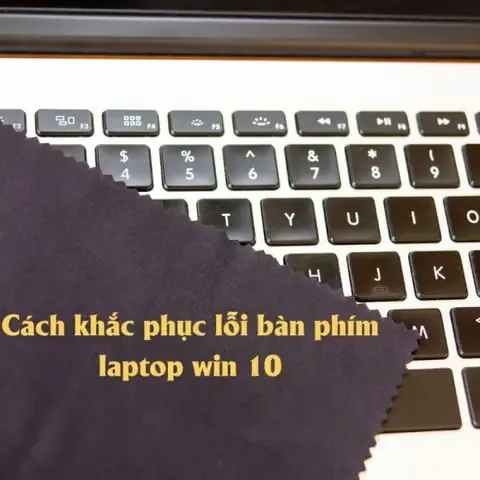 Cách Sửa Bàn Phím Bị Liệt Laptop Win 10 Chi Tiết Nhất
Mã này sẽ giúp bạn tìm kiếm chính xác phiên bản driver trên các công cụ tìm kiếm trực tuyến. Bạn chỉ cần sao chép đoạn mã này và dán vào Google để biết tên hãng sản xuất cụ thể.
Các nguồn tải driver bàn phím chính hãng
Trang chủ của các hãng sản xuất máy tính là nơi cung cấp driver an toàn và đáng tin cậy nhất. Bạn nên ưu tiên tải xuống từ đây để đảm bảo tính tương thích tuyệt đối với phần cứng.
Nếu bạn sử dụng máy tính Dell, hãy truy cập vào trang hỗ trợ khách hàng của họ. Bạn nhập mã Service Tag của máy để hệ thống tự động liệt kê các driver cần thiết nhất.
Đối với người dùng các dòng máy HP, trang HP Support Assistant là công cụ hỗ trợ đắc lực. Tại đây, bạn có thể tìm thấy mọi phiên bản driver bàn phím win 10 cho từng đời máy cụ thể.
Các hãng bàn phím rời nổi tiếng như Logitech hay Razer cũng có trang web riêng để cung cấp phần mềm điều khiển. Bạn chỉ cần tìm kiếm tên model bàn phím kèm theo từ khóa driver trên trang của họ.
Ngoài ra, một số trang web tổng hợp driver như DriverGuide hay Driverscape cũng là nguồn tham khảo hữu ích. Tuy nhiên, bạn cần kiểm tra kỹ thông tin để tránh tải nhầm các phần mềm không mong muốn.
Việc sử dụng driver từ các nguồn không rõ ràng có thể dẫn đến nguy cơ nhiễm mã độc. Do đó, bạn hãy luôn luôn ưu tiên các liên kết chính thức từ nhà sản xuất thiết bị.
Quy trình gỡ bỏ driver cũ bị lỗi
Đôi khi driver hiện tại bị hỏng khiến bàn phím không thể hoạt động như bình thường. Trong trường hợp này, việc gỡ bỏ hoàn toàn driver cũ là bước xử lý vô cùng quan trọng.
Bạn hãy mở lại trình quản lý thiết bị Device Manager bằng tổ hợp phím tắt quen thuộc. Sau đó, bạn xác định vị trí của driver bàn phím đang gặp sự cố trong danh sách.
Nhấn chuột phải vào driver đó và chọn mục Uninstall device để tiến hành gỡ bỏ. Một hộp thoại xác nhận sẽ hiện lên để yêu cầu bạn đồng ý với thao tác này.
Bạn hãy tích vào ô Delete the driver software for this device nếu tùy chọn này xuất hiện. Sau đó, bạn nhấn nút Uninstall để hệ thống thực hiện việc xóa sạch các tệp tin liên quan.
Sau khi hoàn tất việc gỡ bỏ, máy tính của bạn có thể yêu cầu khởi động lại hệ thống. Bạn hãy thực hiện việc này ngay để Windows tự động làm mới lại cấu hình phần cứng.
Hệ thống sẽ cố gắng nhận diện lại bàn phím ngay khi máy tính bắt đầu khởi động. Nếu bàn phím vẫn chưa hoạt động, chúng ta sẽ tiến hành bước cài đặt thủ công ở phần tiếp theo.
Cài đặt driver thủ công qua Device Manager
Phương pháp cài đặt thủ công giúp bạn kiểm soát hoàn toàn phiên bản driver mà mình muốn sử dụng. Đây là cách hiệu quả nhất khi bạn đã tải sẵn tệp tin driver về máy tính.
Bạn hãy mở Device Manager và nhấn chuột phải vào mục bàn phím đang bị thiếu driver. Sau đó, bạn chọn dòng Update driver để bắt đầu quá trình cập nhật phần mềm điều khiển.
Thay vì chọn tìm kiếm tự động, bạn hãy chọn dòng Browse my computer for drivers. Lựa chọn này cho phép bạn chỉ định đường dẫn đến thư mục chứa driver đã tải về.
 Cách Khắc Phục Lỗi Bàn Phím Laptop Không Hoạt Động Trên Windows …
Tiếp tục nhấn vào nút Browse để tìm đến vị trí lưu trữ tệp tin trên ổ cứng của bạn. Sau khi chọn đúng thư mục, bạn nhấn Next để Windows tiến hành quá trình quét và cài đặt.
Nếu tệp tin bạn tải về có định dạng là .exe, quá trình cài đặt sẽ đơn giản hơn rất nhiều. Bạn chỉ cần nhấn đúp chuột vào tệp tin đó và làm theo các chỉ dẫn trên màn hình.
Hầu hết các bộ cài đặt hiện nay đều tích hợp trình hướng dẫn tự động rất dễ hiểu. Bạn chỉ cần nhấn Next cho đến khi quá trình cài đặt kết thúc và thông báo thành công.
Cuối cùng, bạn nên khởi động lại máy tính một lần nữa để các thay đổi có hiệu lực hoàn toàn. Lúc này, bàn phím của bạn sẽ hoạt động trơn tru với đầy đủ các tính năng hỗ trợ.
Sử dụng phần mềm tự động cập nhật driver
Nếu bạn không có nhiều kinh nghiệm về kỹ thuật, các công cụ tự động sẽ là lựa chọn tuyệt vời. Những phần mềm này giúp bạn tiết kiệm thời gian tìm kiếm từng driver riêng lẻ cho máy tính.
Driver Booster là một trong những ứng dụng phổ biến nhất trong việc quản lý và cập nhật phần mềm. Công cụ này sở hữu cơ sở dữ liệu khổng lồ về driver của hàng triệu thiết bị phần cứng.
Sau khi cài đặt, bạn chỉ cần nhấn nút Scan để phần mềm tự động kiểm tra toàn bộ hệ thống. Các driver lỗi thời hoặc bị thiếu sẽ được liệt kê một cách chi tiết và rõ ràng.
Bạn chỉ việc nhấn nút Update tại mục driver bàn phím để phần mềm thực hiện mọi công việc còn lại. Quá trình tải xuống và cài đặt sẽ diễn ra hoàn toàn tự động mà không cần can thiệp.
Một lựa chọn chất lượng khác là phần mềm Snappy Driver Installer với tính năng quét cực kỳ mạnh mẽ. Đây là công cụ mã nguồn mở và hoàn toàn miễn phí cho tất cả người dùng Windows.
 Official Hp® Drivers And Software Download | Hp® Support
Bạn nên lưu ý tạo một điểm khôi phục hệ thống trước khi sử dụng các công cụ cập nhật tự động. Điều này giúp bạn có thể quay lại trạng thái trước đó nếu có bất kỳ sự cố nào xảy ra.
Việc lạm dụng các phần mềm tự động đôi khi có thể dẫn đến việc cài đặt những phiên bản không tối ưu. Do đó, bạn hãy luôn kiểm tra lại tình trạng hoạt động của bàn phím sau mỗi lần cập nhật.
Windows Update và driver bàn phím
Microsoft thường xuyên tích hợp các bản cập nhật driver vào trình quản lý Windows Update của hệ thống. Đây là cách chính thống nhất để nhận được các bản vá lỗi và cải thiện hiệu năng thiết bị.
Bạn hãy mở ứng dụng Settings bằng cách nhấn tổ hợp phím Windows + I trên màn hình. Sau đó, bạn chọn mục Update & Security để kiểm tra các bản cập nhật mới nhất từ máy chủ.
Nhấn vào nút Check for updates để hệ thống bắt đầu quá trình tìm kiếm các bản vá phần mềm. Windows sẽ tự động liệt kê các bản cập nhật liên quan đến trình điều khiển thiết bị của bạn.
Bạn hãy chú ý đến mục View optional updates vì driver thường được nằm trong danh sách tùy chọn này. Bạn chỉ cần tích chọn driver bàn phím và nhấn Download and install để bắt đầu.
Quá trình này có thể mất một khoảng thời gian tùy thuộc vào tốc độ kết nối internet của bạn. Windows sẽ tự thực hiện mọi thao tác cấu hình mà không cần bạn phải thao tác thêm bất kỳ bước nào.
Sau khi cập nhật xong, hệ thống sẽ thông báo nếu cần khởi động lại để hoàn tất tiến trình. Phương pháp này đảm bảo tính ổn định cao vì driver đã được Microsoft kiểm duyệt kỹ lưỡng.
Khắc phục các mã lỗi driver thường gặp
Trong quá trình sử dụng, đôi khi bạn sẽ bắt gặp các mã lỗi như Code 10 hoặc Code 43. Đây là những thông báo cho thấy Windows đang gặp khó khăn khi giao tiếp với phần cứng bàn phím.
Lỗi Code 10 thường xảy ra khi driver không thể khởi chạy do xung đột với một thiết bị khác. Cách xử lý đơn giản nhất là gỡ bỏ driver và để Windows tự động cài đặt lại từ đầu.
Đối với lỗi Code 43, nguyên nhân có thể do phần cứng bàn phím đang gặp sự cố về điện năng. Bạn hãy thử rút bàn phím ra khỏi cổng USB và cắm lại vào một cổng khác trên máy.
Nếu vẫn không khắc phục được, bạn có thể sử dụng công cụ Troubleshoot được tích hợp sẵn trong Windows 10. Bạn vào Settings, chọn Update & Security và tìm đến mục Troubleshoot ở cột bên trái.
Chọn dòng Keyboard và nhấn vào nút Run the troubleshooter để hệ thống tự chẩn đoán nguyên nhân. Công cụ này sẽ tự động tìm kiếm các vấn đề phổ biến và đưa ra gợi ý sửa chữa cụ thể.
Nhiều trường hợp lỗi driver xuất phát từ việc hệ điều hành Windows bị thiếu các tệp tin hệ thống quan trọng. Bạn có thể dùng lệnh sfc /scannow trong Command Prompt để sửa chữa các tệp tin này một cách nhanh chóng.
Tối ưu hóa cài đặt bàn phím Windows 10
Sau khi đã cài đặt driver thành công, việc tối ưu hóa các thiết lập sẽ giúp trải nghiệm gõ phím tốt hơn. Bạn có thể điều chỉnh độ nhạy cũng như tốc độ phản hồi của phím trong Control Panel.
Hãy truy cập vào Control Panel và tìm kiếm từ khóa Keyboard trong ô tìm kiếm ở góc trên bên phải. Bạn nhấn vào kết quả hiện ra để mở cửa sổ tùy chỉnh các thông số kỹ thuật.
Tại tab Speed, bạn có thể kéo thanh trượt Repeat delay để thay đổi khoảng thời gian chờ giữa các lần nhấn. Thanh trượt Repeat rate sẽ giúp bạn điều chỉnh tốc độ lặp lại của ký tự khi nhấn giữ phím.
Ngoài ra, việc tắt tính năng Sticky Keys cũng giúp người dùng tránh được những phiền toái khi chơi game. Bạn hãy vào Ease of Access trong Settings và tìm đến mục Keyboard để thực hiện việc này.
Nếu bạn thường xuyên sử dụng nhiều ngôn ngữ, hãy kiểm tra lại bố cục bàn phím trong phần Language. Đảm bảo rằng bạn đã chọn đúng kiểu bàn phím phù hợp với thiết bị vật lý mình đang dùng.
Việc bảo trì phần cứng như vệ sinh bụi bẩn dưới các phím cũng quan trọng không kém gì việc cập nhật driver. Sự kết hợp giữa phần mềm chuẩn xác và phần cứng sạch sẽ mang lại hiệu suất làm việc cao nhất.
Hy vọng qua các bước hướng dẫn chi tiết này, bạn sẽ dễ dàng thực hiện việc tải và cài đặt thành công driver bàn phím win 10 cho máy tính của mình.
Ngày cập nhật gần nhất 04/02/2026 by Thành Tín
