
Việc download phần mềm ra đề tay thép bằng Excel kết hợp VBA đang trở thành giải pháp thiết yếu cho kỹ sư xây dựng khi cần thống kê cốt thép nhanh mà không phụ thuộc vào phần mềm chuyên dụng đắt tiền. Bài viết này phân tích công cụ tính toán detail thép của KS Huỳnh Minh Cường, giải thích cơ chế hoạt động và hướng dẫn tối ưu hóa quy trình thống kê thép trên công trường thực tế.
Tại Sao Cần File Excel Thay Vì Phần Mềm Chuyên Dụng
Phần lớn phần mềm thống kê thép trên thị trường yêu cầu import bản vẽ CAD hoặc Revit, nhưng trên công trường thực tế, kỹ sư thường nhận bản vẽ PDF hoặc bản in giấy từ nhà thầu. Việc chuyển đổi format tốn thời gian và dễ sai sót. File Excel giải quyết vấn đề này bằng cách cho phép nhập liệu trực tiếp từ bản vẽ, phù hợp với quy trình làm việc thực tế hơn.
Điểm mạnh của giải pháp Excel-VBA là tính linh hoạt: bạn có thể tùy chỉnh công thức tính toán theo tiêu chuẩn cụ thể của dự án (TCVN, ACI, BS), điều mà phần mềm đóng gói thường không cho phép. Khi gặp cấu kiện đặc biệt như dầm chuyển, sàn nghiêng hay móng bè, việc điều chỉnh công thức trong Excel nhanh hơn nhiều so với việc liên hệ nhà cung cấp phần mềm để cập nhật.
Cơ Chế Hoạt Động Của File Tính Toán Detail Thép
File Excel này sử dụng VBA (Visual Basic for Applications) để tự động hóa ba bước chính: nhập dữ liệu cấu kiện, tính toán chiều dài thép theo từng đường kính, và xuất bảng thống kê tổng hợp. Khi bạn nhập thông số cột (kích thước tiết diện, chiều cao tầng, số lượng thanh thép), macro VBA sẽ tự động tính:
- Chiều dài thép đứng = chiều cao tầng + chiều dài neo vào móng/dầm (theo TCVN 5574:2018)
- Chiều dài đai = chu vi tiết diện – bê tông bảo vệ + chiều dài móc (thường 10d với thép đai)
- Tổng khối lượng = chiều dài × trọng lượng riêng thép (kg/m theo đường kính)
Điểm đặc biệt là file có module kiểm soát lượng thép thừa. Khi bạn đặt hàng thép từ nhà cung cấp, thép thường về theo thanh 11.7m hoặc 12m. Module này tính toán phương án cắt tối ưu để giảm phế liệu, ví dụ: với cột cao 3.2m cần 4 thanh thép đứng, thay vì cắt 4 thanh từ 4 thanh 12m (lãng phí 35.2m), file gợi ý cắt từ 2 thanh 12m (chỉ thừa 1.6m).
Quy Trình Nhập Liệu Hiệu Quả Từ Bản Vẽ
Khi làm việc với bản vẽ kết cấu, thứ tự nhập liệu ảnh hưởng trực tiếp đến tốc độ và độ chính xác. Từ kinh nghiệm thực tế, nên nhập theo trình tự: móng → cột → dầm → sàn. Lý do là thép cột cần tính chiều dài neo vào móng, thép dầm cần tính chiều dài chờ từ cột.
Với mỗi loại cấu kiện, cần chú ý các thông số đặc thù:
Cột: Ngoài kích thước tiết diện, cần xác định rõ vị trí cột (góc/biên/giữa) vì số lượng mặt cần đai khác nhau. Cột góc thường cần đai dày hơn do moment xoắn lớn.
Dầm: Chiều dài nhịp dầm trên bản vẽ thường là khoảng cách tim-tim cột, nhưng chiều dài thép chịu lực phải cộng thêm chiều dài neo vào gối tựa (thường 40d với thép chịu kéo, 20d với thép chịu nén theo TCVN 5574:2018 mục 9.2.3).
Sàn: Khi sàn có nhiều ô khác kích thước, thay vì nhập từng ô, nên nhóm các ô có cùng hàm lượng thép. Ví dụ: các ô sàn 4×6m có thể dùng chung một bảng tính nếu tải trọng tương đương.
Tối Ưu Hóa Kết Quả Thống Kê Thép
Sau khi file tính toán xong, kết quả thường cho tổng khối lượng theo từng đường kính (D10, D12, D16…). Tuy nhiên, để đặt hàng chính xác, cần chuyển đổi sang số lượng thanh theo chiều dài tiêu chuẩn. Công thức chuyển đổi:
Số thanh = (Tổng chiều dài thép / Chiều dài thanh tiêu chuẩn) × hệ số dự phòng
Hệ số dự phòng thường là 1.03-1.05 để bù trừ sai số cắt và hao hụt thi công. Với dự án nhỏ (<500m² sàn), dùng 1.03 là đủ. Dự án lớn nên dùng 1.05 vì tỷ lệ hao hụt tăng theo quy mô.
Một lưu ý quan trọng: khi tính thép đai, nhiều kỹ sư mới hay quên cộng thêm chiều dài móc. Với đai hình chữ nhật, chiều dài một cái đai = 2(a+b) + 2×10d (hai móc), trong đó a, b là kích thước trong của đai sau khi trừ bê tông bảo vệ.
Kiểm Soát Sai Số Và Đối Chiếu Kết Quả
File Excel dù tiện lợi nhưng vẫn có nguy cơ sai sót nếu công thức bị chỉnh sửa nhầm hoặc dữ liệu nhập sai. Để kiểm soát, nên áp dụng phương pháp “kiểm tra ngược”:
- Chọn ngẫu nhiên 2-3 cấu kiện điển hình (ví dụ: cột C1, dầm D1, sàn S1)
- Tính tay khối lượng thép của các cấu kiện này theo bản vẽ
- So sánh với kết quả file Excel, sai số chấp nhận được là ±2%
Nếu sai số >2%, cần kiểm tra lại công thức trong file, đặc biệt là các cell có công thức phức tạp liên quan đến hàm IF hoặc VLOOKUP.
Một cách khác là đối chiếu tổng khối lượng thép với hàm lượng thép trung bình của loại công trình tương tự. Ví dụ: nhà dân dụng khung-sàn thường có hàm lượng thép 80-120 kg/m³ bê tông. Nếu kết quả tính toán ra 150 kg/m³, rất có thể đã tính thừa hoặc nhập sai dữ liệu.
Lưu Ý Khi Sử Dụng File Excel VBA
File Excel có macro VBA yêu cầu bật tính năng “Enable Macros” khi mở. Nếu dùng Excel 2016 trở lên, cần lưu file dưới định dạng .xlsm (Excel Macro-Enabled Workbook) thay vì .xlsx thông thường, nếu không macro sẽ bị mất khi đóng file.
Với Excel phiên bản cũ (2010, 2013), một số hàm VBA có thể không tương thích, đặc biệt là các hàm liên quan đến định dạng điều kiện (Conditional Formatting). Nếu gặp lỗi “Compile Error” khi chạy macro, cần cập nhật Excel lên phiên bản mới nhất hoặc liên hệ tác giả file để xin phiên bản tương thích.
Khi làm việc với file Excel chứa dữ liệu quan trọng, nên tạo bản sao lưu trước khi chỉnh sửa công thức. Một thói quen tốt là lưu file theo phiên bản (v1.0, v1.1…) để có thể quay lại phiên bản trước nếu cần.
⚠️ Lưu ý bảo mật: File Excel từ nguồn không rõ ràng có thể chứa mã độc. Chỉ download phần mềm ra đề tay thép từ diễn đàn uy tín hoặc tác giả đã được cộng đồng xác minh. Trước khi bật macro, nên quét virus bằng phần mềm diệt virus cập nhật.
Khi Nào Nên Chuyển Sang Phần Mềm Chuyên Dụng
File Excel phù hợp với dự án vừa và nhỏ (dưới 10 tầng, diện tích sàn <5000m²). Với dự án lớn hơn, số lượng cấu kiện nhiều, việc nhập liệu thủ công trở nên tốn thời gian và dễ nhầm lẫn. Lúc này, phần mềm chuyên dụng như Tekla, CADS RC, hoặc RebarCAD sẽ hiệu quả hơn vì có khả năng đọc trực tiếp từ file IFC hoặc DWG.
Tuy nhiên, ngay cả khi dùng phần mềm chuyên dụng, file Excel vẫn hữu ích để kiểm tra nhanh hoặc tính toán bổ sung cho các cấu kiện đặc biệt mà phần mềm chưa hỗ trợ. Nhiều kỹ sư giàu kinh nghiệm vẫn giữ thói quen dùng Excel song song với phần mềm chính để đối chiếu kết quả.
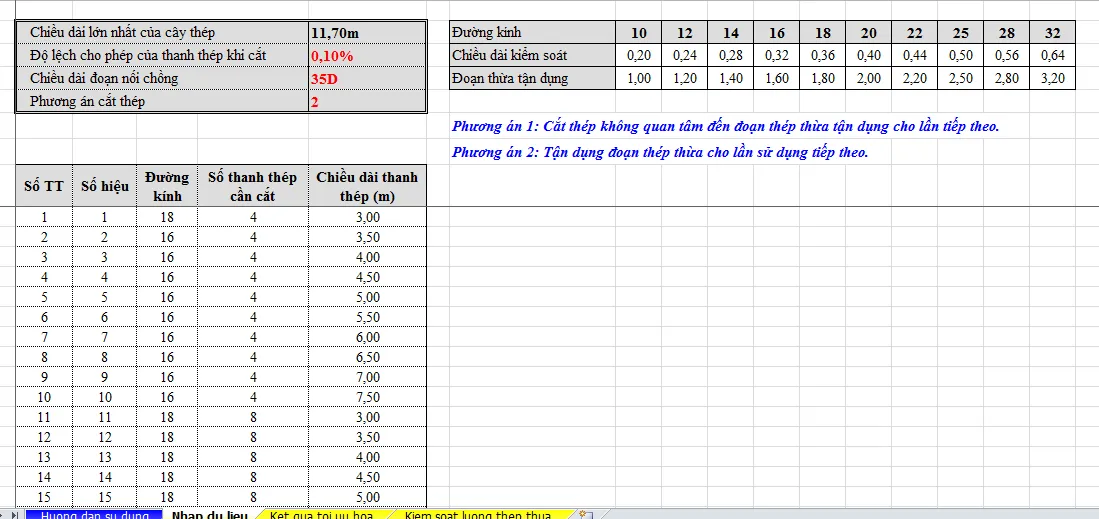 Giao diện nhập dữ liệu detail thép trong Excel, cho phép nhập thông số cấu kiện và tự động tính toán chiều dài thép
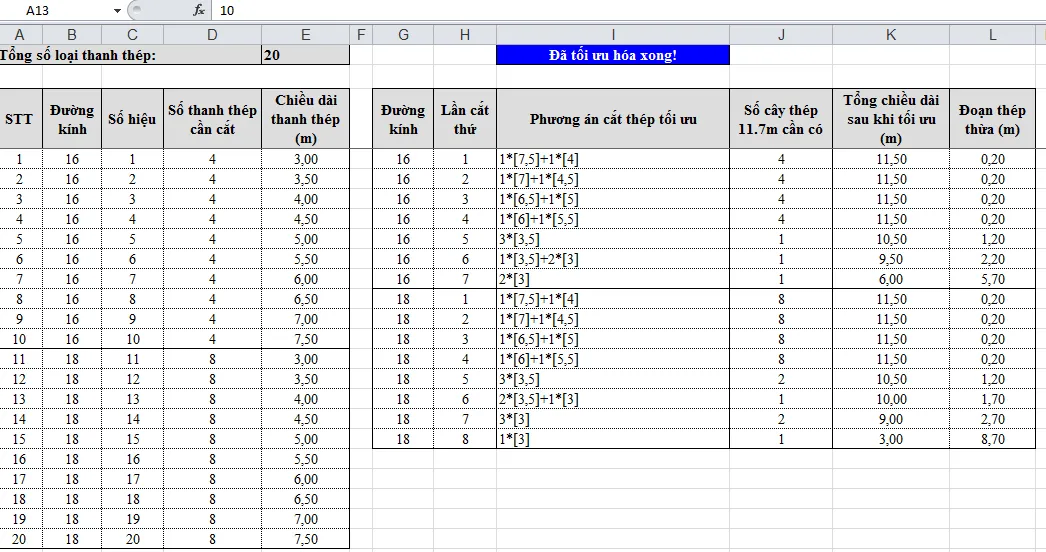 Module tối ưu hóa phương án cắt thép, giúp giảm phế liệu khi đặt hàng thép thanh
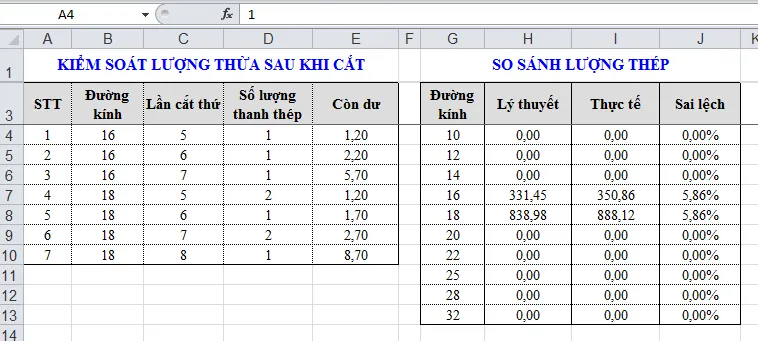 Bảng kiểm soát lượng thép thừa, so sánh giữa khối lượng tính toán và khối lượng thực tế sau khi cắt
Việc download phần mềm ra đề tay thép dạng Excel-VBA mang lại giải pháp cân bằng giữa tính linh hoạt và hiệu quả cho kỹ sư xây dựng. File của KS Huỳnh Minh Cường đặc biệt hữu ích nhờ module kiểm soát thép thừa và khả năng tùy chỉnh công thức theo tiêu chuẩn dự án. Để sử dụng hiệu quả, cần nắm vững quy trình nhập liệu, kiểm tra ngược kết quả, và biết khi nào nên chuyển sang công cụ chuyên dụng hơn.
Ngày cập nhật gần nhất 17/03/2026 by Thành Tín
