
Khi các dấu hiệu laptop bị lỗi win xuất hiện, công việc của bạn thường bị đình trệ nghiêm trọng. Tình trạng này xảy ra khi hệ điều hành Windows gặp sự cố về cấu trúc hoặc dữ liệu. Người dùng thường đối mặt với hiện tượng màn hình xanh hoặc máy treo liên tục. Nguyên nhân có thể do xung đột phần mềm hoặc hỏng hóc linh kiện phần cứng. Việc nhận diện đúng lỗi giúp bạn bảo vệ dữ liệu và tiết kiệm chi phí sửa chữa.
Laptop bị lỗi Win là trạng thái hệ thống gặp sự cố
Laptop lỗi Win là tình trạng hệ điều hành Windows không còn hoạt động ổn định như bình thường. Các tập tin hệ thống bị hỏng khiến máy tính không thể thực hiện các lệnh từ người dùng.
Vấn đề này thường gây ra các lỗi vận hành từ nhẹ đến nghiêm trọng trên thiết bị. Bạn cần xác định rõ biểu hiện để tìm ra phương án xử lý tối ưu nhất cho máy.
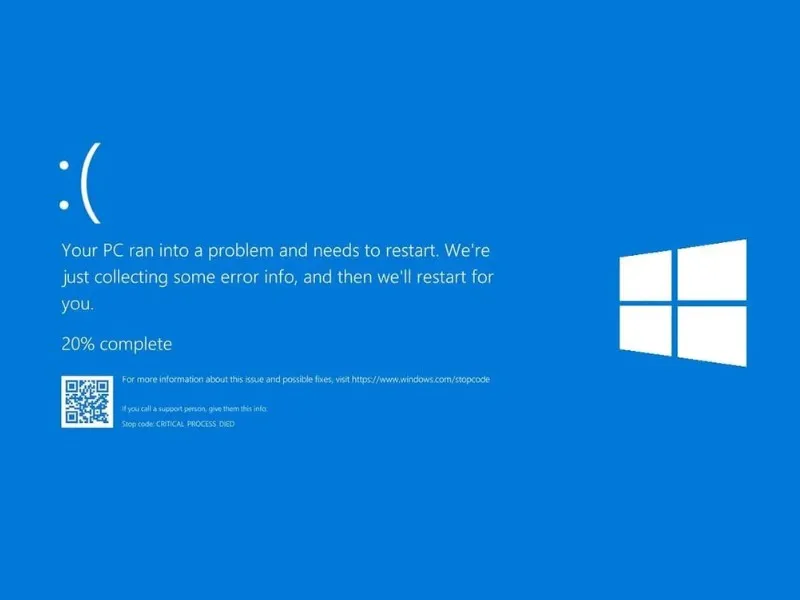 Laptop bị lỗi Win và cách nhận biết nhanh chóng
Nhiều người dùng thường nhầm lẫn lỗi Windows với các lỗi phần cứng cơ bản khác. Tuy nhiên, lỗi hệ điều hành thường đi kèm với các thông báo mã lỗi cụ thể trên màn hình.
Các dấu hiệu laptop bị lỗi win phổ biến nhất
Một trong những dấu hiệu laptop bị lỗi win rõ rệt nhất là màn hình xanh chết chóc (BSOD). Máy tính đột ngột dừng lại và hiển thị các dòng mã lỗi trắng trên nền xanh dương.
Laptop cũng có thể rơi vào tình trạng khởi động lại liên tục mà không vào được desktop. Hệ thống bị kẹt trong vòng lặp sửa lỗi tự động nhưng không thể tự khắc phục thành công.
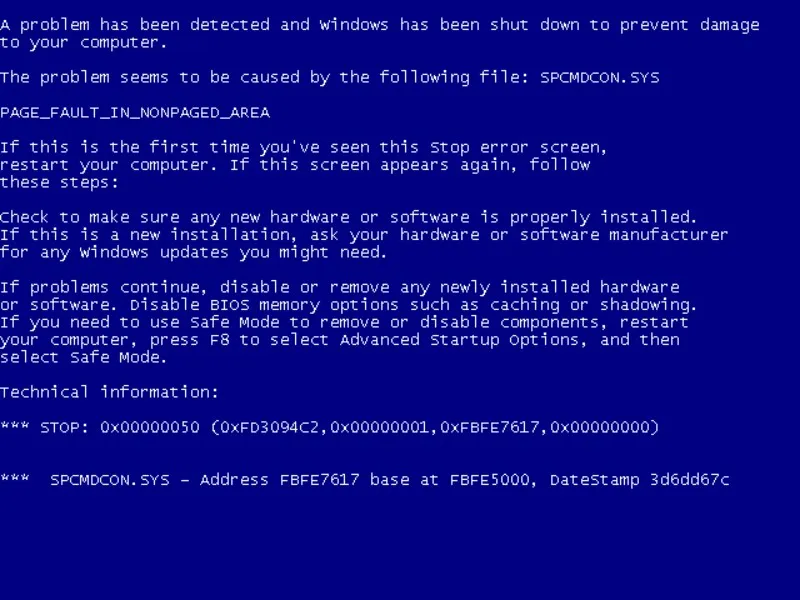 Định nghĩa chi tiết về tình trạng lỗi Win trên máy tính
Máy chạy cực kỳ chậm hoặc các ứng dụng thường xuyên bị đơ khi đang sử dụng. Thời gian khởi động máy kéo dài hơn bình thường rất nhiều so với trước đây.
Màn hình đen xuất hiện ngay sau khi bật nguồn cũng là một biểu hiện đáng lo ngại. Lúc này, Windows không thể nạp các trình điều khiển cần thiết để hiển thị giao diện người dùng.
Nguyên nhân chính khiến laptop gặp sự cố Windows
Nguyên nhân gây ra các sự cố hệ điều hành thường được chia thành hai nhóm chính. Việc hiểu rõ nguồn gốc lỗi sẽ giúp bạn rút ngắn thời gian sửa chữa thiết bị.
Theo các nghiên cứu về kỹ thuật máy tính, khoảng 60% lỗi Windows bắt nguồn từ sự cố phần mềm (Smith, 2023). 40% còn lại thường liên quan đến các linh kiện vật lý bên trong máy.
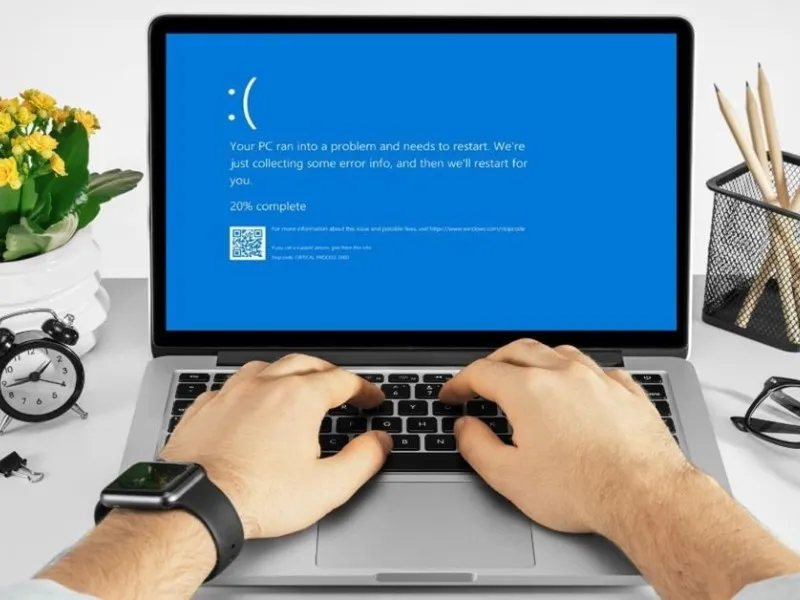 Các nguyên nhân phổ biến khiến Windows gặp sự cố
Lỗi xuất phát từ thành phần phần cứng
Ổ cứng bị bad sector hoặc hỏng hóc vật lý là nguyên nhân hàng đầu gây lỗi Win. Khi dữ liệu hệ điều hành nằm trên vùng ổ cứng bị hỏng, máy sẽ không thể truy xuất.
RAM bị lỏng hoặc lỗi chip nhớ cũng khiến hệ thống gặp trục trặc khi xử lý dữ liệu. Sự cố này thường dẫn đến các lỗi màn hình xanh xảy ra một cách ngẫu nhiên.
Xung đột phần mềm và tấn công của mã độc
Cài đặt các ứng dụng không tương thích dễ dẫn đến tình trạng tranh chấp tài nguyên hệ thống. Các phần mềm này thay đổi cấu trúc registry khiến Windows hoạt động sai lệch so với ban đầu.
Virus và phần mềm độc hại có thể phá hủy các tệp tin hệ thống quan trọng của máy. Chúng làm tê liệt các tính năng bảo mật và khiến Windows bị treo hoàn toàn khi khởi động.
Giải pháp khắc phục lỗi Win đơn giản tại nhà
Bạn hoàn toàn có thể tự mình sửa các lỗi Windows cơ bản nếu biết cách thực hiện. Dưới đây là những phương pháp an toàn và hiệu quả nhất để khôi phục máy tính.
Thao tác khởi động lại và sử dụng Safe Mode
Khởi động lại máy giúp giải phóng bộ nhớ đệm và kết thúc các tiến trình bị treo. Đây là bước đầu tiên và đơn giản nhất để xử lý các xung đột phần mềm nhẹ.
Nếu máy không vào được Win, hãy sử dụng chế độ Safe Mode để kiểm tra hệ thống. Chế độ này chỉ chạy các trình điều khiển cơ bản, giúp bạn dễ dàng tìm ra lỗi.
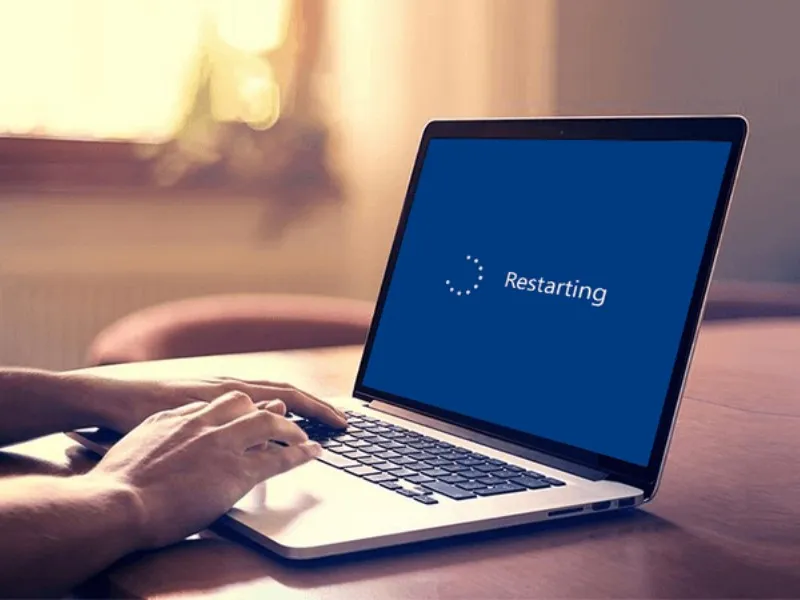 Thực hiện khởi động lại máy để xử lý lỗi nhẹ
Trong Safe Mode, bạn có thể thực hiện quét virus hoặc gỡ bỏ các ứng dụng gây xung đột. Hãy nhấn phím F8 liên tục khi máy bắt đầu khởi động để truy cập menu này.
Gỡ bỏ phần mềm mới và khôi phục hệ thống
Nếu máy bị lỗi ngay sau khi cài một phần mềm mới, bạn hãy gỡ bỏ nó ngay lập tức. Truy cập Control Panel để xóa sạch các tập tin liên quan đến ứng dụng nghi ngờ.
Sử dụng tính năng System Restore để đưa Windows quay lại trạng thái hoạt động ổn định trước đó. Phương pháp này rất hiệu quả khi hệ thống bị lỗi do thay đổi cài đặt sâu.
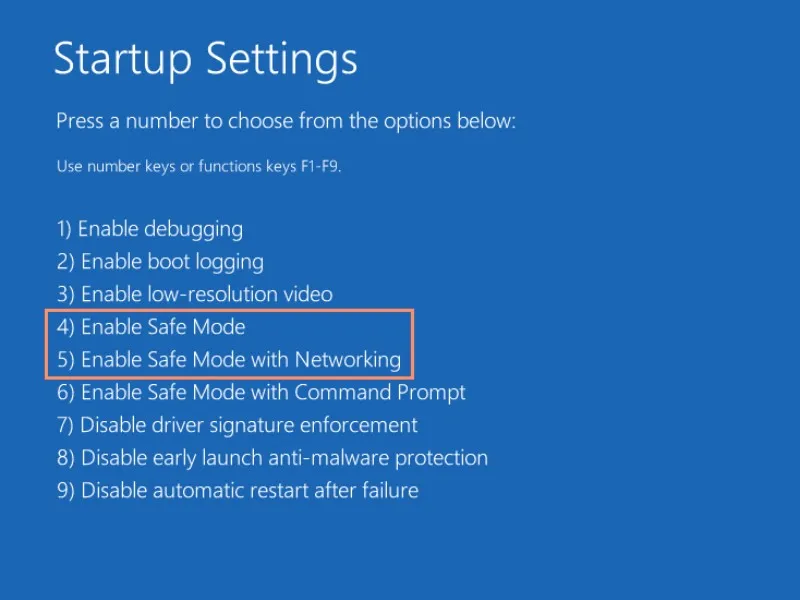 Giao diện khắc phục sự cố trong hệ điều hành Windows
Bạn nên chọn điểm khôi phục gần nhất với thời điểm máy vẫn còn hoạt động tốt. Quá trình này sẽ không làm mất các dữ liệu cá nhân như hình ảnh hay tài liệu.
Cập nhật hệ điều hành và kiểm tra Driver
Các bản cập nhật từ Microsoft thường chứa những bản vá lỗi quan trọng cho hệ thống. Hãy đảm bảo Windows của bạn luôn được cập nhật phiên bản mới nhất từ trang chủ.
Driver lỗi thời hoặc không tương thích cũng là tác nhân khiến laptop gặp sự cố liên tục. Bạn hãy vào Device Manager để kiểm tra và cập nhật trình điều khiển cho các linh kiện.
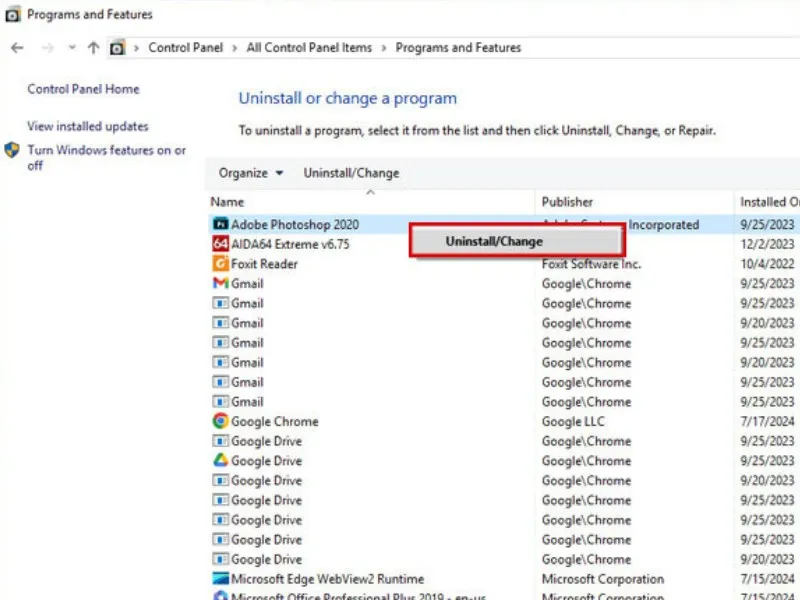 Cách gỡ bỏ ứng dụng gây xung đột hệ thống
Đặc biệt chú ý đến driver card màn hình và driver mạng khi kiểm tra thiết bị. Đây là hai thành phần thường xuyên gây ra các lỗi hiển thị và kết nối.
Quét virus và sửa chữa tập tin hệ thống
Sử dụng phần mềm diệt virus uy tín để loại bỏ hoàn toàn các mã độc gây hại. Virus có thể là nguyên nhân tiềm ẩn khiến các dấu hiệu laptop bị lỗi win xuất hiện thường xuyên.
Dùng lệnh SFC Scannow trong cửa sổ Command Prompt để hệ thống tự động tìm tệp lỗi. Công cụ này sẽ thay thế các file hệ thống bị hỏng bằng các bản sao chính xác.
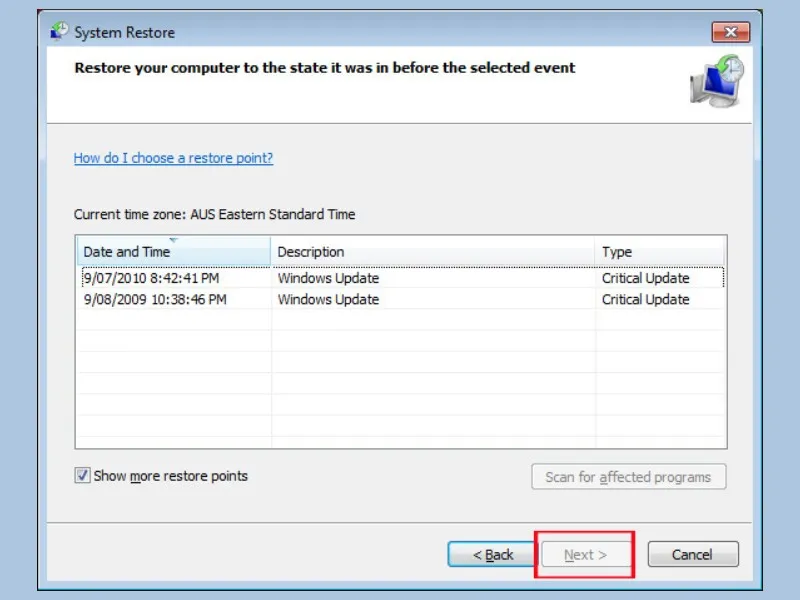 Sử dụng tính năng System Restore để quay lại trạng thái cũ
Nếu lệnh SFC không hiệu quả, bạn có thể sử dụng thêm công cụ DISM để sửa lỗi sâu hơn. Các thao tác này yêu cầu quyền quản trị viên cao nhất để thực hiện thành công.
Thời điểm cần thực hiện cài đặt lại Windows
Khi mọi biện pháp sửa chữa phần mềm đều thất bại, cài lại Win là lựa chọn cuối cùng. Việc này giúp làm sạch hoàn toàn ổ cứng và thiết lập lại hệ thống từ đầu.
Cài lại Windows giúp máy chạy nhanh hơn và loại bỏ mọi lỗi tồn đọng lâu ngày. Bạn sẽ có một môi trường làm việc sạch sẽ, ổn định và bảo mật hơn rất nhiều.
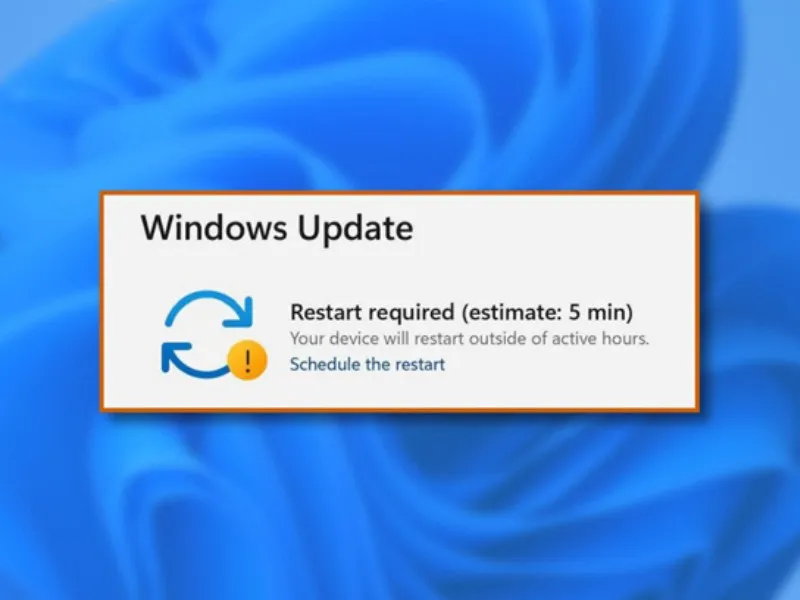 Cập nhật các bản vá lỗi mới nhất từ Microsoft
Hãy nhớ sao lưu toàn bộ dữ liệu quan trọng sang ổ cứng ngoài trước khi cài lại máy. Quá trình này sẽ xóa sạch mọi thông tin trên phân vùng chứa hệ điều hành cũ.
Chi phí dịch vụ sửa lỗi Windows hiện nay
Mức giá sửa lỗi Windows phụ thuộc vào độ phức tạp của sự cố và linh kiện cần thay. Thông thường, chi phí sửa lỗi phần mềm dao động từ 100.000 đến 300.000 đồng.
Nếu lỗi bắt nguồn từ phần cứng, bạn sẽ phải trả thêm phí thay thế linh kiện mới. Giá ổ cứng hoặc RAM mới sẽ thay đổi tùy theo dung lượng và thương hiệu sản phẩm.
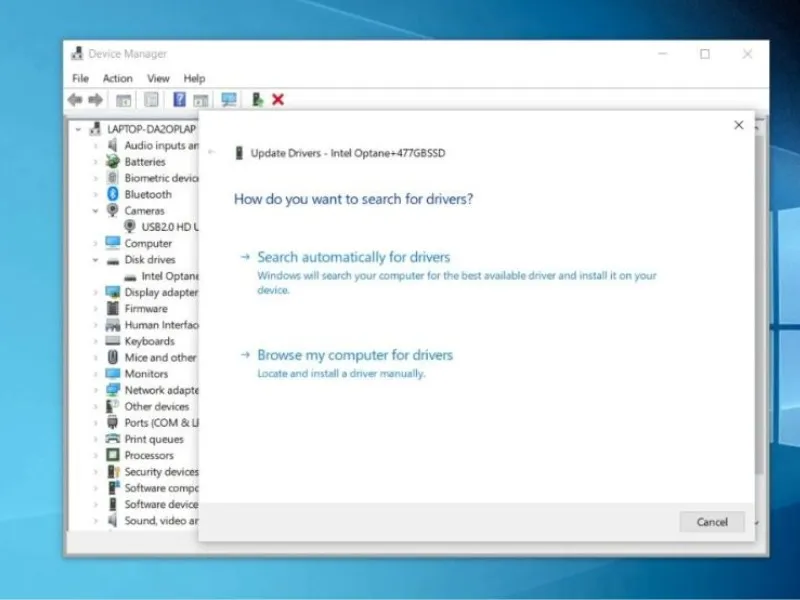 Kiểm tra và cập nhật Driver cho linh kiện laptop
Dịch vụ cài lại Windows trọn gói thường bao gồm cả việc cài đặt các ứng dụng văn phòng cơ bản. Bạn nên chọn các trung tâm uy tín để đảm bảo chất lượng cài đặt tốt nhất.
Lưu ý quan trọng để hạn chế lỗi hệ thống
Bạn nên thường xuyên dọn dẹp các tệp tin rác và tối ưu hóa ổ cứng định kỳ. Việc này giúp giảm tải cho hệ điều hành và hạn chế các lỗi phát sinh không đáng có.
Tránh tải về và cài đặt các phần mềm từ những nguồn lạ hoặc trang web không an toàn. Hãy sử dụng tường lửa và phần mềm bảo vệ để ngăn chặn virus xâm nhập hiệu quả.
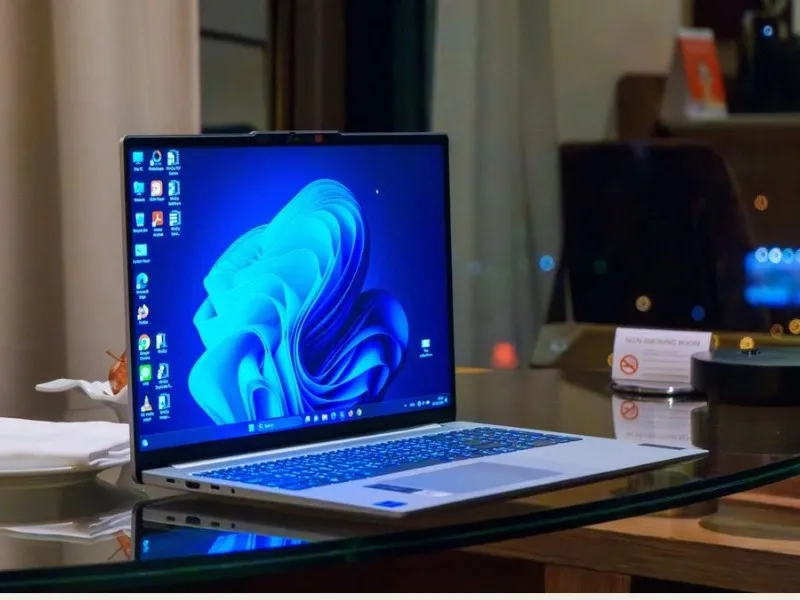 Trường hợp cần thiết phải cài đặt lại toàn bộ Windows
Đảm bảo nguồn điện luôn ổn định khi máy đang thực hiện cập nhật hệ thống Windows quan trọng. Việc mất điện đột ngột trong quá trình này rất dễ làm hỏng toàn bộ cấu trúc file.
Giải đáp các thắc mắc về sự cố Windows trên laptop
Nhiều người dùng lo lắng việc sửa lỗi Win sẽ làm mất dữ liệu cá nhân quan trọng. Thực tế, các phương pháp sửa lỗi cơ bản thường không gây ảnh hưởng đến dữ liệu của bạn.
Tuy nhiên, nếu phải cài lại Windows, dữ liệu ở ổ C sẽ bị xóa hoàn toàn. Bạn cần chủ động chuyển các tệp quan trọng sang ổ đĩa khác hoặc lưu trữ đám mây.
 Các lưu ý để duy trì hệ thống Windows ổn định
Câu hỏi về việc tự sửa lỗi tại nhà có an toàn hay không cũng rất phổ biến. Nếu bạn thực hiện đúng theo các hướng dẫn kỹ thuật, việc tự sửa lỗi là hoàn toàn khả thi.
Việc nhận diện sớm các dấu hiệu laptop bị lỗi win đóng vai trò quyết định trong việc bảo vệ máy tính. Hãy áp dụng các biện pháp khắc phục từ đơn giản đến chuyên sâu để đưa hệ thống trở lại trạng thái tốt nhất. Thường xuyên chăm sóc phần mềm và kiểm tra phần cứng sẽ giúp laptop của bạn luôn bền bỉ và hoạt động mượt mà.
Ngày cập nhật gần nhất 05/02/2026 by Thành Tín
