
Khi cục phát wifi của VNPT báo đèn đỏ hoặc kết nối nhưng không vào được internet, nhiều người dùng cảm thấy bối rối không biết xử lý thế nào. Bài viết này sẽ giúp bạn chẩn đoán chính xác nguyên nhân và khắc phục nhanh chóng.
Nguyên nhân khiến cục phát wifi của VNPT mất kết nối internet
Theo kinh nghiệm xử lý sự cố thực tế, lỗi mất internet trên cục phát wifi của VNPT thường xuất phát từ các nguyên nhân sau:
Lỗi từ phía thiết bị phát:
- Modem/router bị xung đột địa chỉ IP với thiết bị khác trong mạng LAN
- Firmware cũ hoặc bị lỗi sau khi cập nhật tự động
- Cổng WAN (Internet) bị lỗi phần cứng hoặc tiếp xúc kém
Lỗi cấu hình mạng:
- DNS server không phản hồi hoặc bị chặn
- Gateway mặc định bị sai lệch
- DHCP server không cấp phát IP tự động
Lỗi từ thiết bị người dùng:
- Driver card mạng không tương thích với chuẩn WiFi của modem
- Cache DNS trên máy tính/điện thoại bị đầy
- Phần mềm tường lửa chặn kết nối WAN
Lỗi đường truyền:
- Cáp quang bị đứt, gãy hoặc suy hao tín hiệu
- Cổng ONU/ONT tại tủ ngoại vi gặp sự cố
- Nhà mạng đang bảo trì hệ thống
 Cục phát wifi của VNPT báo đèn đỏ do lỗi kết nối WAN
Đèn Internet/WAN chuyển sang màu đỏ là dấu hiệu rõ ràng nhất của lỗi mất kết nối
Phân biệt lỗi tự sửa được và lỗi cần thợ
Bạn có thể tự xử lý khi:
- Đèn Power, LAN, WiFi sáng bình thường, chỉ đèn Internet/WAN đỏ
- Thiết bị kết nối được WiFi nhưng không load được trang web
- Lỗi xuất hiện sau khi thay đổi cài đặt mạng
Cần gọi thợ khi:
- Đèn Power không sáng hoặc nhấp nháy liên tục
- Modem phát ra tiếng kêu bất thường hoặc nóng quá mức
- Đã thử reset nhưng không vào được giao diện quản trị (192.168.1.1)
- Cáp quang bị đứt rõ ràng hoặc đầu nối bị gãy
Các bước khắc phục cục phát wifi của VNPT không có internet
Kiểm tra kết nối vật lý
Đây là bước đầu tiên và quan trọng nhất:
-
Kiểm tra đèn tín hiệu trên modem:
- Đèn PON/LOS: phải sáng xanh liên tục (nếu dùng cáp quang)
- Đèn Internet/WAN: phải sáng xanh hoặc nhấp nháy
- Đèn LAN: sáng khi có thiết bị kết nối dây
-
Rà soát dây cáp:
- Dây nguồn: cắm chặt vào ổ điện, thử đổi ổ khác
- Dây quang: không bị bẻ cong góc nhọn (bán kính < 3cm)
- Dây LAN: thử đổi dây khác hoặc cắm vào cổng LAN khác
⚠️ Lưu ý: Không tự ý tháo đầu nối quang nếu không có kinh nghiệm, dễ làm đứt sợi quang bên trong.
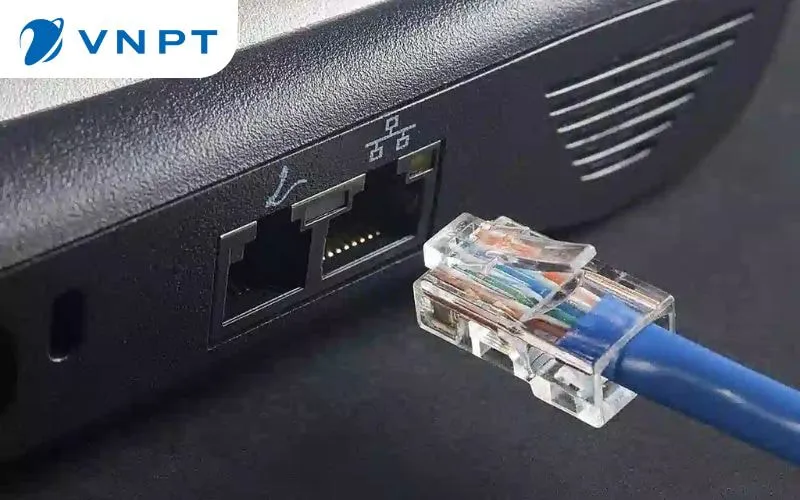 Kiểm tra dây cáp kết nối modem VNPT
Đầu nối quang phải được cắm chặt và không bị bẩn bụi
Khởi động lại modem theo đúng trình tự
Cách khởi động lại đúng chuẩn để xóa cache và làm mới kết nối:
- Tắt modem bằng nút nguồn (nếu có) hoặc rút dây nguồn
- Đợi 30 giây (không phải 10 giây) để tụ điện xả hết
- Cắm lại nguồn và đợi 2-3 phút để modem khởi động hoàn toàn
- Kiểm tra đèn tín hiệu: PON → Internet → WiFi phải sáng theo thứ tự
Nếu sau 5 phút đèn Internet vẫn đỏ, chuyển sang bước tiếp theo.
Cấu hình lại IP và DNS trên thiết bị
Trên Windows:
-
Mở Command Prompt (Admin) và chạy lệnh:
ipconfig /release ipconfig /renew ipconfig /flushdns -
Nếu vẫn lỗi, đặt IP tĩnh:
- Vào Network Connections → Properties → IPv4
- IP: 192.168.1.X (X từ 2-254, tránh 1 và 255)
- Subnet: 255.255.255.0
- Gateway: 192.168.1.1
- DNS: 8.8.8.8 và 8.8.4.4
Trên điện thoại Android:
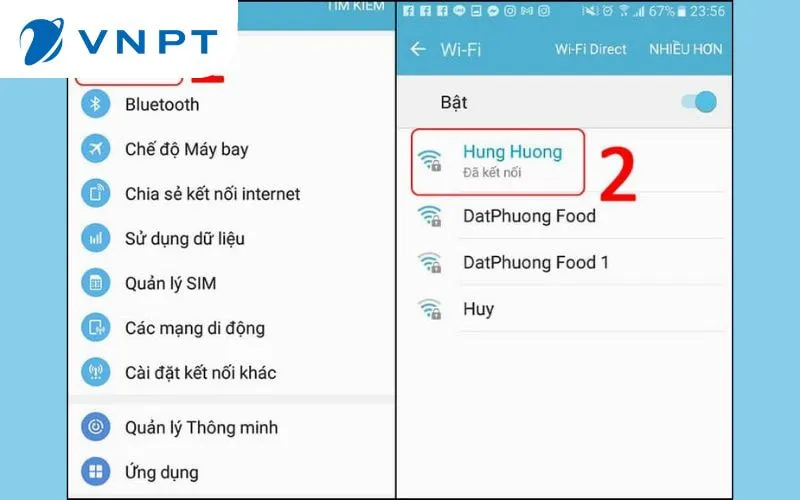 Cấu hình IP tĩnh trên Android
Chọn mạng WiFi → Cài đặt nâng cao → IP tĩnh
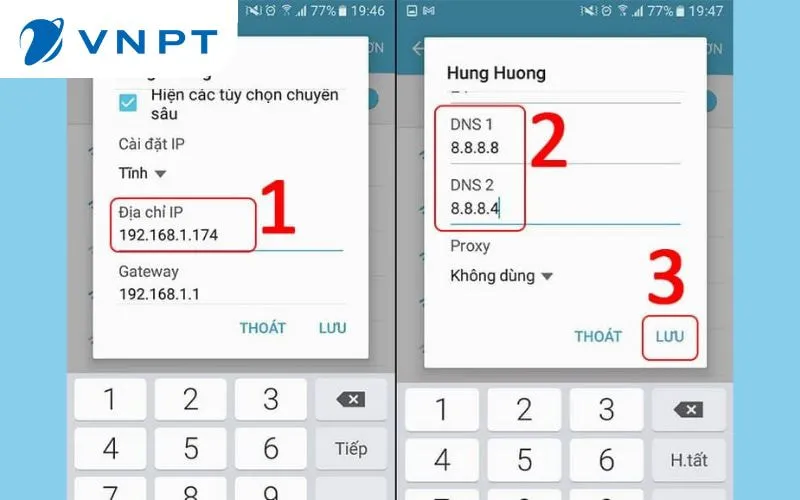
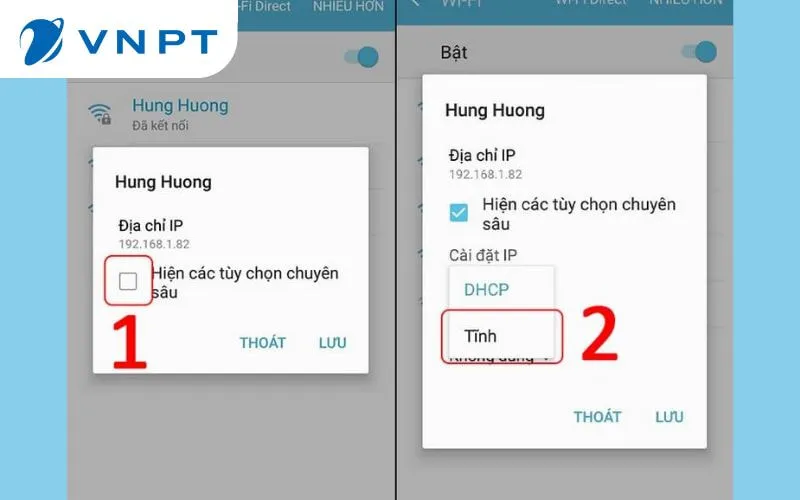 Nhập thông số IP và DNS
Điền đúng dải IP của modem VNPT (thường là 192.168.1.x)
Trên iPhone:
 Cấu hình DNS trên iPhone
Vào Settings → WiFi → (i) → Configure DNS → Manual
⚠️ Quan trọng: Nếu đặt IP tĩnh, phải tắt DHCP trên modem hoặc đảm bảo IP không trùng với thiết bị khác.
Reset modem về cài đặt gốc
Chỉ thực hiện khi các cách trên không hiệu quả:
Cách 1: Reset bằng nút Reset
- Tìm lỗ Reset nhỏ ở mặt sau modem
- Dùng ghim ấn giữ 10-15 giây cho đến khi tất cả đèn nhấp nháy
- Đợi modem khởi động lại (3-5 phút)
Cách 2: Reset qua giao diện web
- Truy cập 192.168.1.1 (user: admin, pass: admin hoặc trên nhãn modem)
- Vào System Tools → Factory Reset
- Xác nhận và đợi modem tự khởi động
⚠️ Cảnh báo: Reset sẽ xóa toàn bộ cài đặt WiFi, mật khẩu, port forwarding. Chỉ nên làm khi đã sao lưu cấu hình hoặc chấp nhận cài đặt lại từ đầu.
Liên hệ tổng đài VNPT
Khi nào cần gọi tổng đài:
- Đèn PON/LOS nhấp nháy hoặc tắt (lỗi đường truyền quang)
- Đã reset nhưng không vào được 192.168.1.1
- Modem phát ra mùi khét hoặc nóng bất thường
- Lỗi xuất hiện đồng loạt nhiều thiết bị trong khu vực
 Liên hệ tổng đài VNPT 1800 1166
Hotline 1800 1166 hỗ trợ 24/7, miễn phí cước gọi
Khi gọi, chuẩn bị sẵn:
- Mã khách hàng (trên hóa đơn)
- Địa chỉ lắp đặt chính xác
- Mô tả triệu chứng và các bước đã thử
Mẹo tránh lỗi mất kết nối với cục phát wifi của VNPT
Bảo trì định kỳ:
- Khởi động lại modem 1 lần/tháng để xóa cache
- Vệ sinh bụi bẩn quanh khe tản nhiệt
- Kiểm tra cập nhật firmware mới từ VNPT
Sử dụng đúng cách:
- Đặt modem ở nơi thoáng mát, tránh ánh nắng trực tiếp
- Không chồng thiết bị điện tử lên modem
- Dùng ổ cắm có chống sét để bảo vệ khi mưa giông
Nâng cấp thiết bị:
- Nếu dùng modem cũ (> 5 năm), nên đổi sang modem WiFi 6 mới
- Với nhà rộng, bổ sung WiFi Mesh để phủ sóng đều
Theo kinh nghiệm, 80% trường hợp cục phát wifi của VNPT mất internet đều do lỗi tạm thời và có thể tự khắc phục bằng các bước trên. Chỉ 20% còn lại cần kỹ thuật viên can thiệp do lỗi phần cứng hoặc đường truyền. Nếu bạn đã thử hết các cách mà vẫn không được, đừng ngại liên hệ tổng đài 1800 1166 để được hỗ trợ nhanh chóng.
Ngày cập nhật gần nhất 14/03/2026 by Thành Tín
