
Chào mừng bạn đến với Thành Tín Computer. Với hơn 10 năm kinh nghiệm trong lĩnh vực IT, tôi hiểu rằng việc copy link fb trên máy tính tưởng chừng đơn giản nhưng lại là nền tảng quan trọng trong việc chia sẻ dữ liệu và quản lý thông tin. Bài viết này sẽ cung cấp giải pháp toàn diện từ thao tác cơ bản đến xử lý sự cố phần cứng liên quan khi bạn thực hiện lấy liên kết trên mạng xã hội Facebook.
 Cách lấy link trang cá nhân, fanpage, link bài viết trên FacebookHướng dẫn chi tiết quy trình lấy liên kết Facebook trên mọi thiết bị năm 2026
Đồ nhà táo sale đến 50%, xem ngay nhé bạn
Tầm quan trọng của việc trích xuất liên kết Facebook chính xác
Trong môi trường làm việc số hiện nay, việc lấy được địa chỉ URL chính xác không chỉ giúp bạn chia sẻ nội dung nhanh chóng mà còn hỗ trợ đắc lực cho việc lưu trữ tài liệu hoặc chạy quảng cáo. Khi bạn biết cách copy link fb trên máy tính một cách chuyên nghiệp, bạn sẽ tránh được việc gửi nhầm các liên kết chứa mã theo dõi rườm rà, giúp người nhận truy cập đúng mục tiêu ngay lập tức. Theo kinh nghiệm của tôi tại Thành Tín Computer, rất nhiều khách hàng gặp khó khăn khi link gửi đi bị lỗi “trang không khả dụng” do copy sai cấu trúc URL gốc.
Cơ chế hoạt động của Clipboard và thao tác lưu trữ liên kết
Về mặt kỹ thuật, khi bạn thực hiện lệnh sao chép, dữ liệu được lưu tạm thời vào Clipboard của hệ điều hành (Windows hoặc macOS). Với các dòng máy tính đời mới năm 2026, bộ nhớ RAM đóng vai trò quan trọng trong việc duy trì tốc độ phản hồi của thao tác này. Nếu bạn thấy máy tính bị lag khi nhấn chuột phải hoặc Ctrl+C, có thể bộ nhớ đệm đang quá tải hoặc driver bàn phím/chuột gặp xung đột. Việc copy link fb trên máy tính đòi hỏi tính ổn định của phần mềm trình duyệt (Chrome, Edge, Safari) và sự nhạy bén của các phím chức năng.
Video hướng dẫn thao tác cơ bản trên các nền tảng
Để có cái nhìn trực quan nhất, bạn có thể tham khảo đoạn video ngắn dưới đây. Tuy nhiên, hãy đọc kỹ các phân tích chuyên sâu về phần cứng và thủ thuật bên dưới để tối ưu hóa hiệu suất làm việc của mình trên PC và laptop.
 Video minh họa các bước sao chép liên kết nhanh trên giao diện Facebook mới nhất
Kỹ thuật lấy URL trang cá nhân từ ứng dụng di động
Thao tác trên điện thoại thông minh (Android/iOS)
Dù trọng tâm là máy tính, nhưng việc nắm bắt thao tác trên Mobile cũng rất cần thiết. Trên các dòng iPhone hoặc Samsung đời mới năm 2026, giao diện Facebook đã có nhiều thay đổi về vị trí các icon.
Hướng dẫn nhanh: Truy cập ứng dụng Facebook -> Tìm đến Profile cần lấy link -> Nhấn dấu 3 chấm -> Chọn “Sao chép liên kết”.
Hướng dẫn chi tiết:
Bước 1: Mở ứng dụng, tìm kiếm và truy cập vào trang cá nhân của bạn hoặc một người bạn cần lấy đường dẫn.
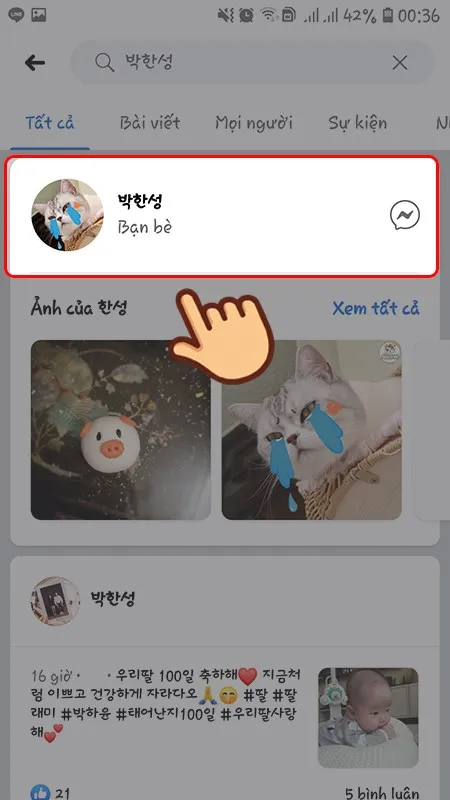 Chọn trang cá nhân muốn lấy linkGiao diện trang cá nhân trên điện thoại với nút chức năng mở rộng
Bước 2: Tại giao diện chính của trang cá nhân, ngay dưới phần ảnh đại diện và tên người dùng, hãy tìm biểu tượng dấu ba chấm (nằm cạnh nút Nhắn tin hoặc Theo dõi).
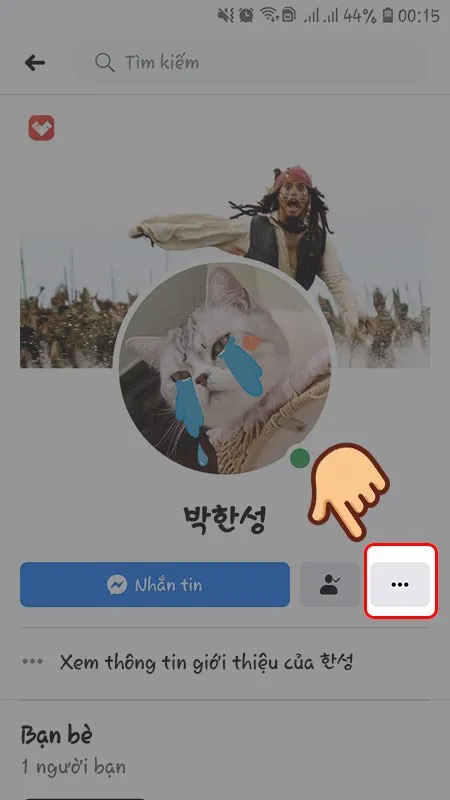 Ở trang cá nhân đó, bấm vào biểu tượng dấu ba chấmThao tác truy cập vào phần cài đặt trang cá nhân để tìm liên kết
Bước 3: Cuộn xuống dưới cùng, bạn sẽ thấy mục “Liên kết đến trang cá nhân”. Tại đây, chỉ cần nhấn vào nút “Sao chép liên kết” là hệ thống sẽ tự động đưa URL vào bộ nhớ tạm.
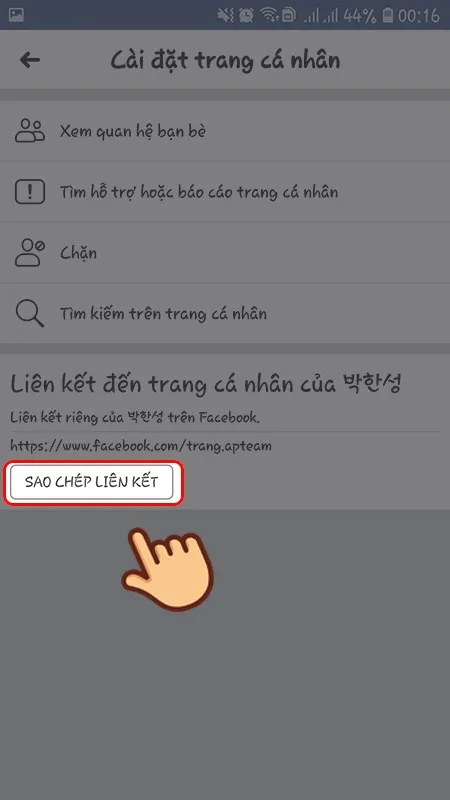 Ở mục Liên kết đến trang cá nhân của bạn, chọn Sao chép liên kếtXác nhận đã sao chép liên kết thành công trên bộ nhớ đệm điện thoại
Phương pháp copy link fb trên máy tính tối ưu nhất 2026
Trên môi trường Desktop, chúng ta có nhiều lợi thế về phím tắt và không gian hiển thị. Theo kinh nghiệm xử lý sự cố của tôi, đa số người dùng văn phòng thích sử dụng tổ hợp phím để tiết kiệm thời gian.
Hướng dẫn nhanh: Truy cập vào Profile/Fanpage -> Nhấn Alt+D (để bôi đen thanh địa chỉ) -> Nhấn Ctrl+C để sao chép.
Hướng dẫn chi tiết từ góc độ chuyên gia:
Bước 1: Sử dụng trình duyệt (khuyên dùng Chrome hoặc Microsoft Edge bản cập nhật 2026 để có độ bảo mật cao nhất). Truy cập vào địa chỉ Facebook và chọn đối tượng (người dùng hoặc trang) bạn cần lấy link.
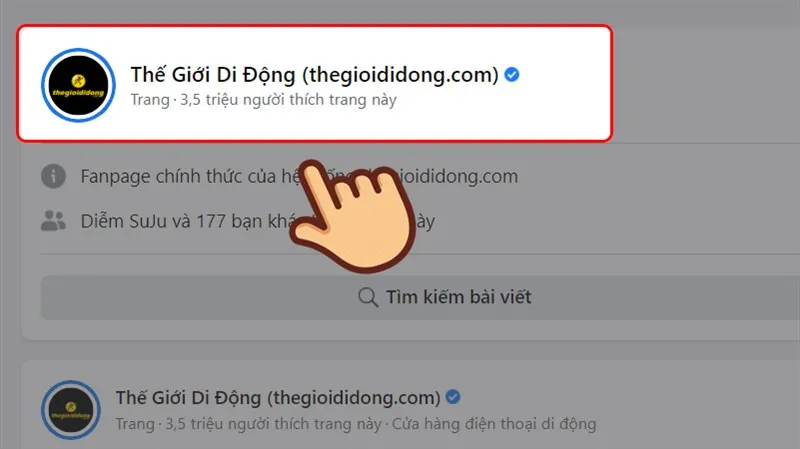 Nhấp vào trang cá nhân bạn muốn lấy linkSử dụng trình duyệt trên máy tính để truy cập trang đối tượng cần lấy URL
Bước 2: Di chuyển chuột lên thanh địa chỉ (Address Bar) ở phía trên cùng của trình duyệt. Tại đây, bạn bôi đen toàn bộ dòng chữ bắt đầu bằng https://www.facebook.com/.... Hãy lưu ý xóa các ký tự thừa sau dấu hỏi chấm (?) nếu có để link trông sạch hơn. Sau đó nhấn chuột phải chọn Copy hoặc dùng phím tắt Ctrl+C. Đây là tác vụ copy link fb trên máy tính phổ biến nhất mà bất kỳ kỹ thuật viên IT nào cũng phải thuần thục.
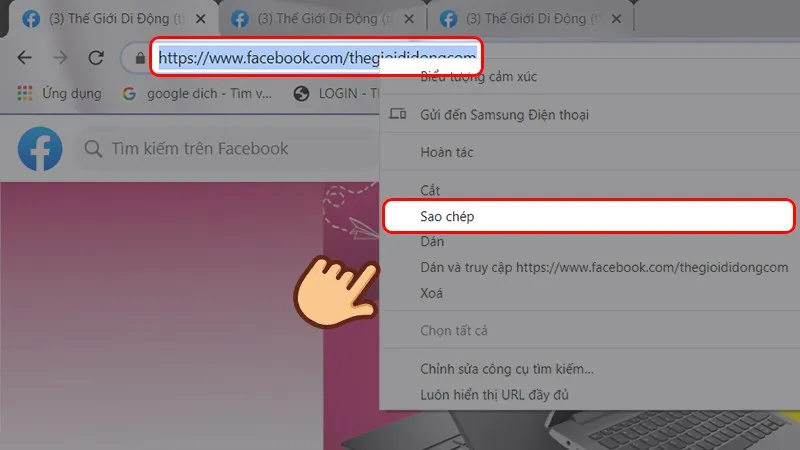 Bôi đen link ở thanh địa chỉ, nhấn chuột phải và chọn Sao chépKỹ thuật bôi đen và trích xuất URL từ thanh địa chỉ trình duyệt
SẮM NGAY ĐIỆN THOẠI DÙNG FACEBOOK BAO MƯỢT
[Đồ nhà táo sale đến 50%, xem ngay nhé bạn
Quy trình trích xuất liên kết cho Fanpage cộng đồng
Thực hiện trên thiết bị di động
Đối với Fanpage, nút chia sẻ thường nằm ở vị trí dễ thấy hơn. Việc lấy link Fanpage thường phục vụ mục đích seeding hoặc gửi báo cáo marketing.
Bước 1: Tại giao diện Fanpage, hãy quan sát góc trên bên phải màn hình điện thoại.
 Nhấp vào fanpage bạn muốn lấy linkLựa chọn Fanpage mục tiêu để thực hiện sao chép liên kết chia sẻ
Bước 2: Nhấn vào biểu tượng mũi tên chia sẻ (hoặc dấu 3 chấm tùy phiên bản cập nhật 2026 của Facebook).
 Chọn biểu tượng mũi tên ở góc trên cùng bên phải màn hìnhVị trí nút chia sẻ nhanh để lấy liên kết trên ứng dụng Facebook mobile
Bước 3: Một menu hiện ra, bạn chọn “Sao chép liên kết”. Ngay lập tức, đường dẫn của Fanpage sẽ được lưu vào bộ nhớ tạm của máy.
 Chọn Sao chép liên kết, link dẫn đến fanpage đã được lưu tạm thời vào thiết bị của bạnXác nhận hoàn tất việc sao chép URL Fanpage vào Clipboard điện thoại
Cách copy link fb trên máy tính cho Fanpage
Tương tự như cách lấy link trang cá nhân, bạn chỉ cần truy cập vào Page và lấy nội dung từ thanh địa chỉ. Tuy nhiên, một mẹo nhỏ từ Thành Tín Computer: Nếu Fanpage đã thiết lập Username, link sẽ có dạng facebook.com/username. Nếu chưa, link sẽ chứa một dãy số ID dài. Khi bạn thực hiện copy link fb trên máy tính, hãy ưu tiên lấy link chứa username để trông chuyên nghiệp hơn.
Cách lấy liên kết bài viết, hình ảnh và video chuyên sâu
Đây là thao tác khó hơn một chút vì mỗi bài đăng có một ID định danh riêng trên cơ sở dữ liệu của Meta.
Lấy liên kết trên ứng dụng điện thoại
Bước 1: Tìm bài viết bạn tâm đắc. Nhấn vào dấu 3 chấm ở góc phải của bài đăng đó.
 Nhấp vào dấu ba chấm ở bên trên bài viết, video, hình ảnh bạn muốn lấy linkMenu mở rộng của mỗi bài đăng cho phép truy cập các tính năng nâng cao
Bước 2: Chọn “Sao chép liên kết” từ danh sách tùy chọn. Lưu ý: Với các bài viết trong nhóm kín, link copy được có thể người khác sẽ không xem được nếu họ chưa gia nhập nhóm.
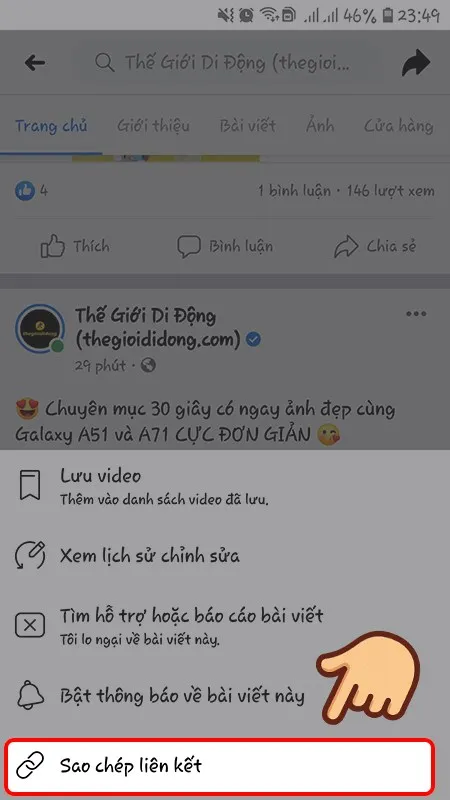 Chọn Sao chép liên kếtThực hiện lệnh lấy URL bài viết đơn lẻ trên ứng dụng Facebook
Kỹ thuật copy link fb trên máy tính cho bài đăng cụ thể
Để lấy chính xác link của một bài viết cụ thể trên máy tính, bạn không thể chỉ copy link trên thanh địa chỉ của Newsfeed.
Bước 1: Trong dòng thời gian, hãy tìm đến bài viết cần lấy liên kết. Click chuột trái vào dòng thời gian hiển thị (ví dụ: “5 giờ trước” hoặc “12 Tháng 10 lúc 08:30”).
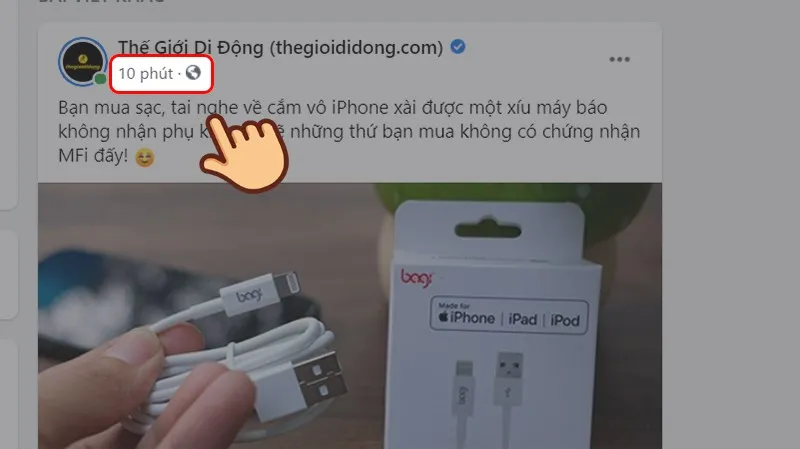 Nhấp vào thời gian đăng bài viếtBí quyết lấy link bài viết chính xác bằng cách nhấn vào mốc thời gian đăng
Bước 2: Trình duyệt sẽ chuyển hướng bạn đến một trang chỉ hiển thị duy nhất bài viết đó. Lúc này, URL trên thanh địa chỉ chính là “vân tay” duy nhất của bài đăng đó trên toàn cầu.
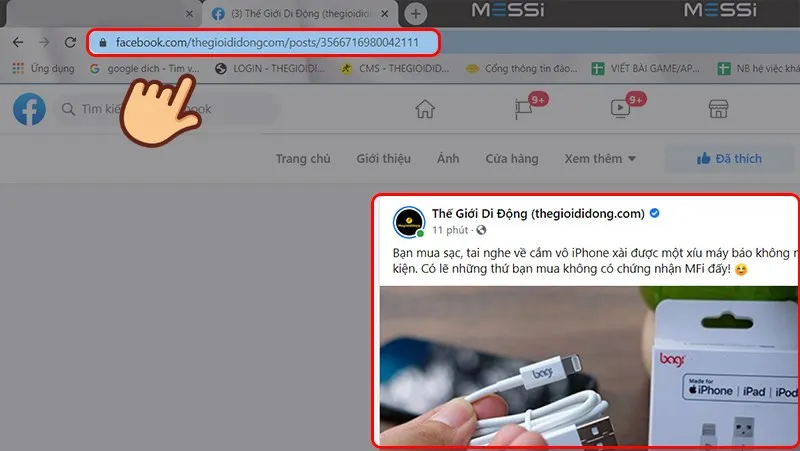 Lúc này Facebook sẽ đưa bạn đến một địa chỉ khác hiển thị bài viết, đây là link bài viết đóGiao diện bài viết đơn lẻ giúp xác định đúng URL ID của nội dung
Bước 3: Tiến hành copy link fb trên máy tính bằng cách bôi đen URL này và nhấn Ctrl+C. Đây là cách chắc chắn nhất để gửi một video hoặc hình ảnh cho bạn bè mà không sợ họ bị lạc giữa rừng tin tức trên Newsfeed.
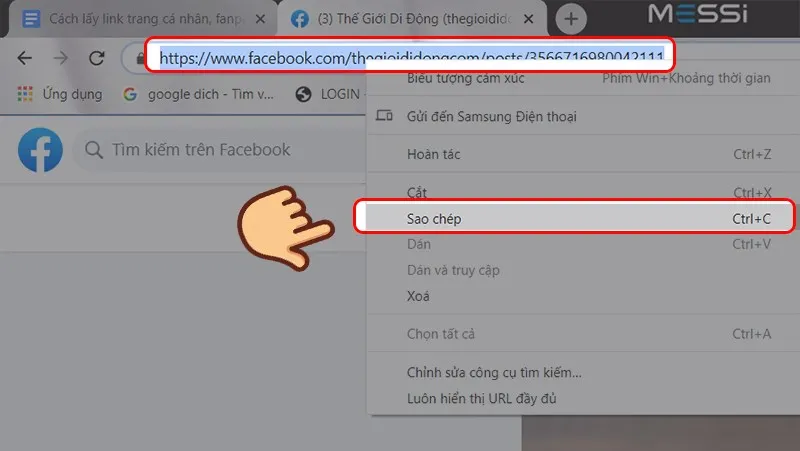 Hãy bôi đen link ở thanh địa chỉ, nhấn chuột phải và chọn Sao chépHoàn tất quy trình trích xuất liên kết bài viết trên môi trường máy tính
Chẩn đoán lỗi phần cứng khi không copy được liên kết
Trong quá trình sửa chữa và check phần cứng máy tính tại Thành Tín, tôi đã gặp nhiều trường hợp khách hàng không thể thực hiện lệnh Copy-Paste. Dưới đây là các nguyên nhân phổ biến:
- Lỗi phím Ctrl hoặc C: Bàn phím laptop bị lọt bụi hoặc oxy hóa mạch khiến tổ hợp phím không nhận. Để khắc phục triệt để, bạn cần tiến hành vệ sinh laptop hoặc có thể thử dùng chuột phải để copy tạm thời. Nếu chuột phải cũng không được, hãy kiểm tra driver HID.
- Lỗi Clipboard Windows: Đôi khi tiến trình
rdpclip.exebị treo. Cách xử lý nhanh là khởi động lại máy hoặc vào Task Manager để restart tiến trình Explorer. - Virus/Malware: Một số mã độc tự động thay đổi nội dung Clipboard để chèn link quảng cáo hoặc ví tiền ảo. Nếu bạn copy link fb trên máy tính nhưng khi dán ra lại là một dãy ký tự lạ, hãy quét virus ngay lập tức.
- Xung đột Extension trình duyệt: Một số tiện ích giúp “chống copy” trên website có thể gây lỗi nhầm lên Facebook. Hãy thử tắt bớt các extension không cần thiết.
Mẹo quản lý danh sách link Facebook hiệu quả dành cho dân IT
Nếu bạn là một kỹ thuật viên hoặc người làm marketing cần quản lý hàng trăm liên kết, tôi khuyên bạn nên:
- Sử dụng Google Sheets để phân loại: Cột 1 là tên, Cột 2 là kết quả sau khi copy link fb trên máy tính.
- Sử dụng tính năng “Mở tất cả trong tab mới” để kiểm tra tính khả dụng của link định kỳ.
- Luôn kiểm tra giao thức
https://để đảm bảo tính an toàn bảo mật, tránh các cuộc tấn công lừa đảo (Phishing) qua các link giả mạo có giao diện giống Facebook.
Với hướng dẫn chi tiết về cách copy link fb trên máy tính và điện thoại phiên bản 2026 này, Thành Tín Computer hy vọng bạn sẽ làm chủ được các thao tác chia sẻ thông tin một cách chuyên nghiệp nhất. Nếu gặp bất kỳ khó khăn nào về phần cứng bàn phím hay lỗi hệ điều hành khiến thao tác này bị gián đoạn, đừng ngần ngại liên hệ với dịch vụ sửa máy tính tận nơi quận Tân Phú của chúng tôi để được tư vấn kỹ thuật chuyên sâu. Chúc các bạn thực hiện thành công và có những trải nghiệm công nghệ tuyệt vời nhất!
Ngày cập nhật gần nhất 03/03/2026 by Thành Tín
