
Trong thời đại số hóa, chuột máy tính đóng vai trò quan trọng giúp người dùng tương tác với giao diện đồ họa một cách trực quan và hiệu quả. Dù bạn đang làm việc văn phòng, chơi game hay thiết kế đồ họa, hiểu rõ về thiết bị này sẽ giúp bạn tối ưu trải nghiệm sử dụng máy tính.
Chuột Máy Tính Hoạt Động Như Thế Nào?
Chuột là thiết bị nhập liệu cho phép điều khiển con trỏ trên màn hình thông qua chuyển động vật lý. Khi bạn di chuyển chuột trên bề mặt phẳng, cảm biến bên trong (quang học hoặc laser) ghi nhận tọa độ X-Y và truyền tín hiệu đến máy tính qua cổng kết nối.
Theo kinh nghiệm thực tế, chuột máy tính quang học hoạt động tốt nhất trên bề mặt không phản chiếu. Nếu con trỏ di chuyển giật lag, hãy kiểm tra bề mặt làm việc trước khi nghĩ đến việc thay chuột mới.
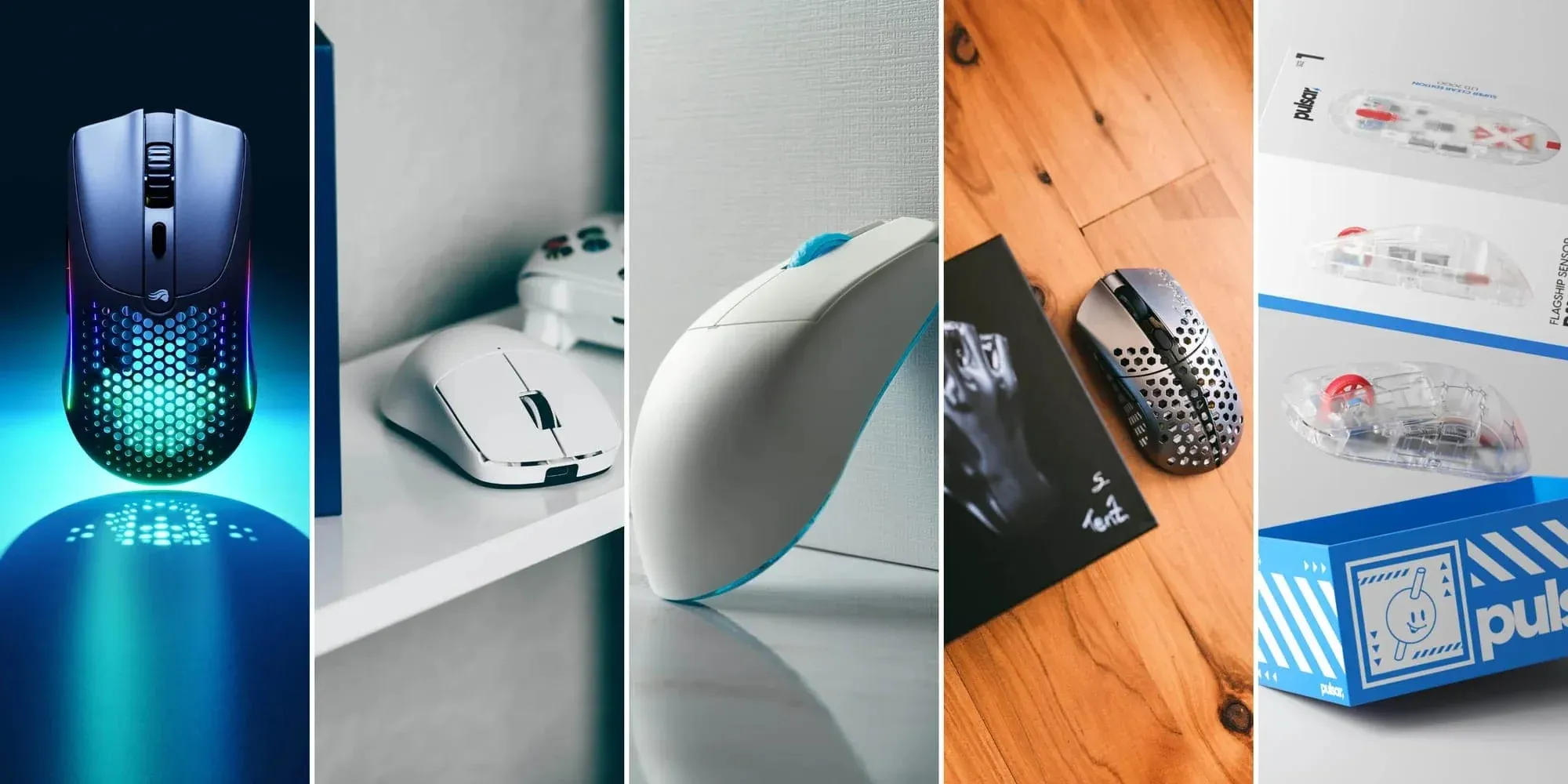 Cấu tạo bên trong chuột máy tính hiện đại
Các Thành Phần Cốt Lõi
Cảm biến theo dõi chuyển động
Chuột quang sử dụng đèn LED kết hợp cảm biến CMOS để chụp hàng nghìn ảnh/giây của bề mặt bên dưới. Chip xử lý so sánh các ảnh liên tiếp để tính toán hướng và tốc độ di chuyển. Chuột laser sử dụng nguyên lý tương tự nhưng cho độ chính xác cao hơn (DPI lên đến 16000+), phù hợp cho game thủ và designer.
Nút bấm và công tắc vi động
Mỗi nút chuột kết nối với công tắc vi động (microswitch) có tuổi thọ từ 10-50 triệu lần nhấn tùy chất lượng. Chuột gaming thường dùng switch Omron hoặc Kailh với độ bền cao và phản hồi nhanh.
Con lăn mã hóa (Encoder Wheel)
Con lăn không chỉ cuộn trang mà còn hoạt động như nút bấm thứ ba (middle click). Bên trong là encoder quang học ghi nhận số vòng quay và hướng xoay.
Vi xử lý và bộ nhớ
Chuột gaming cao cấp tích hợp MCU riêng để xử lý tín hiệu, lưu profile cài đặt (DPI, macro, RGB) ngay trong chuột, không phụ thuộc phần mềm trên máy tính.
Phân Loại Theo Công Nghệ Kết Nối
Chuột có dây USB
Ưu điểm: Không độ trễ, không cần sạc pin, giá thành thấp. Nhược điểm: Dây cản trở di chuyển, đặc biệt khi chơi game FPS. Mẹo: Dùng mouse bungee để giữ dây không bị kéo căng.
Chuột không dây 2.4GHz
Sử dụng USB dongle riêng, độ trễ thấp (1-2ms), phù hợp cả gaming. Pin thường dùng 1-3 tháng tùy cường độ sử dụng. ⚠️ Lưu ý: Mất dongle = chuột vô dụng, nên cất dongle cẩn thận.
Chuột Bluetooth
Kết nối trực tiếp không cần dongle, tiện cho laptop. Độ trễ cao hơn (8-15ms), không khuyến khích cho gaming. Có thể kết nối đa thiết bị (multi-device pairing).
Chọn Chuột Phù Hợp Với Nhu Cầu
Văn phòng – Làm việc lâu dài
Ưu tiên thiết kế ergonomic (dọc hoặc nghiêng) để giảm mỏi cổ tay. Chuột dọc (vertical mouse) giúp cổ tay ở tư thế tự nhiên, giảm nguy cơ hội chứng ống cổ tay. DPI 800-1600 là đủ.
Gaming – Esports
Cần độ chính xác cao (DPI 3200+), polling rate 1000Hz, trọng lượng nhẹ (60-80g). Chuột gaming có thể điều chỉnh DPI on-the-fly bằng nút bấm. Hình dạng: ambidextrous (đối xứng) hoặc ergonomic (thiên tay phải).
Thiết kế đồ họa – CAD
Cần nhiều nút lập trình được (6-12 nút), DPI cao để di chuyển chính xác pixel-level. Một số designer dùng kết hợp chuột + bảng vẽ Wacom.
Xử Lý Sự Cố Thường Gặp
Con trỏ nhảy lung tung
Nguyên nhân: Bề mặt phản chiếu, cảm biến bẩn, hoặc driver lỗi. Giải pháp: Lau sạch đáy chuột bằng vải microfiber ẩm, dùng mouse pad chất lượng, cập nhật driver.
Click chuột không nhận hoặc double click tự động
Đây là dấu hiệu switch vi động bị hỏng. Nếu chuột còn bảo hành, đem đổi mới. Nếu hết bảo hành và bạn có kỹ năng hàn, có thể tự thay switch (giá 5-10k/cái). ⚠️ Cảnh báo: Tháo chuột sẽ mất bảo hành.
Chuột không dây bị giật lag
Kiểm tra: Pin yếu, dongle cắm cổng USB 3.0 bị nhiễu sóng (đổi sang USB 2.0), hoặc khoảng cách quá xa. Giữ dongle gần chuột nhất có thể, tránh vật cản kim loại.
Chuột không nhận trên laptop
Thử: Cắm sang cổng USB khác, kiểm tra Device Manager xem có dấu chấm than vàng không, cài lại driver chuột. Nếu dùng Bluetooth, xóa pairing cũ và ghép lại.
Bảo Dưỡng Kéo Dài Tuổi Thọ
- Lau chùi cảm biến và đế chuột 2 tuần/lần bằng cotton bud + cồn 70%
- Dùng mouse pad chất lượng, tránh bề mặt gỗ/kính làm mòn đế teflon
- Chuột không dây: Sạc pin khi còn 20-30%, tránh xả hết 0%
- Không để chuột ở nơi ẩm ướt, nhiệt độ cao
- Khi không dùng lâu, tháo pin ra để tránh phồng pin
Xu Hướng Công Nghệ 2026
Chuột gaming wireless hiện nay đã đạt độ trễ ngang có dây (sub-1ms) nhờ công nghệ HyperSpeed/Lightspeed. Pin sạc nhanh cho 70 giờ chỉ trong 10 phút sạc. Cảm biến 30000+ DPI tuy marketing hơn thực tế (pro player chỉ dùng 400-1600 DPI).
Chuột máy tính đã tiến hóa từ thiết bị đơn giản thành công cụ chuyên biệt cho từng nhu cầu. Việc chọn đúng loại chuột phù hợp không chỉ tăng hiệu suất làm việc mà còn bảo vệ sức khỏe cổ tay lâu dài. Ưu tiên chất lượng hơn giá rẻ, vì đây là thiết bị bạn tiếp xúc hàng ngày.
Ngày cập nhật gần nhất 15/03/2026 by Thành Tín
