
Khi cài đặt phần mềm dự toán hoặc các ứng dụng kế toán, bạn có thể gặp tình trạng chuyển dấu phẩy thành dấu chấm trong win 7 không đúng định dạng mong muốn. Cụ thể, phần khối lượng hiển thị dấu “.” trong khi phần tiền tệ lại dùng dấu “,”, gây khó khăn cho việc nhập liệu và tính toán. Bài viết này hướng dẫn chi tiết cách điều chỉnh định dạng số trong Windows để phù hợp với chuẩn Việt Nam và yêu cầu của phần mềm chuyên dụng.
Nguyên Nhân Gây Lỗi Định Dạng Số
Vấn đề xuất phát từ cài đặt Regional Settings mặc định của Windows. Hệ điều hành sử dụng chuẩn quốc tế (dấu chấm cho số thập phân, dấu phẩy cho phân cách hàng nghìn), trong khi nhiều phần mềm Việt Nam thiết kế theo chuẩn ngược lại. Khi hai hệ thống này xung đột, dữ liệu hiển thị sai hoặc công thức tính toán bị lỗi.
Điều này đặc biệt quan trọng với phần mềm dự toán xây dựng — nơi sai số nhỏ trong định dạng có thể dẫn đến chênh lệch lớn về giá trị. Ví dụ: số 1.500.000 (một triệu rưỡi) có thể bị hiểu thành 1,5 (một phẩy năm) nếu hệ thống nhầm lẫn ký tự phân cách.
Điều Chỉnh Định Dạng Số Qua Control Panel
Truy Cập Control Panel
Với Windows 7:
Nhấn nút Start ở góc dưới trái màn hình, chọn Control Panel từ menu. Giao diện hiển thị danh sách các mục cài đặt hệ thống.
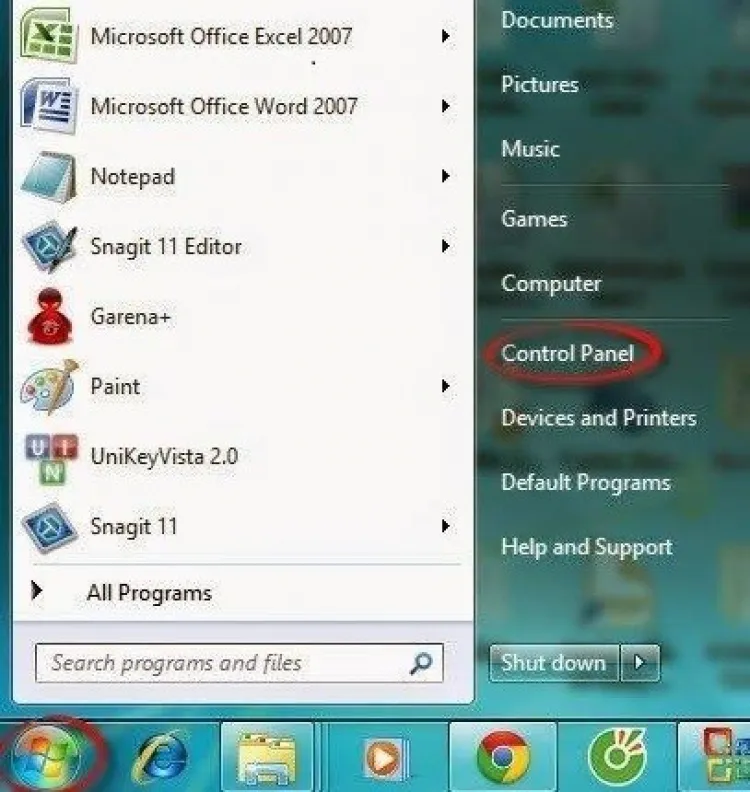 Truy cập Control Panel trên Windows 7 qua menu Start
Với Windows 10:
Nhấn nút Start, gõ “Control Panel” vào ô tìm kiếm, chọn kết quả đầu tiên. Cách này nhanh hơn việc tìm trong danh sách ứng dụng.
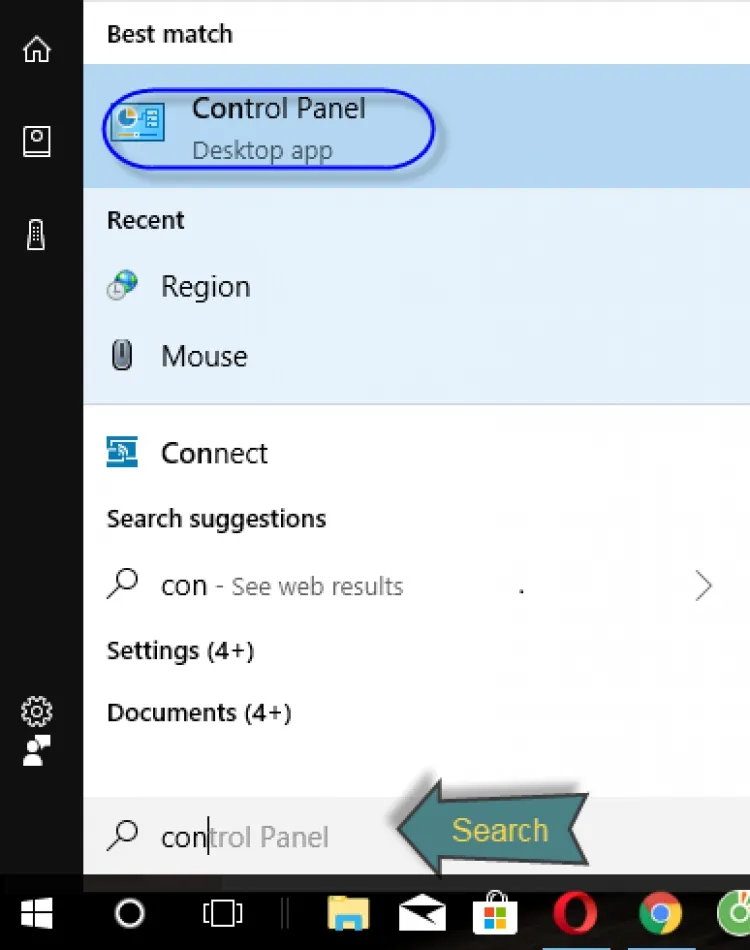 Tìm kiếm Control Panel trên Windows 10 qua thanh Search
⚠️ Lưu ý: Đóng tất cả phần mềm đang chạy trước khi thay đổi cài đặt Regional để tránh xung đột dữ liệu.
Mở Cài Đặt Regional Settings
Trong Control Panel, tìm và chọn Region and Language (Windows 7) hoặc Region (Windows 10). Đây là nơi quản lý định dạng ngày tháng, tiền tệ, và ký tự số.
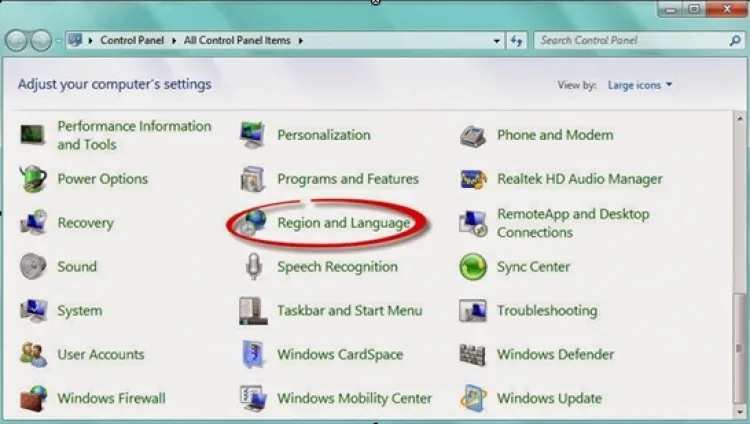 Mục Region and Language trong Control Panel
Cửa sổ Region hiển thị các tab: Formats, Location, Administrative. Tab Formats chứa nút Additional settings — nơi bạn tùy chỉnh chi tiết ký tự phân cách.
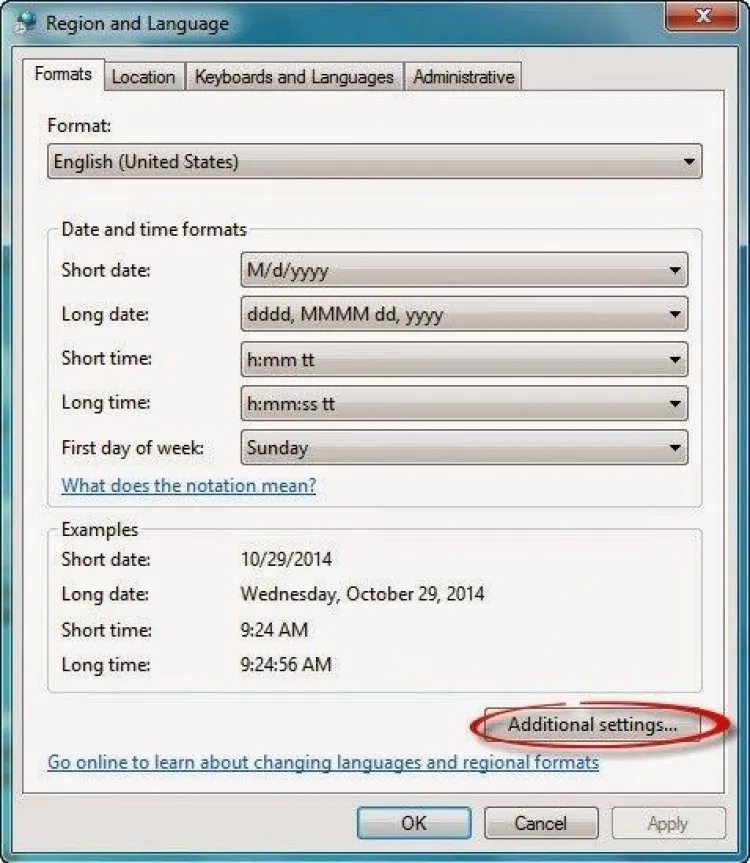 Chọn Additional settings để truy cập cài đặt nâng cao
Thay Đổi Ký Tự Phân Cách
Trong cửa sổ Customize Format, tab Numbers hiển thị hai trường quan trọng:
- Decimal symbol (ký tự thập phân): Thay đổi thành dấu “,” (phẩy)
- Digit grouping symbol (ký tự phân cách hàng nghìn): Thay đổi thành dấu “.” (chấm)
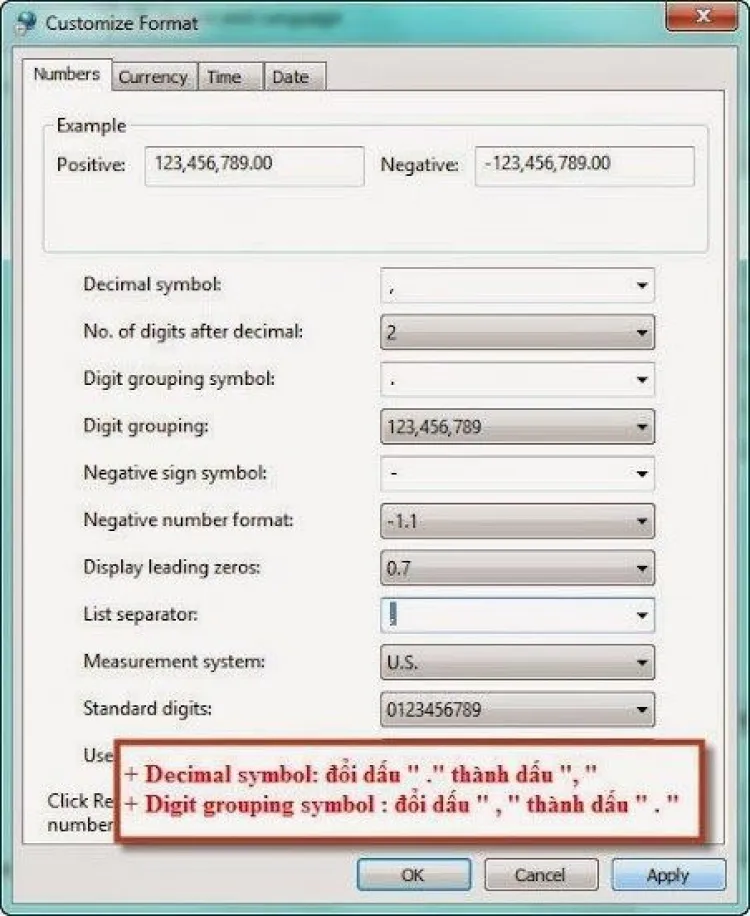 Điều chỉnh Decimal symbol thành dấu phẩy và Digit grouping symbol thành dấu chấm
Sau khi nhập xong, nhấn Apply rồi OK hai lần để lưu thay đổi. Hệ thống áp dụng cài đặt mới cho tất cả ứng dụng.
Kiểm Tra Kết Quả Sau Khi Thay Đổi
Mở lại phần mềm dự toán hoặc Excel để xác nhận. Số 1500000 giờ hiển thị dạng 1.500.000,00 thay vì 1,500,000.00. Công thức tính toán hoạt động chính xác với định dạng mới.
Nếu một số ứng dụng vẫn hiển thị sai, khởi động lại máy tính. Windows cần reload Regional Settings để áp dụng toàn bộ thay đổi vào registry.
Trường Hợp Đặc Biệt Với Phần Mềm Dự Toán
Một số phần mềm dự toán xây dựng (như BNSC, G8, Dự Toán Việt) có cài đặt định dạng riêng trong menu Preferences. Nếu sau khi chuyển dấu phẩy thành dấu chấm trong win 7 mà vẫn gặp lỗi, kiểm tra:
- Cài đặt ngôn ngữ trong phần mềm: Một số phiên bản cho phép chọn giữa chuẩn Việt Nam và chuẩn quốc tế
- File định mức đơn giá: Nếu file Excel chứa định mức dùng định dạng khác, cần chuyển đổi trước khi import
- Phiên bản phần mềm: Các bản cũ trước 2020 có thể không tương thích với Unicode, gây lỗi hiển thị ký tự
Với phần mềm chạy trên nền Excel, đảm bảo Excel cũng sử dụng cùng Regional Settings. Mở Excel, vào File > Options > Advanced > Editing options, bỏ chọn “Use system separators” nếu muốn tùy chỉnh riêng.
Lưu Ý Khi Làm Việc Với Nhiều Định Dạng
Nếu bạn thường xuyên làm việc với cả phần mềm Việt Nam và quốc tế, việc chuyển đổi Regional Settings liên tục gây bất tiện. Giải pháp:
- Sử dụng máy ảo: Cài Windows với Regional Settings khác nhau trên VMware/VirtualBox
- Tạo user profile riêng: Mỗi user trong Windows có Regional Settings độc lập
- Dùng phần mềm hỗ trợ đa định dạng: Các phiên bản mới của phần mềm dự toán thường có tùy chọn chuyển đổi nhanh
Khi xuất file dự toán sang PDF hoặc in ấn, kiểm tra kỹ định dạng số trước khi gửi cho đối tác. Sai lệch định dạng trong hồ sơ dự thầu có thể dẫn đến đánh giá sai giá trị hợp đồng.
Việc chuyển dấu phẩy thành dấu chấm trong win 7 và Windows 10 qua Control Panel là phương pháp chuẩn, áp dụng toàn hệ thống và tương thích với hầu hết phần mềm. Thao tác đơn giản nhưng giúp tránh sai sót nghiêm trọng trong công tác tính toán và lập dự toán chuyên nghiệp.
Ngày cập nhật gần nhất 17/03/2026 by Thành Tín
