
Chỉnh màu màn hình laptop là cách cân lại nhiệt độ màu, độ sáng, độ tương phản và gamma để hình ảnh bớt ám xanh, chữ dễ đọc hơn và màu hiển thị gần thực tế hơn. Cập nhật tháng 5/2026, người dùng Windows, macOS vẫn có thể tự chỉnh cơ bản trước khi cần cân màu màn hình bằng thiết bị đo chuyên dụng.
Khi Nào Cần Chỉnh Màu Màn Hình?
Bạn nên chỉnh màu khi màn hình laptop bị ám xanh, ám vàng, quá chói, quá tối, sai màu ảnh hoặc nhìn lâu bị mỏi mắt. Với thiết kế, in ấn và chỉnh ảnh, sai màu nhỏ cũng có thể làm lệch file đầu ra.
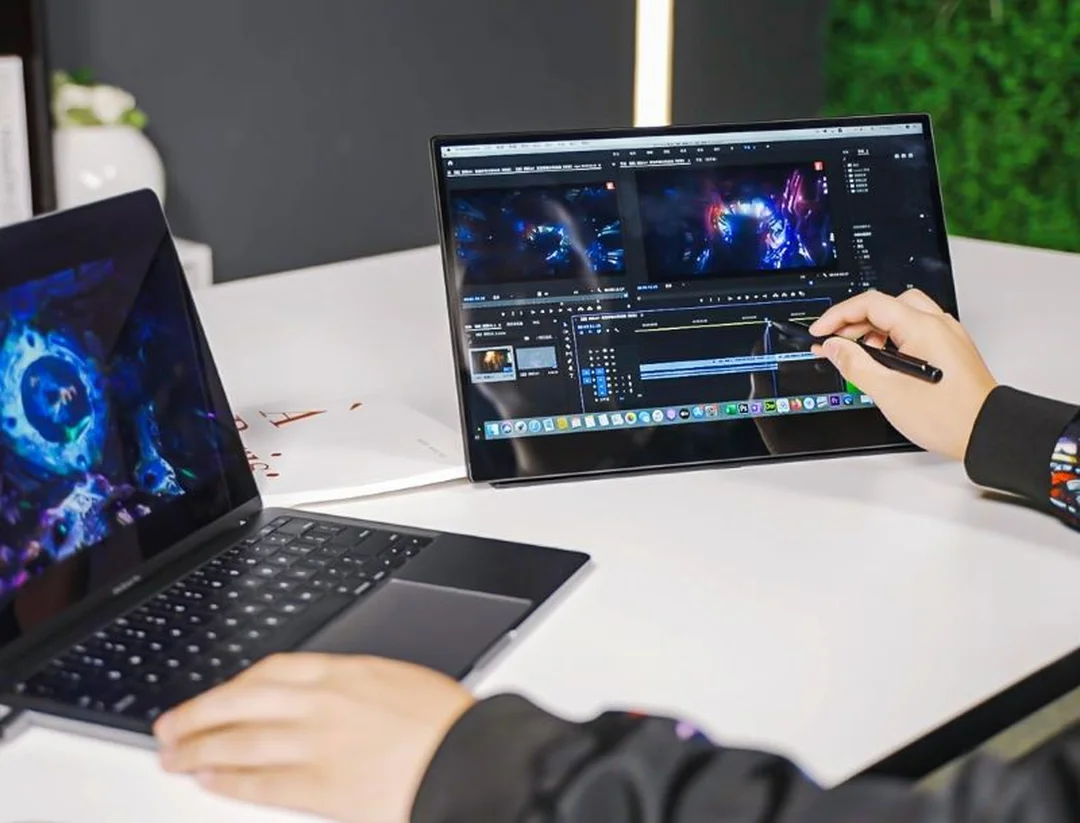
Màn hình laptop mới mua vẫn có thể lệch màu vì mỗi tấm nền IPS, TN, VA hoặc OLED có đặc tính hiển thị khác nhau. Cùng một file ảnh, laptop văn phòng có thể hiển thị da người hơi tái, còn laptop gaming lại tăng bão hòa để game trông rực hơn.
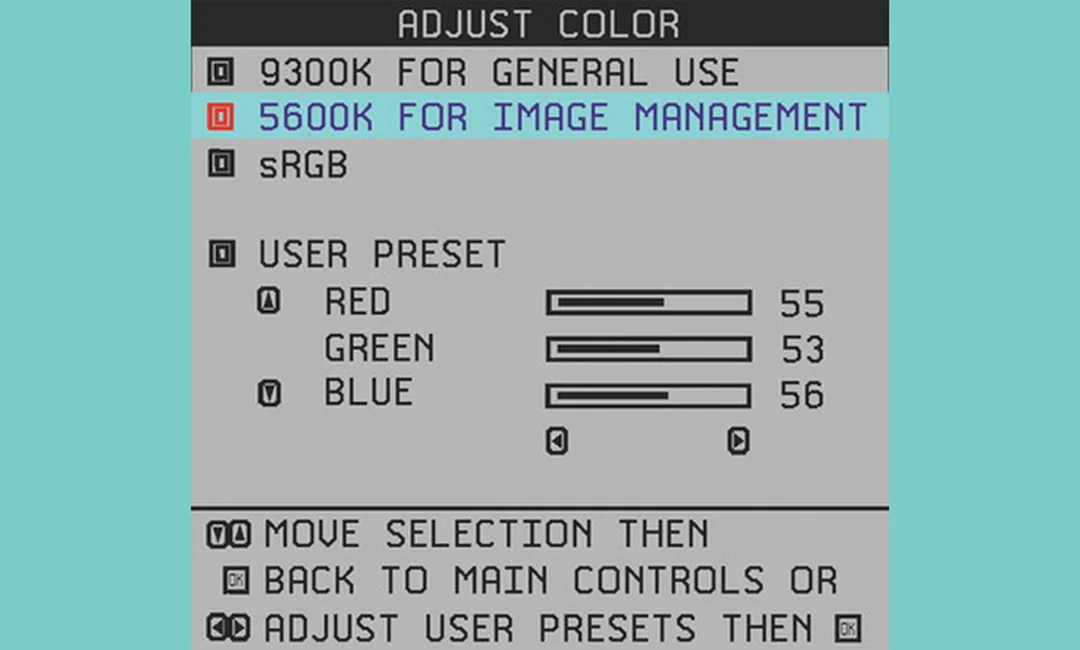
Thuật ngữ: Nhiệt độ màu là sắc thái trắng của màn hình, thường tính bằng Kelvin. Mức 6500K thường được dùng làm điểm trắng tham chiếu cho nhu cầu văn phòng, xem ảnh cơ bản và nội dung web.
Trong thực tế sửa laptop, chúng tôi thường gặp máy Dell và Asus sau khi cài lại Windows bị màu nhạt hơn trước. Nguyên nhân hay nằm ở driver đồ họa bị thay bằng driver mặc định, profile màu mất hoặc Intel Graphics Command Center tự áp bộ màu khác.
Với khách làm shop online tại TP.HCM, lỗi màu màn hình dễ gây sai ảnh sản phẩm. Một chiếc áo kem có thể nhìn thành trắng lạnh trên laptop, nhưng khi khách nhận hàng lại thấy ngả vàng; đây là lỗi nên xử lý trước khi chụp và đăng hàng loạt sản phẩm. Chủ đề này liên quan đến chỉnh sáng màn hình laptop.
Đọc thêm: Bảng Giá Và Cách Thay Pin Laptop Dell Chính Hãng 2026
Bảng Thông Số Nên Cài Đầu Tiên
Bảng dưới đây giúp bạn chọn nhanh mức chỉnh phù hợp trước khi đi vào từng thao tác. Đây là mức tham khảo thực dụng, không thay thế phép đo bằng colorimeter nếu bạn cần màu chuẩn in ấn.
| Nhu cầu sử dụng | Nhiệt độ màu nên thử | Gamma | Độ sáng tham khảo | Tương phản | Ghi chú kiểm tra |
|---|---|---|---|---|---|
| Văn phòng ban ngày | 6500K | 2.2 | 120–160 nit | 70–80% | Chữ đen rõ, nền trắng không lóa |
| Văn phòng buổi tối | 5500K–6500K | 2.2 | 80–120 nit | 65–75% | Giảm sáng trước, chưa cần tăng vàng quá mạnh |
| Học online | 6500K | 2.2 | 100–140 nit | 70–80% | Da người trên video không tái xanh |
| Xem phim | 6500K–7500K | 2.2 | 140–220 nit | 75–90% | Vùng tối còn chi tiết, không bệt đen |
| Chơi game FPS | 6500K–7500K | 2.0–2.2 | 160–250 nit | 80–90% | Ưu tiên thấy rõ vùng tối, không đẩy màu quá gắt |
| Thiết kế web cơ bản | 6500K | 2.2 | 120–160 nit | 70–80% | Ưu tiên sRGB, tắt bộ lọc màu lạ |
| Chỉnh ảnh đăng mạng | 6500K | 2.2 | 120–160 nit | 70–80% | So ảnh trên điện thoại phổ biến để đối chiếu |
| In ấn bán chuyên | 5000K–6500K | 2.2 | 80–120 nit | 65–75% | Nên dùng thiết bị đo màu và profile máy in |
| Laptop OLED | 6500K | 2.2 | 100–160 nit | Theo profile | Tránh tăng bão hòa quá mức |
| Laptop cũ màn TN | 6500K–7500K | 2.2 | 120–180 nit | 70–85% | Góc nhìn ảnh hưởng màu, nên nhìn chính diện |
| Màn rời qua HDMI | 6500K | 2.2 | 120–180 nit | 70–80% | Kiểm tra đúng độ phân giải gốc |
| Làm ban đêm lâu | 5000K–6500K | 2.2 | 60–100 nit | 60–75% | Có thể bật Night Light nhẹ, không dùng khi chỉnh ảnh |
⚠️ Lưu ý: Nếu màn hình bị sọc, nhấp nháy, loang sáng, ám màu từng vùng hoặc đổi màu khi gập mở bản lề, chỉnh phần mềm thường không xử lý được gốc lỗi. Khi đó cần kiểm tra cáp màn hình, panel, main hoặc GPU.
Trước khi chỉnh, hãy cho laptop chạy ổn định khoảng 20–30 phút. Màn hình vừa bật lên có thể chưa đạt độ sáng và màu ổn định, đặc biệt với máy cũ, máy dùng màn rời hoặc laptop vừa thay panel.
Bạn cũng nên đặt độ phân giải về mức khuyến nghị của nhà sản xuất. Nếu màn 1920×1080 nhưng đang chạy 1366×768 do driver lỗi, chữ sẽ nhòe và việc cân màu không còn đáng tin. Xem chảy mực màn hình laptop để biết chi tiết.
Cách Chỉnh Trên Windows 10 Và 11
Trên Windows, cách dễ nhất là mở Display Color Calibration bằng lệnh dccw, sau đó chỉnh gamma, độ sáng, tương phản, cân bằng màu và ClearType. Cách này phù hợp với lỗi ám màu nhẹ, chữ mờ hoặc màu ảnh thiếu tự nhiên.
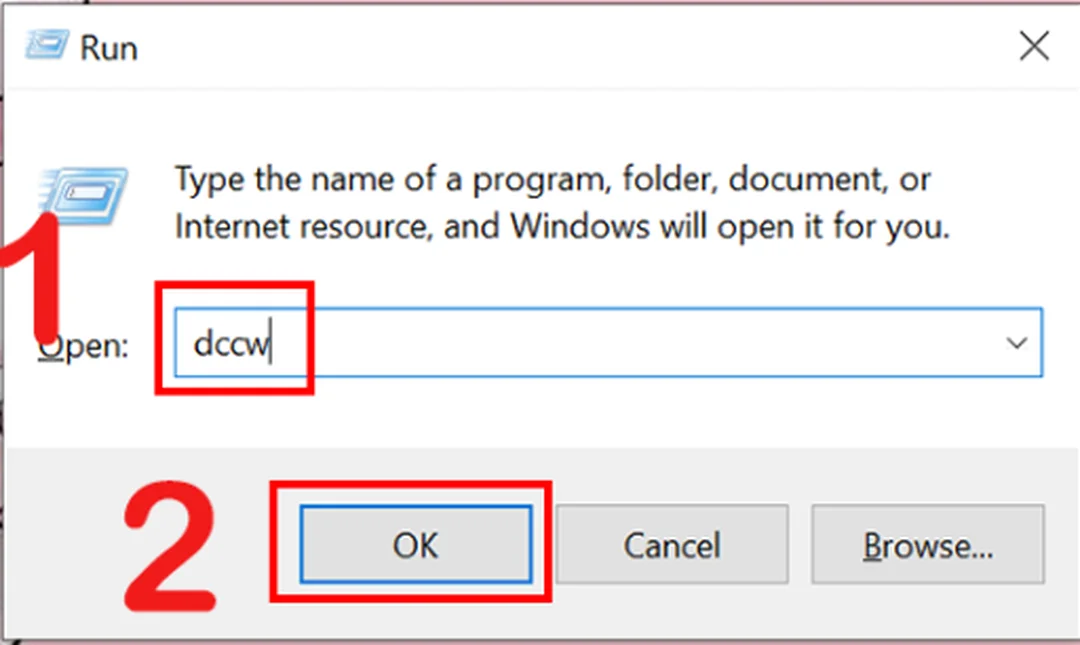
Bước 1: Nhấn Windows + R, nhập `dccw`, chọn OK. Nếu không mở được, tìm “Calibrate display color” trong Start Menu.
Bước 2: Chọn đúng màn hình cần chỉnh nếu laptop đang cắm màn rời. Việc chỉnh nhầm màn hình là lỗi khá phổ biến khi dùng HDMI tại văn phòng.
Bước 3: Ở phần gamma, kéo thanh trượt đến khi các chấm tròn trong hình mẫu mờ nhất có thể nhưng không biến mất hoàn toàn. Gamma quá thấp làm vùng xám bị bạc, gamma quá cao làm ảnh tối và mất chi tiết.
Bước 4: Chỉnh độ sáng bằng phím Fn, thanh Brightness hoặc nút vật lý trên màn rời. Mục tiêu là nhìn rõ chi tiết áo tối trong ảnh mẫu mà vùng sáng không cháy trắng.
Bước 5: Chỉnh tương phản để chữ, đường viền và vùng sáng không bị gắt. Với laptop không có thanh contrast riêng, hãy chỉnh trong Intel Graphics Command Center, NVIDIA Control Panel hoặc AMD Software nếu driver hỗ trợ.
Bước 6: Ở phần cân bằng màu, giảm nhẹ kênh đỏ, xanh lá hoặc xanh dương nếu nền trắng bị ám. Đừng kéo lệch quá mạnh vì ảnh có thể đẹp trong mắt bạn nhưng sai khi gửi sang máy khác.
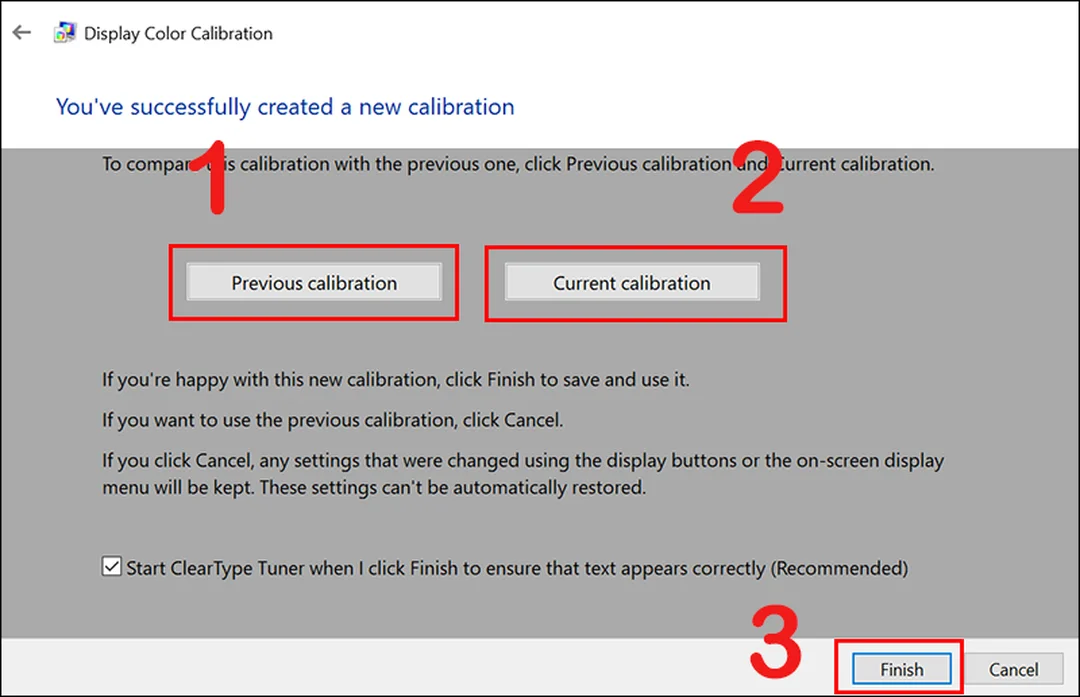
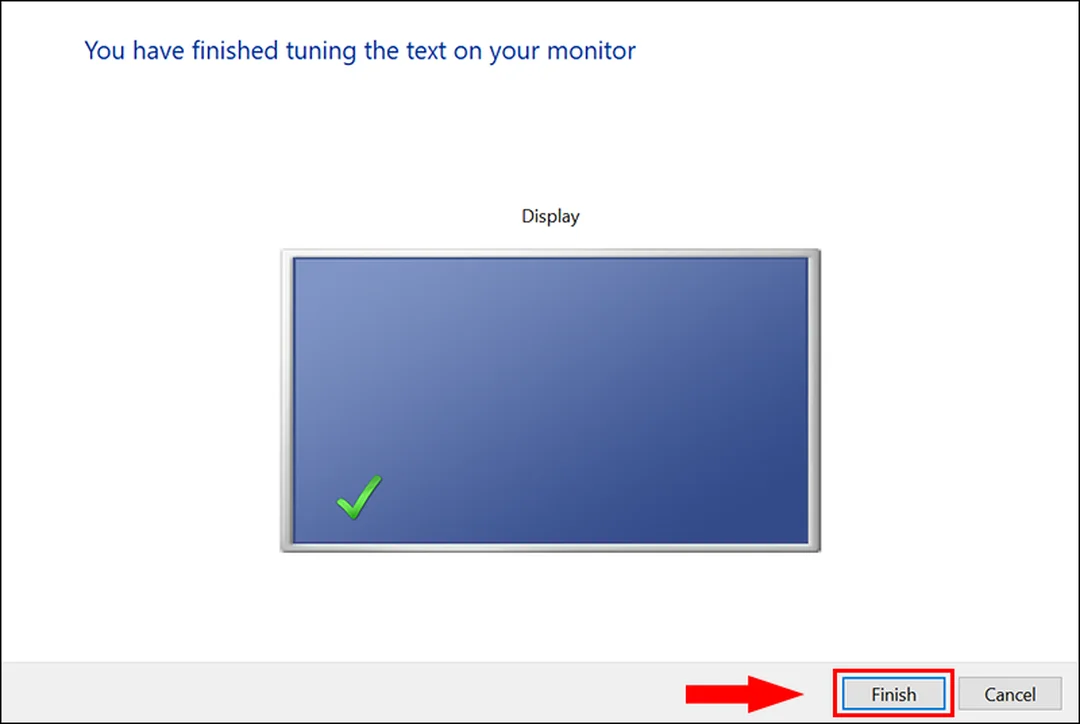
Bước 7: So sánh Previous calibration và Current calibration, sau đó chọn Finish nếu màu đã dễ nhìn hơn. Tiếp tục bật ClearType Text Tuner để chữ rõ hơn trên màn hình độ phân giải cao.

Video hướng dẫn thao tác cân màu màn hình laptop tại nhà, phù hợp để đối chiếu khi bạn thực hiện các bước trên Windows.
Khi xử lý máy văn phòng, chúng tôi thường không chỉnh màu ngay sau khi vừa cài driver. Kỹ thuật viên sẽ khởi động lại máy, kiểm tra Windows Update, xác nhận driver Intel/NVIDIA/AMD đã nhận đúng, rồi mới lưu profile màu để tránh profile bị ghi đè sau lần cập nhật kế tiếp. Một chủ đề liên quan: chụp màn hình laptop lenovo.
Có thể bạn quan tâm: Laptop Cho Sinh Viên Công Nghệ Thông Tin 2026: Hướng Dẫn Chọn Mua Đúng Chuẩn
Chỉnh Màu Trên MacBook Khác Gì?
Trên MacBook, bạn nên chỉnh trong Displays, Color Profile hoặc Display Calibrator Assistant thay vì can thiệp driver như Windows. macOS quản lý profile màu chặt hơn, nhưng True Tone và Night Shift có thể làm màu thay đổi theo môi trường.
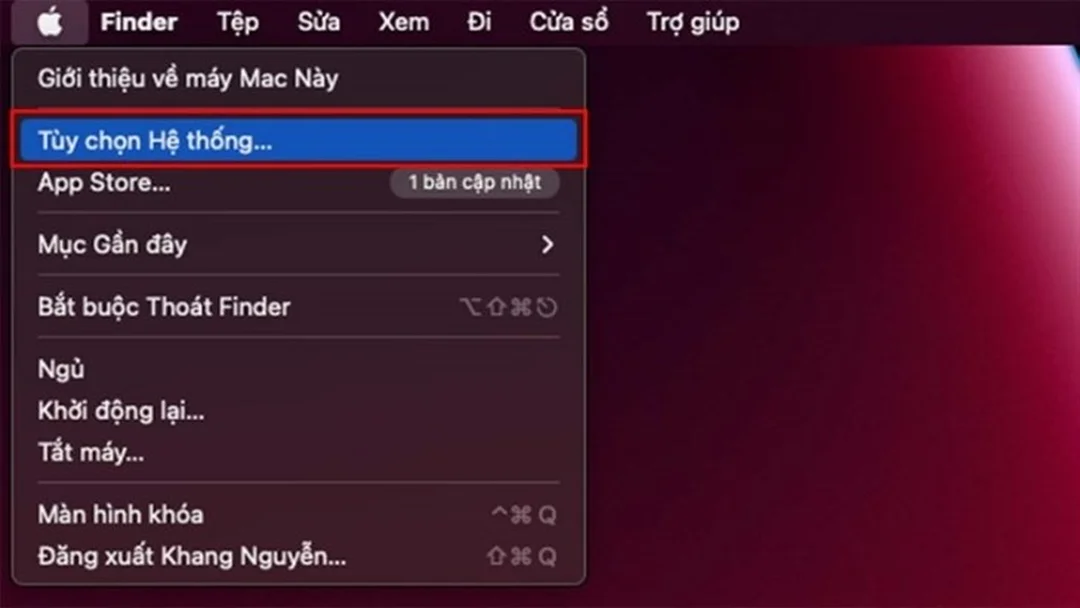
Theo hướng dẫn của Apple Support, macOS cho phép đổi Color profile trong Displays và tạo profile tùy chỉnh bằng Display Calibrator Assistant trên các dòng máy phù hợp. Một số MacBook Pro đời mới và Studio Display dùng reference mode hoặc công cụ hiệu chỉnh riêng.
Nếu bạn chỉnh ảnh, hãy tắt True Tone và Night Shift trước khi cân màu. True Tone tự đổi màu trắng theo ánh sáng phòng, tiện khi đọc văn bản nhưng không ổn định cho công việc cần màu nhất quán.
Với MacBook dùng màn Retina, lỗi thường không nằm ở độ phân giải mà ở profile màu hoặc chế độ hiển thị. Nếu ảnh trên Safari, Photoshop và Finder lệch nhau rõ, hãy kiểm tra profile ICC, tùy chọn color management trong phần mềm và định dạng file ảnh.
So với Windows, macOS ít cần chỉnh bằng thanh RGB thủ công hơn. Tuy vậy, người làm in ấn vẫn nên dùng thiết bị đo màu vì mắt người khó nhận ra sai lệch nhỏ giữa 6000K, 6500K và 7000K khi ánh sáng phòng thay đổi.
Chủ đề liên quan: Vệ sinh laptop giá bao nhiêu? Bảng giá bảo trì mới nhất 2026
So Sánh Các Cách Cân Màu
Chỉnh bằng công cụ hệ điều hành phù hợp cho người dùng phổ thông, còn thiết bị đo màu phù hợp khi cần độ chính xác lặp lại. Khác biệt lớn nhất nằm ở chi phí, độ ổn định và khả năng tạo profile theo từng màn hình.
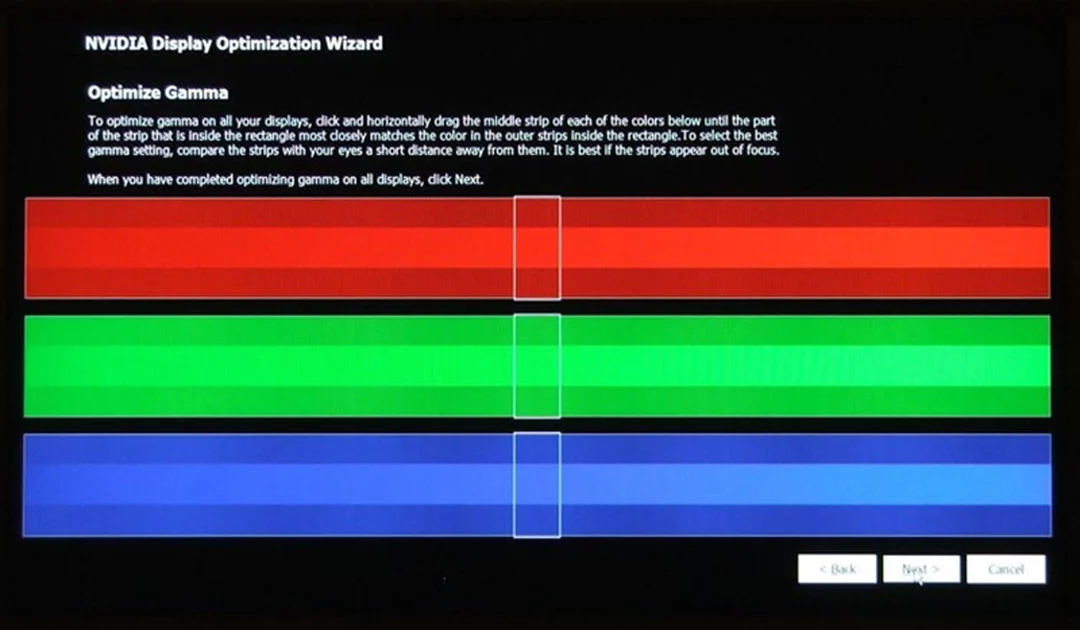
| Phương pháp | Chi phí tham khảo | Thời gian làm | Độ chính xác tương đối | Phù hợp với ai | Hạn chế chính |
|---|---|---|---|---|---|
| Windows dccw | 0 đồng | 5–10 phút | Cơ bản | Văn phòng, học tập | Phụ thuộc mắt người |
| macOS Color Profile | 0 đồng | 3–8 phút | Cơ bản đến khá | Người dùng MacBook | True Tone có thể làm lệch cảm nhận |
| Intel Graphics Command Center | 0 đồng | 5–10 phút | Cơ bản | Laptop Intel phổ biến | Dễ kéo bão hòa quá tay |
| NVIDIA Control Panel | 0 đồng | 5–10 phút | Cơ bản | Laptop gaming, máy có GPU rời | Không phải máy nào cũng có đủ tùy chọn |
| AMD Software | 0 đồng | 5–10 phút | Cơ bản | Laptop dùng GPU AMD | Giao diện thay đổi theo phiên bản driver |
| DisplayCAL + colorimeter | Khoảng 1,5–5 triệu đồng cho thiết bị | 20–40 phút | Cao | Designer, nhiếp ảnh bán chuyên | Cần biết đọc profile và bảo trì định kỳ |
| CalMAN + thiết bị đo | Có thể cao hơn 5 triệu đồng | 30–60 phút | Cao | Studio, màn hình chuyên màu | Chi phí và quy trình phức tạp |
| Cân màu dịch vụ | Tùy nơi và số màn | 15–30 phút/màn | Khá đến cao | Shop, văn phòng, studio nhỏ | Cần cân lại sau một thời gian sử dụng |
| Chỉnh bằng ảnh mẫu online | 0 đồng | 5–15 phút | Tham khảo | Kiểm tra nhanh tại nhà | Không tạo profile chuẩn |
| Reset về profile nhà sản xuất | 0 đồng | 2–5 phút | Tùy màn | Khi chỉnh sai quá nhiều | Không sửa được màn đã lão hóa |
Cách thực tế nhất là đi từ miễn phí đến chuyên sâu. Người dùng văn phòng nên chỉnh độ sáng, gamma, ClearType trước; người bán hàng online nên thêm bước so màu trên điện thoại; người làm ảnh trả phí nên dùng colorimeter.
Chúng tôi từng gặp một laptop HP Pavilion bị khách kéo saturation trong Intel Graphics lên quá cao vì muốn màn “đẹp hơn”. Khi mở ảnh sản phẩm, màu đỏ bị rực bất thường; cách xử lý là reset driver color, chỉnh lại gamma 2.2 và giảm độ sáng từ 100% xuống khoảng 60%.
Một lỗi khác là màn rời qua HDMI hiển thị đen xám do dải màu RGB bị đặt Limited thay vì Full. Trường hợp này chỉnh gamma không hiệu quả bằng việc vào driver GPU, kiểm tra Output dynamic range và đặt đúng theo màn hình đang dùng.
Kiểm Tra Sau Khi Chỉnh Có Chuẩn Chưa
Sau khi chỉnh, hãy kiểm tra bằng ảnh xám, bảng sắc độ, văn bản nhỏ và cùng một ảnh trên thiết bị khác. Mục tiêu là màu dễ chịu, vùng sáng tối còn chi tiết và chữ không bị nhòe.
Bạn có thể mở một ảnh chân dung, một ảnh sản phẩm nền trắng và một ảnh có vùng tối sâu. Nếu da người bị xanh, nền trắng ám vàng nặng hoặc áo đen mất toàn bộ nếp vải, cấu hình vẫn cần chỉnh lại.
Với văn bản, hãy mở tài liệu có chữ 10–12 pt trên nền trắng. Nếu chữ bị viền màu, nhòe hoặc khó đọc, hãy chạy ClearType trên Windows hoặc kiểm tra độ phân giải gốc trước khi tiếp tục chỉnh màu.
Các dấu hiệu cho thấy nên dừng chỉnh phần mềm và kiểm tra phần cứng gồm:
- Màu chỉ lệch ở một góc màn hình, ví dụ góc trái vàng hơn góc phải.
- Màn hình đổi màu khi gập mở nắp laptop.
- Có sọc dọc, sọc ngang, nhấp nháy hoặc vùng sáng loang.
- Màu đúng vài phút rồi tự chuyển xanh hoặc tím.
- Cắm màn rời thì màu đúng, màn laptop vẫn sai nặng.
- Driver cài lại nhiều lần nhưng profile màu không lưu được.
Với laptop đã thay màn, cần kiểm tra mã panel trước khi kết luận do phần mềm. Một số panel thay thế có dải màu thấp hơn màn zin, nên dù cân lại vẫn không đạt độ rực hoặc độ phủ màu như màn ban đầu.
Câu Hỏi Thường Gặp
Câu hỏi thường gặp về chỉnh màu nên tập trung vào lỗi ám màu, thao tác hệ điều hành và thời điểm cần kiểm tra phần cứng. Đây là các tình huống người dùng laptop hay gặp sau khi cài Windows, thay màn hoặc dùng máy lâu năm.
Chỉnh màu màn hình laptop có làm hỏng máy không?
Không, chỉnh bằng công cụ Windows, macOS hoặc driver đồ họa không làm hỏng phần cứng. Rủi ro thường là chỉnh sai khiến màu khó nhìn hơn, nhưng bạn có thể reset profile màu hoặc khôi phục cài đặt driver.
Vì sao màn hình laptop bị ám vàng sau khi chỉnh?
Màn hình có thể ám vàng do Night Light, True Tone, chế độ bảo vệ mắt, profile màu sai hoặc kênh xanh dương bị giảm quá nhiều. Hãy tắt các chế độ đổi màu tự động trước, sau đó reset profile và chỉnh lại từ mức 6500K.
Laptop thay màn xong có cần cân màu không?
Có, laptop sau khi thay màn nên kiểm tra lại màu vì panel mới có thể khác mã, khác độ sáng và khác dải màu. Nếu chỉ dùng văn phòng, chỉnh cơ bản là đủ; nếu làm ảnh hoặc thiết kế, nên cân bằng thiết bị đo.
Có nên dùng phần mềm tăng màu rực cho laptop không?
Chỉ nên tăng nhẹ nếu mục tiêu là xem phim hoặc chơi game, không nên dùng cho chỉnh ảnh, thiết kế sản phẩm hoặc in ấn. Tăng saturation quá tay làm ảnh đẹp trên máy bạn nhưng sai khi xem trên thiết bị khác.
Chỉnh màu màn hình laptop đúng cách giúp hình ảnh dễ nhìn, chữ rõ hơn và giảm sai lệch khi làm việc với ảnh, video hoặc sản phẩm online. Hãy bắt đầu bằng thông số cơ bản, kiểm tra driver và chỉ dùng thiết bị đo màu khi công việc cần độ chính xác cao.
Ngày cập nhật gần nhất 04/05/2026 by Thành Tín
