
Việc thực hiện chia sẻ máy in Win 10 là một kỹ năng quan trọng giúp tối ưu hóa công việc trong môi trường văn phòng hiện đại. Tuy nhiên, các bản cập nhật bảo mật gần đây của Microsoft thường gây ra những trở ngại lớn cho người dùng khi kết nối máy in. Bạn sẽ dễ dàng gặp phải các mã lỗi khó chịu như 0x00000709 hoặc 0x0000011b khi thao tác qua mạng LAN. Bài viết này từ Thành Tín Computer sẽ hướng dẫn bạn cách xử lý triệt để mọi sự cố liên quan đến hệ thống máy in trên Windows 10.
Hiểu Rõ Vai Trò Của Máy Chủ Và Máy Client Trong Hệ Thống
Trước khi bắt đầu quy trình kỹ thuật, chúng ta cần phân biệt rõ hai khái niệm máy chủ và máy client. Máy chủ là máy tính kết nối trực tiếp với thiết bị in thông qua cáp USB hoặc các kết nối vật lý khác.
Máy chủ đóng vai trò trung tâm điều phối lệnh in từ các thiết bị khác trong cùng một mạng nội bộ. Máy client là những máy tính còn lại cần sử dụng chung tài nguyên in ấn đó.
Khi máy chủ gặp sự cố về cấu hình, toàn bộ các máy client sẽ không thể thực hiện lệnh in. Điều này thường xảy ra do cơ chế bảo mật mới của hệ điều hành ngăn chặn các truy cập lạ.
Hệ thống mạng LAN cần được thiết lập ở chế độ riêng tư để đảm bảo tính ổn định cao nhất. Bạn nên kiểm tra kỹ địa chỉ IP của máy chủ để quá trình kết nối diễn ra thuận lợi hơn.
Các Bước Cấu Hình Chia Sẻ Máy In Win 10 Tại Máy Chủ
Bước đầu tiên bạn cần thực hiện là kích hoạt tính năng Printer Properties trên máy tính đang gắn máy in. Bạn hãy truy cập vào Control Panel và tìm đến mục thiết bị và máy in để bắt đầu.
Trong tab Sharing, hãy đánh dấu vào ô chia sẻ máy in này để cho phép các máy khác nhận diện. Bạn cũng nên tích chọn mục Render print jobs on client computers để giảm tải cho máy chủ.
 Hướng dẫn chia sẻ máy in Win 10 và sửa lỗi kết nối trong mạng LAN
Tiếp theo, bạn cần truy cập vào Network and Sharing Center để điều chỉnh các tùy chọn chia sẻ nâng cao. Tại đây, hãy bật tất cả các tính năng chia sẻ file và máy in trong mục Private và Guest or Public.
Điểm quan trọng nhất là bạn phải tắt tính năng chia sẻ có mật khẩu ở mục All Networks. Thao tác này giúp các máy client truy cập trực tiếp mà không bị yêu cầu xác thực rắc rối.
Giải Pháp Sửa Lỗi 0x00000709 Bằng Cách Thay Thế File Hệ Thống
Lỗi 0x00000709 thường xuất hiện khi các tệp tin quản lý luồng in bị lỗi thời hoặc không tương thích với bản cập nhật mới. Bạn cần sử dụng công cụ chuyên dụng để thay thế các file lõi trong hệ thống Windows.
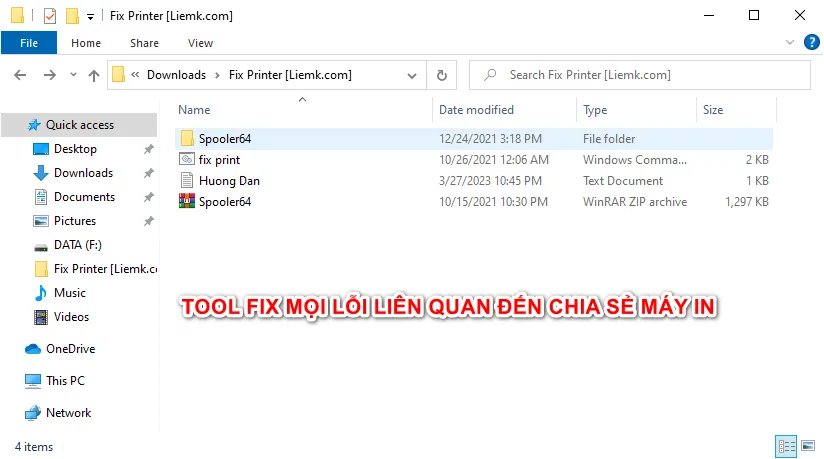
Đầu tiên, hãy tải về bộ công cụ Fix Printer và giải nén trên màn hình chính của máy chủ. Bạn phải chạy tệp Fix Print.cmd với quyền quản trị cao nhất để quy trình diễn ra thành công.
Sau khi công cụ chạy xong, bạn tiến hành sao chép ba tệp tin quan trọng gồm localspl.dll, win32spl.dll và spoolsv.exe. Những tệp này nằm trong thư mục Spooler64 đã được chuẩn bị sẵn trong bộ tải về.
Hãy dán đè các tệp này vào đường dẫn C:WindowsSystem32 trên máy tính của bạn. Nếu hệ thống yêu cầu quyền xác nhận, hãy chọn Replace và Continue để hoàn tất việc thay thế tệp cũ.
Kích Hoạt Lại Dịch Vụ Print Spooler Sau Khi Sửa Lỗi
Sau khi đã thay thế các tệp hệ thống, bạn cần khởi động lại dịch vụ quản lý in ấn để áp dụng thay đổi. Hãy nhấn tổ hợp phím Windows+R và gõ lệnh services.msc để mở cửa sổ quản lý dịch vụ.
Bạn tìm kiếm dòng Print Spooler trong danh sách và nhấn chuột phải để chọn lệnh Start hoặc Restart. Đây là bước quan trọng giúp hệ thống nhận diện lại cấu hình mới của máy in.
 Khai báo Windows Credentials để khắc phục lỗi chia sẻ máy in Win 10
Thời gian chờ đợi lý tưởng để dịch vụ ổn định là khoảng hai phút trước khi tiến hành bước tiếp theo. Bạn nên kiểm tra xem trạng thái của dịch vụ đã chuyển sang Running hay chưa.
Nếu dịch vụ không thể khởi động, bạn cần kiểm tra lại xem các file DLL đã được dán đúng vị trí hay chưa. Một sai sót nhỏ trong quá trình này cũng có thể khiến hệ thống in ấn ngưng hoạt động.
Kết Nối Máy In Từ Máy Client Thông Qua Địa Chỉ IP
Tại máy client, bạn không cần cài đặt phần mềm phức tạp mà chỉ cần sử dụng lệnh truy cập trực tiếp. Hãy mở hộp thoại Run và nhập địa chỉ IP của máy chủ theo định dạng hai dấu gạch chéo ngược.
Khi cửa sổ chứa danh sách máy in hiện ra, bạn chỉ cần nhấn đúp chuột vào biểu tượng máy in cần dùng. Hệ thống sẽ tự động tải trình điều khiển và thiết lập kết nối chỉ trong vài giây.
Sử dụng địa chỉ IP thường ổn định hơn việc sử dụng tên máy tính trong các mạng LAN không có server quản lý. Bạn nên đặt IP tĩnh cho máy chủ để tránh trường hợp mất kết nối khi máy khởi động lại.
Nếu máy client vẫn báo lỗi, hãy kiểm tra xem tường lửa của Windows có đang chặn cổng kết nối hay không. Việc tạm thời tắt tường lửa có thể giúp bạn xác định nguyên nhân gây ra sự cố nhanh chóng.
Khai Báo Windows Credentials Để Tăng Tính Ổn Định
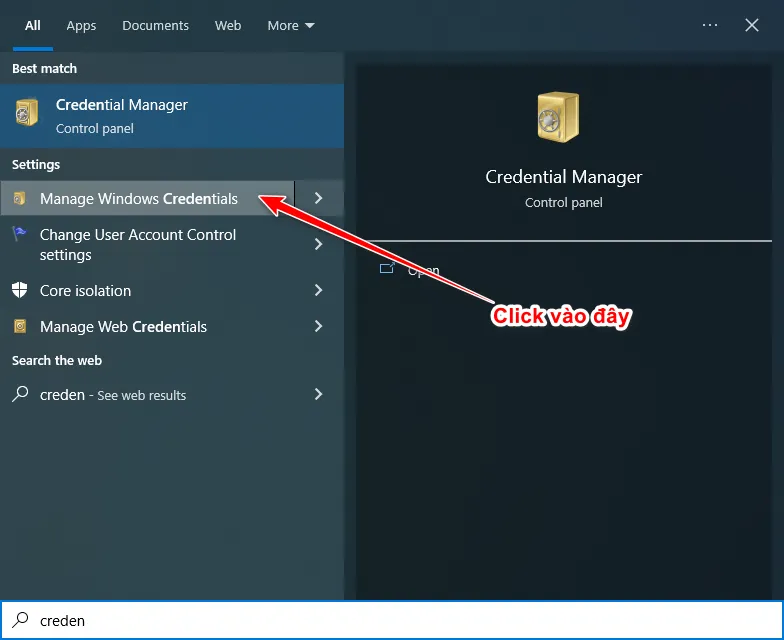
Một giải pháp vô cùng hiệu quả để duy trì kết nối bền vững là khai báo danh tính giữa hai máy tính. Bạn hãy tìm kiếm từ khóa Credentials trong menu Start để mở mục quản lý thông tin xác thực.
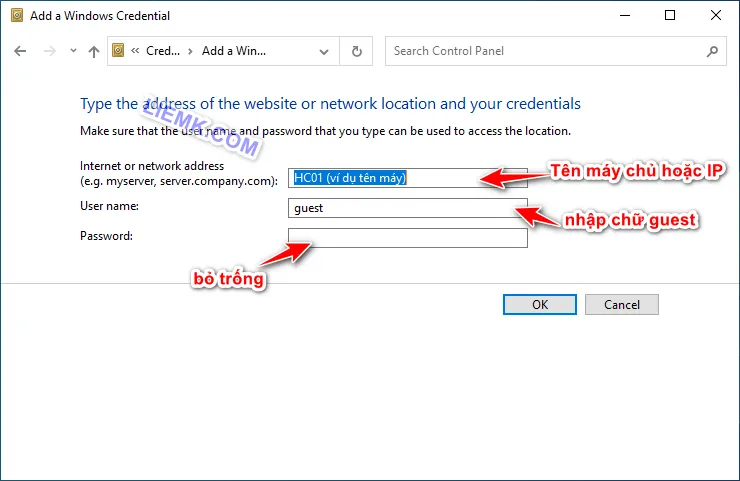
Tại đây, bạn chọn Add a Windows credential để thêm thông tin đăng nhập của máy chủ vào máy client. Việc này giúp Windows tự động xác thực mỗi khi bạn thực hiện lệnh in từ xa.
 Chi tiết cách nhập thông tin máy chủ để chia sẻ máy in Win 10 ổn định
Trong phần địa chỉ, hãy nhập chính xác IP của máy chủ mà không cần các ký tự đặc biệt phía trước. Phần tên người dùng bạn có thể nhập là guest và để trống mật khẩu nếu máy chủ không đặt pass.
Sau khi hoàn tất, bạn cũng nên thực hiện thao tác tương tự trên máy chủ để hai thiết bị nhận diện lẫn nhau. Điều này tạo ra một kênh kết nối tin cậy và loại bỏ hoàn toàn các thông báo lỗi xác thực.
Những Lưu Ý Quan Trọng Khi Sử Dụng Máy In Trong Mạng LAN
Bạn nên thường xuyên kiểm tra các bản cập nhật của Windows để đảm bảo hệ thống luôn được bảo vệ. Tuy nhiên, nếu sau khi cập nhật mà máy in bị lỗi, bạn có thể cân nhắc gỡ bỏ bản vá gần nhất.
Đội ngũ kỹ thuật của Thành Tín Computer khuyên bạn nên sử dụng các loại cáp kết nối chất lượng cao cho máy chủ. Một sợi cáp USB kém chất lượng cũng có thể gây ra hiện tượng chập chờn khi nhiều máy cùng in.
Việc bảo trì hệ thống máy tính định kỳ giúp phát hiện sớm các lỗi phần mềm tiềm ẩn. Bạn nên xóa bớt các lệnh in bị kẹt trong hàng đợi để tránh làm treo dịch vụ Print Spooler.
Nếu bạn đang sử dụng các dòng máy in đời cũ, việc tìm kiếm driver chính xác cho Windows 10 là cực kỳ cần thiết. Hãy luôn ưu tiên tải driver từ trang chủ của nhà sản xuất để đảm bảo tính tương thích cao nhất.
Quy trình thực hiện chia sẻ máy in Win 10 đòi hỏi sự kiên nhẫn và tuân thủ đúng các bước kỹ thuật đã nêu trên. Hy vọng với những chia sẻ từ Thành Tín Computer, bạn sẽ tự mình khắc phục thành công các lỗi kết nối phổ biến hiện nay.
Ngày cập nhật gần nhất 05/02/2026 by Thành Tín
