
Nhiều người dùng chế độ tự ngắt sạc pin laptop HP để kéo dài tuổi thọ pin, nhưng lại chưa biết cách kích hoạt tính năng này. Bài viết dưới đây sẽ hướng dẫn chi tiết cách thiết lập chế độ bảo vệ pin cho laptop HP, cùng những lưu ý quan trọng giúp pin hoạt động bền bỉ hơn.
Tại sao laptop HP cần chế độ tự ngắt sạc pin
Laptop HP hiện đại đều tích hợp mạch quản lý pin thông minh, tự động ngắt kết nối khi đạt 100%. Tuy nhiên, việc duy trì pin ở mức đầy liên tục vẫn gây áp lực lên tế bào pin, làm giảm tuổi thọ theo thời gian.
Theo kinh nghiệm thực tế, pin laptop hoạt động tốt nhất khi duy trì ở mức 40-80%. Việc sạc đầy 100% thường xuyên khiến pin nhanh chai, đặc biệt khi bạn cắm sạc liên tục trong môi trường nhiệt độ cao.
 Laptop HP với pin được bảo vệ tốt
Cách kích hoạt chế độ tự ngắt sạc trên laptop HP
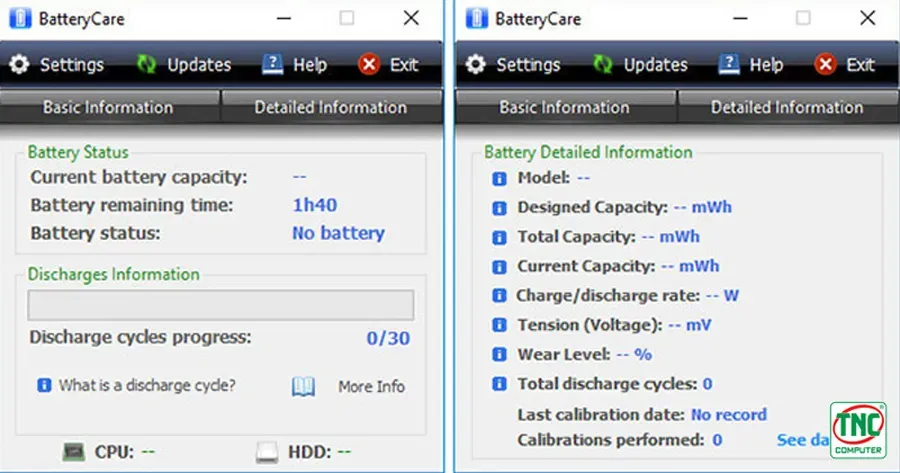
Sử dụng HP Battery Care (khuyến nghị)
HP Battery Care là phần mềm quản lý pin chính thức từ HP, giúp tối ưu hóa hiệu suất và tuổi thọ pin.
Bước 1: Truy cập trang hỗ trợ HP tại https://support.hp.com/vn-en/drivers để tải HP Battery Care phù hợp với model laptop của bạn.
Bước 2: Cài đặt phần mềm và khởi động lại máy nếu được yêu cầu.
Bước 3: Mở HP Battery Care từ System Tray (góc phải thanh taskbar) hoặc tìm kiếm trong Start Menu.
Bước 4: Trong giao diện chính, chọn tab “Battery Health” hoặc “Charging Options”.
Bước 5: Kích hoạt tùy chọn “Adaptive Battery Optimizer” hoặc “Battery Care Mode”. Tính năng này sẽ giới hạn mức sạc tối đa ở 80% khi phát hiện bạn thường xuyên cắm sạc.
Thiết lập qua HP Support Assistant
Nếu laptop của bạn không có HP Battery Care riêng biệt, tính năng này thường được tích hợp trong HP Support Assistant.
Bước 1: Mở HP Support Assistant (thường được cài đặt sẵn trên laptop HP).
Bước 2: Chọn “My devices” > Chọn laptop của bạn.
Bước 3: Tìm mục “Battery and power” hoặc “Battery Health Manager”.
Bước 4: Bật tùy chọn “Maximize my battery health” hoặc tương tự. Chế độ này sẽ tự động điều chỉnh mức sạc dựa trên thói quen sử dụng của bạn.
 Giao diện HP Support Assistant với tùy chọn quản lý pin
Các chế độ sạc pin trên laptop HP
Laptop HP thường cung cấp 3 chế độ quản lý pin chính:
Maximum Battery Mode: Sạc đầy 100% – phù hợp khi bạn cần di chuyển nhiều, không thường xuyên tiếp cận nguồn điện.
Balanced Mode: Giới hạn sạc ở 80% – lựa chọn tối ưu cho người dùng văn phòng, vừa đảm bảo thời lượng pin vừa kéo dài tuổi thọ.
Battery Longevity Mode: Giới hạn sạc ở 50-60% – dành cho người dùng cắm sạc liên tục, ít di chuyển. Chế độ này giúp pin bền nhất nhưng thời lượng sử dụng ngắn hơn.
Kiểm tra tình trạng pin laptop HP
Để đánh giá chính xác tình trạng pin, bạn nên sử dụng công cụ Battery Report của Windows.
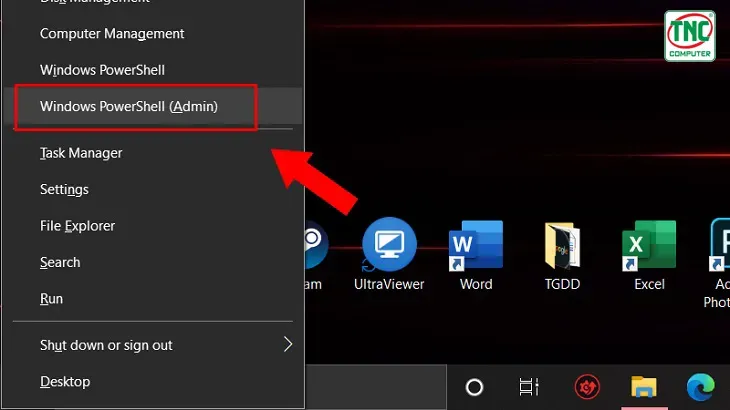
Bước 1: Nhấn tổ hợp phím Windows + X, chọn “Windows PowerShell (Admin)” hoặc “Terminal (Admin)”.
Bước 2: Nhập lệnh powercfg /batteryreport và nhấn Enter.
Bước 3: Hệ thống sẽ tạo file báo cáo HTML. Sao chép đường dẫn file hiển thị trên màn hình.
Bước 4: Mở File Explorer, dán đường dẫn vào thanh địa chỉ và nhấn Enter để xem báo cáo.
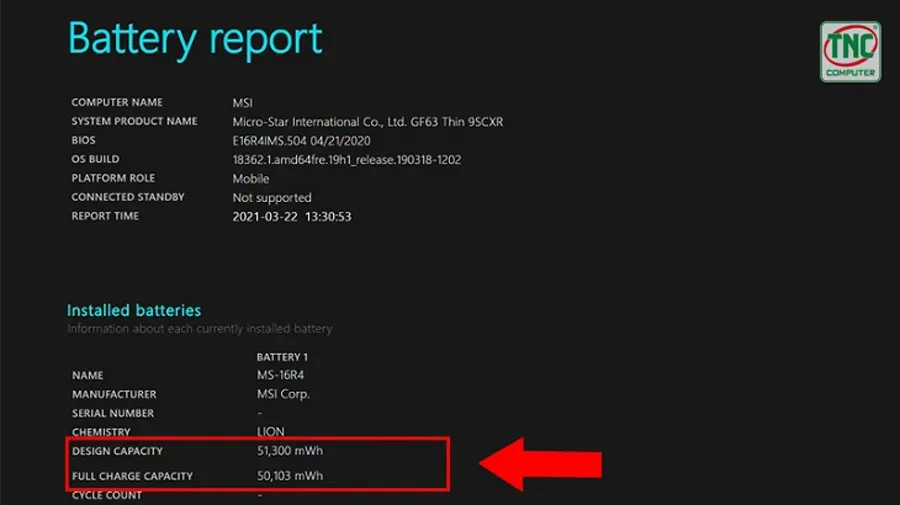 Báo cáo tình trạng pin chi tiết từ Windows
Trong báo cáo, chú ý hai thông số quan trọng:
- Design Capacity: Dung lượng thiết kế ban đầu (mWh)
- Full Charge Capacity: Dung lượng thực tế hiện tại (mWh)
Nếu Full Charge Capacity thấp hơn Design Capacity từ 20% trở lên, pin đã bắt đầu chai và cần được bảo vệ cẩn thận hơn.
Những sai lầm thường gặp khi sạc pin laptop HP
Cắm sạc qua đêm liên tục
Mặc dù laptop HP có mạch bảo vệ, việc cắm sạc qua đêm trong môi trường kín, nhiệt độ cao vẫn làm pin nóng lên và giảm tuổi thọ. Nếu phải cắm sạc lâu, hãy đặt laptop ở nơi thoáng mát, không đặt trên bề mặt mềm như giường, sofa.
Để pin xuống 0% thường xuyên
Pin lithium-ion hiện đại không cần “xả hết rồi sạc đầy” như pin cũ. Việc để pin xuống dưới 20% thường xuyên gây stress cho tế bào pin, làm giảm tuổi thọ nhanh chóng.
Sử dụng sạc không chính hãng
Sạc kém chất lượng có thể cung cấp dòng điện không ổn định, gây hại cho cả pin và bo mạch chủ. Luôn sử dụng sạc chính hãng HP hoặc sạc thay thế có chứng nhận an toàn.
Khi nào cần thay pin laptop HP
Dù bạn có bảo vệ pin cẩn thận đến đâu, pin vẫn có tuổi thọ giới hạn. Các dấu hiệu cần thay pin:
- Pin chai hơn 30% so với dung lượng thiết kế
- Laptop tự tắt đột ngột dù còn pin
- Pin phồng, biến dạng (nguy hiểm – cần thay ngay)
- Thời gian sử dụng pin giảm đáng kể so với ban đầu
- Laptop nóng bất thường khi sạc
⚠️ Cảnh báo: Nếu phát hiện pin phồng, NGỪNG sử dụng ngay và mang đến trung tâm bảo hành. Pin phồng có nguy cơ cháy nổ cao.
Mẹo kéo dài tuổi thọ pin laptop HP
Dựa trên kinh nghiệm thực tế, đây là những cách hiệu quả nhất:
Duy trì pin ở mức 40-80%: Nếu làm việc tại bàn cố định, hãy bật chế độ giới hạn sạc 80%. Khi cần di chuyển, tạm thời chuyển sang chế độ sạc đầy.
Tránh nhiệt độ cực đoan: Không để laptop dưới ánh nắng trực tiếp hoặc trong xe hơi nóng. Nhiệt độ lý tưởng cho pin là 15-25°C.
Hiệu chỉnh pin định kỳ: 2-3 tháng một lần, hãy xả pin xuống 20% rồi sạc đầy 100% để hiệu chỉnh bộ đếm pin.
Cập nhật BIOS và driver: HP thường phát hành cập nhật cải thiện quản lý pin. Kiểm tra cập nhật thường xuyên qua HP Support Assistant.
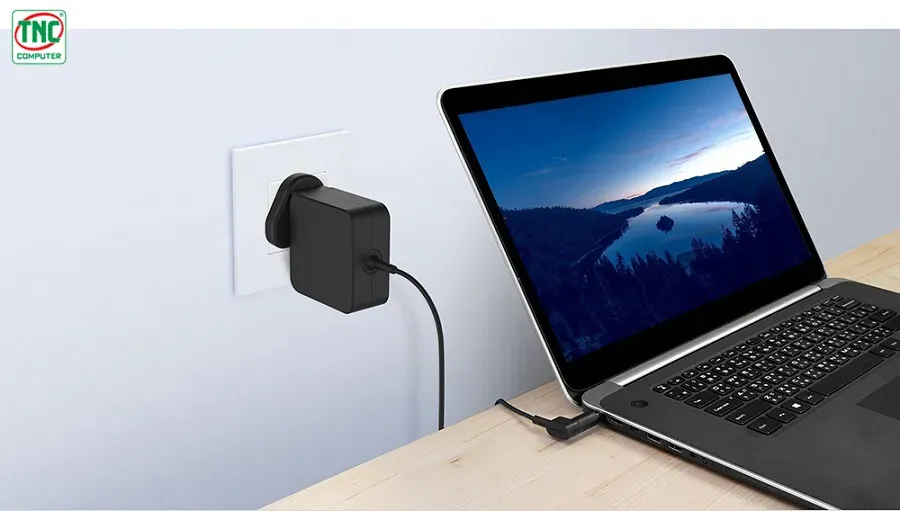 Laptop HP được bảo dưỡng đúng cách
Xử lý khi laptop HP không nhận sạc
Nếu laptop không sạc pin dù đã cắm sạc, hãy kiểm tra theo thứ tự:
Kiểm tra nguồn điện: Thử cắm sạc vào ổ cắm khác, đảm bảo ổ cắm hoạt động bình thường.
Kiểm tra dây sạc: Xem có dấu hiệu đứt gãy, cháy xém không. Nếu có đèn LED trên adapter, kiểm tra đèn có sáng không.
Khởi động lại laptop: Tắt máy hoàn toàn, rút sạc, nhấn giữ nút nguồn 30 giây để xả tĩnh điện, sau đó cắm sạc lại và bật máy.
Kiểm tra cổng sạc: Xem có bụi bẩn, rỉ sét hoặc chân cắm bị lỏng không.
Nếu đã thử tất cả mà vẫn không sạc được, có thể do:
- Adapter sạc hỏng (thay adapter)
- Pin hỏng hoàn toàn (cần thay pin)
- Mạch sạc trên mainboard hỏng (cần thợ chuyên nghiệp)
⚠️ Lưu ý: Không tự ý tháo pin hoặc sửa chữa nếu không có kinh nghiệm. Hãy mang đến trung tâm bảo hành HP hoặc cơ sở sửa chữa uy tín.
Việc kích hoạt chế độ tự ngắt sạc pin laptop HP giúp kéo dài tuổi thọ pin đáng kể, đặc biệt với người dùng thường xuyên cắm sạc. Kết hợp với thói quen sử dụng đúng cách, pin laptop của bạn sẽ bền bỉ hơn nhiều so với mức trung bình.
Ngày cập nhật gần nhất 15/03/2026 by Thành Tín
