
Bạn vừa kết nối WiFi trên iPhone và thấy thông báo “Privacy Warning” màu vàng? Đừng lo lắng — đây không phải lỗi mà là tính năng bảo mật quan trọng. Cảnh báo quyền riêng tư wifi trên iphone xuất hiện khi hệ thống phát hiện rủi ro về bảo mật hoặc cấu hình mạng không tối ưu. Hãy cùng tìm hiểu cách xử lý đúng cách để vừa giữ an toàn, vừa kết nối ổn định.
Tại Sao iPhone Hiển Thị Cảnh Báo Quyền Riêng Tư?
Từ iOS 14 trở đi, Apple tích hợp cơ chế Private Address — tự động tạo địa chỉ MAC ngẫu nhiên cho mỗi mạng WiFi thay vì dùng MAC thật của máy. Khi router hoặc cấu hình mạng không tương thích với tính năng này, cảnh báo quyền riêng tư wifi trên iphone sẽ xuất hiện.
Các nguyên nhân phổ biến:
- Router dùng chuẩn bảo mật cũ: WEP, WPA, WPA-TKIP thay vì WPA2/WPA3
- Mạng công ty lọc MAC address: Chỉ cho phép thiết bị đã đăng ký trước
- Firmware router lỗi thời: Không nhận diện đúng Private Address
- Cấu hình DHCP bị giới hạn: Không đủ IP cho MAC address thay đổi
 Màn hình iPhone hiển thị cảnh báo Privacy Warning dưới tên mạng WiFi
Thông báo cảnh báo quyền riêng tư xuất hiện ngay dưới tên mạng WiFi đang kết nối
Nên Giữ Hay Tắt Private Address?
Khi Nào Nên Giữ Nguyên
- WiFi công cộng: Quán cà phê, sân bay, khách sạn — nơi có nhiều người lạ
- Mạng không tin cậy: Không rõ ai quản lý, cấu hình ra sao
- Bảo vệ thói quen di chuyển: Tránh bị theo dõi vị trí qua MAC address
Khi Nào Cần Tắt
- Mạng công ty/trường học: Yêu cầu đăng ký MAC cố định
- Router cũ gặp lỗi kết nối: Liên tục mất kết nối hoặc không vào được mạng
- Cần tính năng đặc biệt: Parental control, bandwidth limit theo thiết bị
⚠️ Lưu ý quan trọng: Tắt Private Address đồng nghĩa thiết bị của bạn có thể bị theo dõi qua các điểm phát WiFi. Chỉ tắt khi thực sự cần thiết và tin tưởng mạng đó.
Hướng Dẫn Tắt Cảnh Báo Trên iPhone (iOS 14-18)
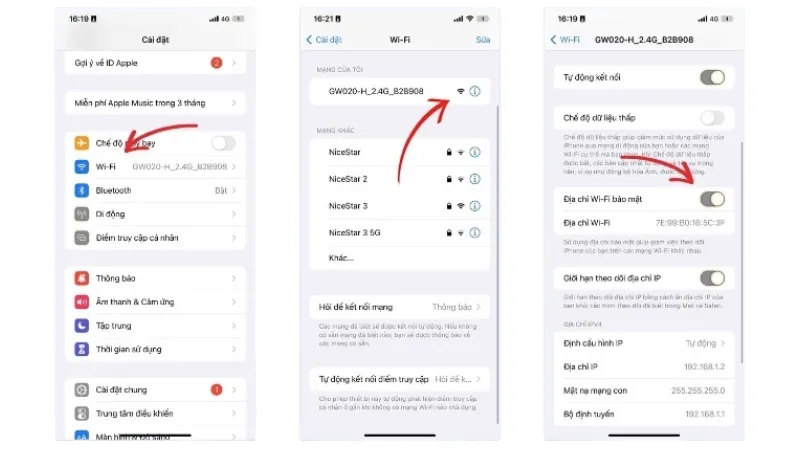
Bước 1: Mở Cài đặt → Wi-Fi
Bước 2: Tìm mạng đang kết nối, chạm vào biểu tượng (i) bên phải
Bước 3: Kéo xuống tìm Private Wi-Fi Address (Địa chỉ Wi-Fi riêng tư)
Bước 4: Tắt công tắc này — màn hình sẽ hiện cảnh báo xác nhận
Bước 5: Chọn Continue (Tiếp tục)
Bước 6: Tắt WiFi rồi bật lại để áp dụng MAC address thật
Sau khi tắt, iPhone sẽ dùng địa chỉ MAC cố định cho mạng này. Cảnh báo màu vàng sẽ biến mất, nhưng bạn đánh đổi một phần quyền riêng tư.
 Giao diện cài đặt WiFi trên iPhone với tùy chọn Private Wi-Fi Address
Tùy chọn Private Wi-Fi Address nằm trong phần cài đặt chi tiết của từng mạng
Xử Lý Cảnh Báo “Weak Security” Kèm Theo
Nếu thấy cả hai thông báo cùng lúc, vấn đề nằm ở router:
Kiểm Tra Chuẩn Bảo Mật Hiện Tại
- Đăng nhập router (thường là 192.168.1.1 hoặc 192.168.0.1)
- Tìm mục Wireless Security hoặc WiFi Settings
- Xem Security Mode đang dùng gì
Nâng Cấp Bảo Mật Router
- Tốt nhất: WPA3-Personal (router đời mới từ 2026)
- Chấp nhận được: WPA2-Personal (AES)
- Không nên dùng: WPA/WPA2 Mixed, WPA-TKIP, WEP
Sau khi đổi sang WPA2/WPA3, cảnh báo quyền riêng tư wifi trên iphone về bảo mật yếu sẽ biến mất. Lưu ý: Thiết bị cũ có thể không tương thích WPA3, hãy dùng WPA2 nếu cần.
Trường Hợp Đặc Biệt: Mạng Doanh Nghiệp
Nhiều công ty dùng hệ thống MAC filtering hoặc 802.1X authentication. Trong trường hợp này:
- Liên hệ IT: Cung cấp MAC address thật của iPhone (Settings → General → About → Wi-Fi Address)
- Đăng ký thiết bị: IT sẽ thêm MAC vào whitelist
- Tắt Private Address: Theo hướng dẫn ở trên
- Kết nối lại: Nhập lại mật khẩu nếu cần
Một số tổ chức yêu cầu cài certificate riêng — làm theo hướng dẫn từ bộ phận IT để tránh lỗi kết nối.
 Màn hình cài đặt mạng WiFi doanh nghiệp với các tùy chọn bảo mật nâng cao
Mạng doanh nghiệp thường có cấu hình phức tạp hơn WiFi gia đình
Cách Tối Ưu Kết Nối Mà Vẫn An Toàn
Thay vì tắt hoàn toàn Private Address, hãy cải thiện hạ tầng mạng:
Với Router Gia Đình
- Cập nhật firmware: Vào trang quản trị router, tìm mục Firmware Update
- Đổi mật khẩu mặc định: Admin/admin là mục tiêu dễ bị tấn công
- Bật WPA3 nếu có: Kiểm tra trong Wireless Security settings
- Tắt WPS: Tính năng này có lỗ hổng bảo mật nghiêm trọng
Với Mạng Công Cộng
- Dùng VPN: Mã hóa toàn bộ traffic ngay cả khi Private Address bị tắt
- Tránh giao dịch nhạy cảm: Không banking, không nhập mật khẩu quan trọng
- Kiểm tra HTTPS: Chỉ truy cập website có ổ khóa xanh trên thanh địa chỉ
Câu Hỏi Thường Gặp
Tắt Private Address có làm iPhone chậm hơn không?
Không. Tính năng này chỉ ảnh hưởng đến cách thiết bị nhận diện trên mạng, không liên quan đến tốc độ xử lý hay băng thông.
Có cách nào tự động tắt cho một số mạng cụ thể?
Không. iOS yêu cầu bạn tắt thủ công cho từng mạng. Đây là thiết kế có chủ đích để tránh vô tình giảm bảo mật.
Android có tính năng tương tự không?
Có, từ Android 10 trở đi gọi là “Randomized MAC”. Cách tắt: Settings → Network & Internet → Wi-Fi → chọn mạng → Advanced → Privacy → Use device MAC.
Tắt rồi có bật lại được không?
Được. Bật lại bất cứ lúc nào trong cài đặt WiFi. iPhone sẽ tạo MAC ngẫu nhiên mới cho mạng đó.
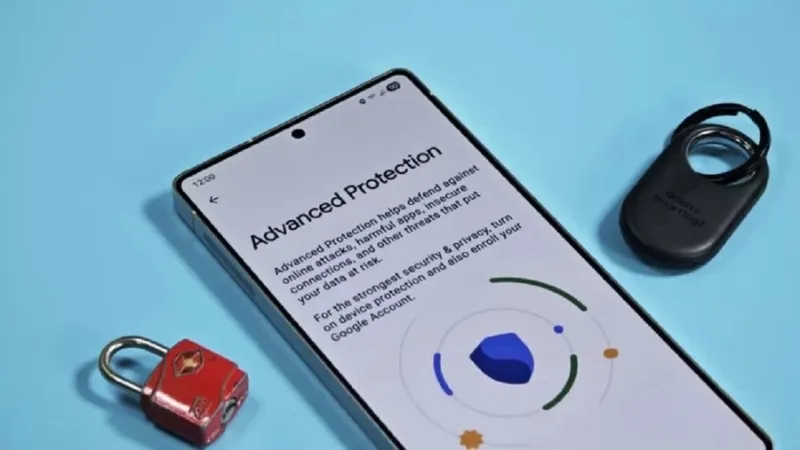 Biểu đồ so sánh mức độ bảo mật giữa các chuẩn WiFi khác nhau
Nâng cấp chuẩn bảo mật router là giải pháp tốt nhất thay vì tắt Private Address
Hiểu rõ cảnh báo quyền riêng tư wifi trên iphone giúp bạn cân bằng giữa bảo mật và trải nghiệm sử dụng. Ưu tiên giữ nguyên Private Address trên mạng công cộng, chỉ tắt khi thực sự cần thiết với mạng tin cậy. Nếu gặp vấn đề liên tục, hãy nâng cấp router thay vì vô hiệu hóa tính năng bảo vệ quan trọng này.
Ngày cập nhật gần nhất 15/03/2026 by Thành Tín
