
Tình trạng cắm loa ngoài vào laptop không nghe được win 10 là một trong những sự cố phổ biến nhất mà người dùng thường gặp phải sau khi cập nhật hệ thống hoặc do hao mòn phần cứng. Với hơn 10 năm kinh nghiệm trong lĩnh vực sửa chữa máy tính tại Thành Tín Computer, tôi sẽ hướng dẫn bạn cách phân tích đúng nguyên nhân từ jack cắm, dây dẫn đến các xung đột driver phức tạp để khắc phục triệt để vấn đề này ngay tại nhà.
Những điểm chính cần lưu ý khi sửa lỗi âm thanh 2026
Khi đối mặt với sự cố âm thanh, việc xác định đúng “vùng lỗi” chiếm 70% thành công của quá trình sửa chữa. Lỗi có thể xuất phát từ phần cứng (loa hỏng, đứt dây, cổng 3.5mm bị gỉ sét), phần mềm (driver lỗi thời, chưa chọn đúng thiết bị đầu ra) hoặc do dịch vụ hệ thống bị đình trệ.
Để khắc phục lỗi laptop không nhận loa ngoài trên Windows 10 hiệu quả nhất, bạn cần thực hiện theo lộ trình từ đơn giản đến phức tạp. Hãy luôn đảm bảo rằng jack cắm đã được tiếp xúc hoàn toàn với cổng audio và đã được vệ sinh sạch sẽ bụi bẩn bằng tăm bông chuyên dụng. Ngoài ra, việc kiểm tra thiết lập “Set as Default Device” trong Playback Devices là bước quan trọng nhất mà nhiều người thường bỏ qua khi cắm loa ngoài vào laptop không nghe được win 10.
Nguyên nhân khiến laptop không nhận loa ngoài Win 10
Sự cố từ phần cứng và cổng kết nối
Các sự cố phần cứng thường là nguyên nhân đầu tiên khiến laptop không nhận loa ngoài. Màng loa hoặc IC âm thanh bên trong laptop có thể bị va đập, rung lắc mạnh dẫn đến hư hỏng mạch hoặc rách màng, khiến âm thanh phát ra bị rè hoặc tịt hẳn.
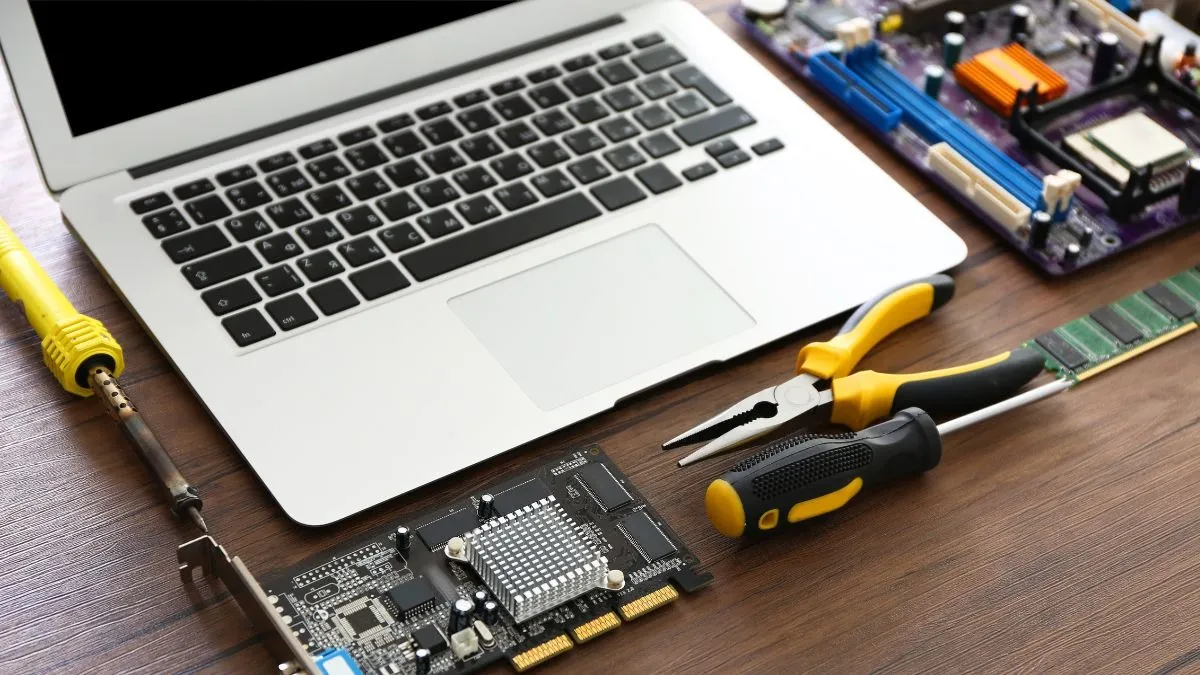 Kiểm tra phần cứngKiểm tra jack cắm và màng loa vật lý khi laptop không nhận âm thanh
Ngoài ra, khi bạn dùng lâu ngày, cổng jack 3.5mm trên laptop thường bị oxy hóa. Theo kinh nghiệm của tôi tại Thành Tín Computer, lớp gỉ sét này tạo thành một bức tường ngăn cản tín hiệu điện cực nhỏ từ card âm thanh truyền đến loa. Điều này dẫn đến hiện tượng cắm loa ngoài vào laptop không nghe được win 10 dù loa vẫn hoạt động bình thường trên các thiết bị khác như điện thoại hay máy tính bảng.
Xung đột phần mềm và hệ điều hành
Nhiều khi việc laptop không nhận loa ngoài lại xuất phát từ nguyên nhân phần mềm. Khi cùng lúc có nhiều ứng dụng truy cập, chiếm dụng thiết bị âm thanh (ví dụ trình phát nhạc, trình duyệt web, ứng dụng gọi video), Windows có thể bị xung đột, không xác định được đâu là đầu ra chính, dẫn đến không phát được âm thanh ra cổng ngoài.
Lỗi này thường xảy ra nhất sau khi Windows 10 tự động cập nhật (Windows Update). Các bản vá lỗi mới đôi khi không tương thích hoàn hảo với driver âm thanh cũ của máy, gây ra tình trạng “no audio output device is installed”. Đây là một kịch bản rất điển hình khiến người dùng cắm loa ngoài vào laptop không nghe được win 10 mà không hiểu lý do vì sao hôm qua máy vẫn nghe tốt.
Lỗi từ chính thiết bị loa và dây dẫn
Không chỉ laptop, loa ngoài cũng có thể là “thủ phạm” khiến máy tính không có tiếng. Màng loa bên trong có thể rách hoặc chập mạch, khiến dù tín hiệu đã đến nhưng âm thanh phát ra bị rè, méo hoặc mất hẳn. Jack cắm trên loa có thể lỏng hoặc hư hại cơ học sau một thời gian sử dụng, làm tín hiệu không được truyền ổn định.
Đặc biệt với các dòng loa máy tính giá rẻ, dây dẫn bên trong thường rất mỏng và dễ bị đứt ngầm nếu bị uốn cong quá mức hoặc bị vật nặng chèn lên. Nếu dây bị đứt ngầm, việc cắm loa ngoài vào laptop không nghe được win 10 là điều tất yếu. Bạn có thể kiểm tra bằng cách vừa nghe nhạc vừa lắc nhẹ dây loa, nếu tiếng lúc có lúc không thì chắc chắn dây đã bị tổn thương.
Cách khắc phục lỗi laptop không nhận loa ngoài Win 10
Kiểm tra tình trạng vật lý của loa ngoài
Trước hết, bạn nên kết nối loa ngoài với một điện thoại hoặc máy tính khác để xác định chắc chắn loa vẫn phát ra âm thanh bình thường. Trong quá trình này, hãy quan sát jack cắm và dây loa: nếu phát hiện dấu hiệu đứt gãy, hở mạch hoặc gỉ sét, bạn cần thay mới hoặc vệ sinh cẩn thận.
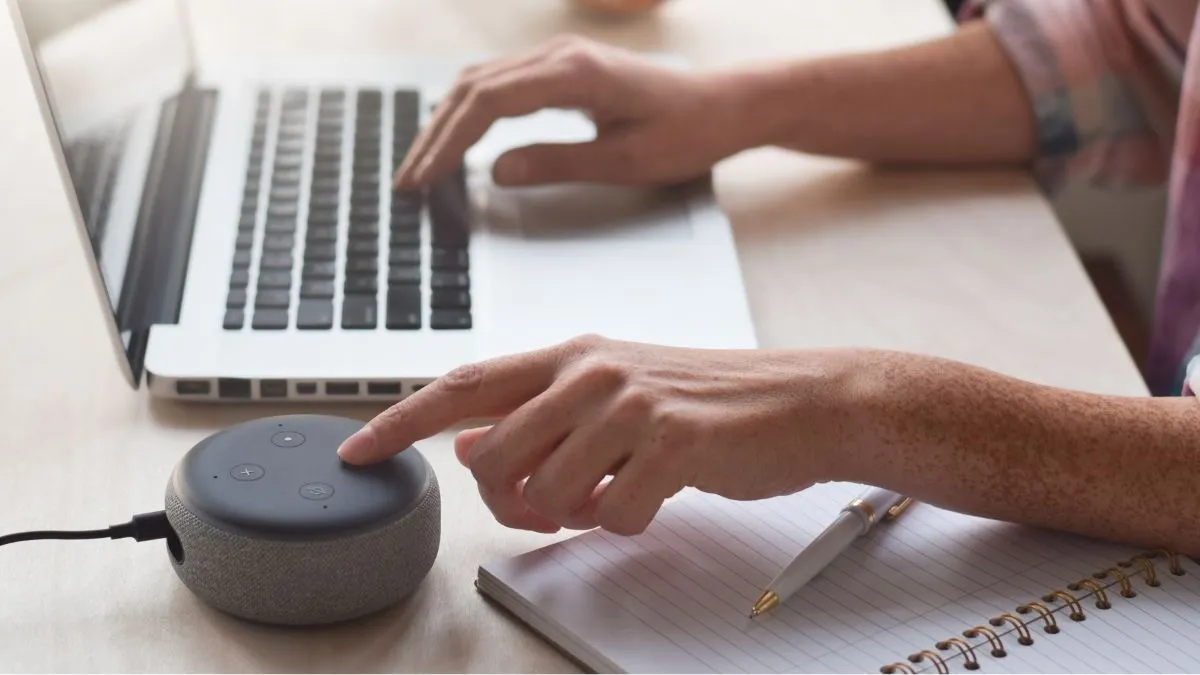 Kiểm tra tình trạng loa ngoàiThử kết nối loa ngoài với thiết bị khác để loại trừ khả năng hỏng loa
Tôi khuyên bạn nên sử dụng một chiếc loa khác (hoặc tai nghe) cắm thử vào laptop đang gặp lỗi. Nếu tai nghe vẫn phát nhạc bình thường, vấn đề nằm ở bộ loa của bạn. Ngược lại, nếu tai nghe cũng im lặng, chúng ta có thể khẳng định lỗi nằm ở phía phần mềm hoặc cổng kết nối của laptop. Đây là bước loại trừ quan trọng khi xử lý lỗi cắm loa ngoài vào laptop không nghe được win 10.
Vệ sinh và kiểm tra các kết nối vật lý
Tiếp theo, nhấn mạnh là jack cắm phải được đẩy thẳng và sâu vào cổng audio trên laptop. Nhiều mẫu laptop đời mới có cổng jack khá chặt, nếu bạn chỉ cắm hờ, thiết bị sẽ không nhận diện được. Nếu máy có nhiều cổng (headphone và mic tách riêng), hãy thử cắm vào từng cổng để tìm ra cổng xuất âm đúng (thường có màu xanh lá hoặc biểu tượng tai nghe).
Cuối cùng, hãy dùng tăm bông thấm cồn 90° để vệ sinh nhẹ nhàng bên trong ổ cắm, loại bỏ lớp bụi bẩn, gỉ sét bám lâu ngày. Lưu ý: Hãy tắt máy và rút pin (nếu có thể) trước khi vệ sinh bằng chất lỏng để tránh chập mạch. Sau khi vệ sinh, chờ khoảng 1-2 phút cho cồn bay hơi hết rồi mới tiến hành cắm loa ngoài vào laptop không nghe được win 10 để kiểm tra lại.
Khởi động lại hệ thống (Restart)
Để khởi động lại máy tính, các bạn làm theo các bước sau:
- Bước 1: Chọn Start và ấn vào biểu tượng Power.
- Bước 2: Ấn Restart để khởi động lại toàn bộ hệ thống, giúp xóa bỏ các xung đột phần mềm tạm thời.
- Bước 3: Sau khi máy khởi động lại, thử kết nối và kiểm tra âm thanh một lần nữa.
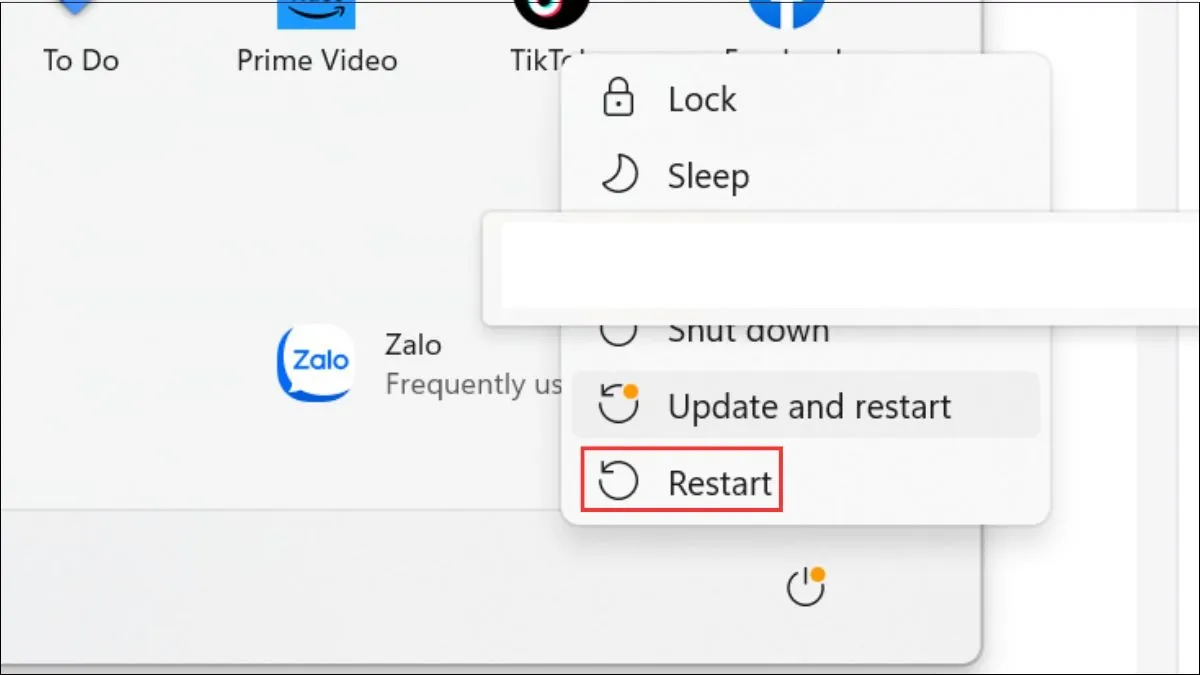 Khởi động lại máy tínhSử dụng tính năng Restart trên Windows 10 để làm mới hệ thống
Phương pháp này tuy đơn giản nhưng lại cực kỳ hiệu quả trong việc sửa lỗi cắm loa ngoài vào laptop không nghe được win 10. Khi máy restart, các service âm thanh và driver sẽ được nạp lại hoàn toàn từ đầu, giúp giải quyết các tiến trình bị treo đang âm thầm chiếm dụng tài nguyên audio. Tại Thành Tín Computer, chúng tôi luôn coi đây là bước “sơ cứu” đầu tiên cho mọi vấn đề máy tính.
Kiểm tra cấu hình âm lượng trong Windows 10
Đôi khi nguyên nhân lại nằm ở những thiết lập cơ bản nhất. Các bước để kiểm tra âm lượng trên máy tính lần lượt là:
- Bước 1: Nhấp phải lên biểu tượng loa trên thanh Taskbar.
- Bước 2: Chọn Sound settings.
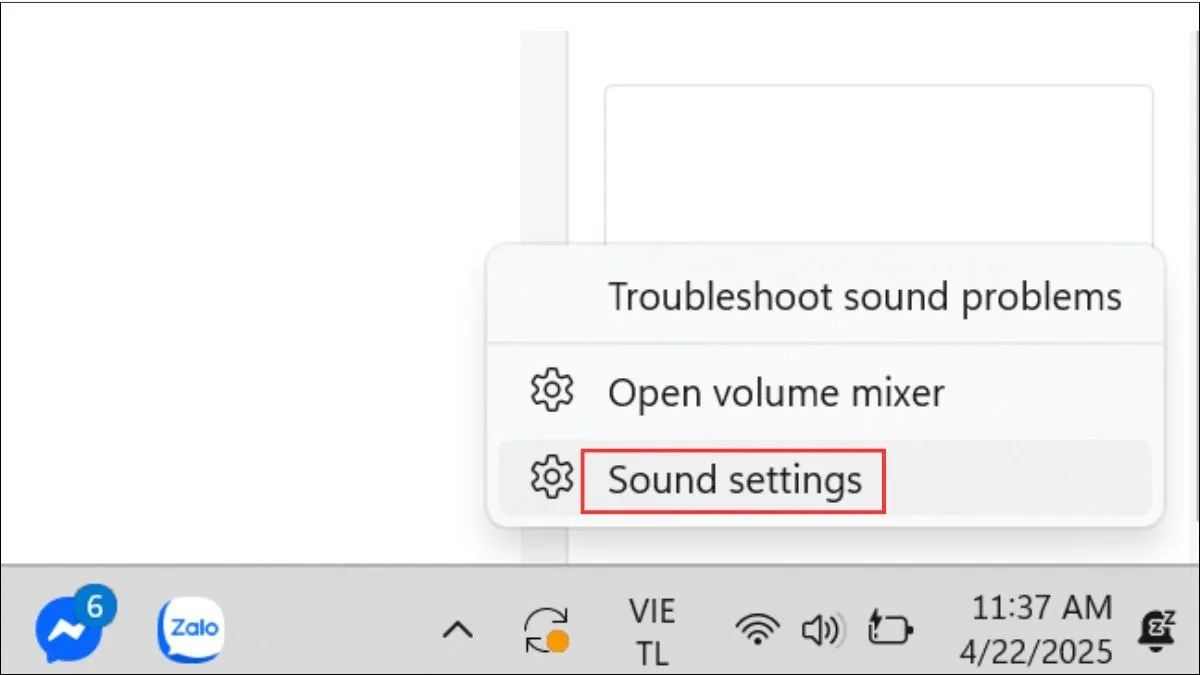 Kiểm tra âm lượng trên máy tínhTruy cập Sound Settings từ thanh Taskbar để cấu hình đầu ra
- Bước 3: Ấn vào mục Output.
- Bước 4: Chọn đúng thiết bị loa ngoài (thường hiển thị là Headphones hoặc Speakers – Realtek Audio).
- Bước 5: Kéo thanh Master volume lên mức vừa phải (khoảng 50-70%), đảm bảo không bị gạch chéo đỏ ở biểu tượng loa (Mute).
Điều chỉnh thanh Master Volume và kiểm tra trạng thái Mute
- Bước 6: Chọn Device properties để thêm tùy chọn như nâng cao âm bass (Enhancements) hoặc kiểm tra Balance (cân bằng loa trái/phải). Nếu thanh Balance của một bên đang ở mức 0, bạn cũng sẽ gặp tình trạng cắm loa ngoài vào laptop không nghe được win 10 trọn vẹn.
Cấu hình thiết bị trong Playback Devices
Đây là bước kỹ thuật chuyên sâu hơn để đảm bảo Windows ưu tiên đưa tín hiệu ra đúng loa ngoài của bạn.
- Bước 1: Mở Control Panel (gõ vào ô tìm kiếm).
- Bước 2: Chọn vào mục Sound.
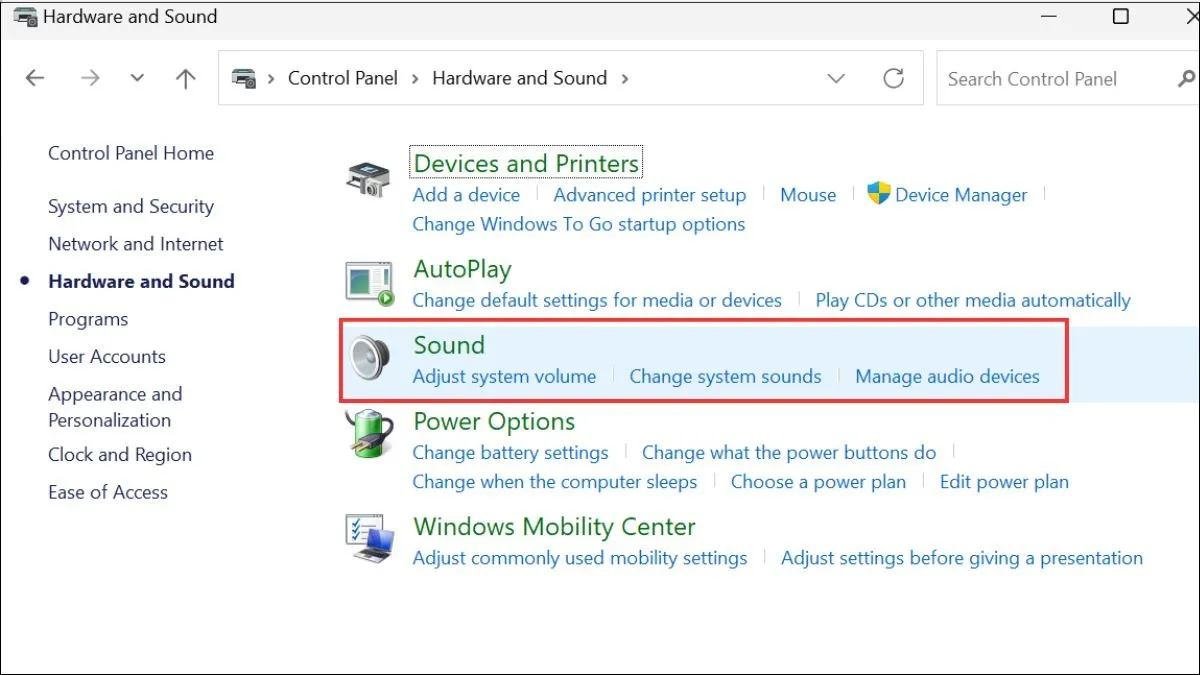 Kích hoạt Playback DevicesMở cửa sổ Sound từ Control Panel để quản lý danh sách thiết bị phát
- Bước 3: Ấn vào tab Playback.
- Bước 4: Chuột phải vào thiết bị loa ngoài của bạn (nếu nó không xuất hiện, hãy chuột phải vào vùng trắng và chọn “Show Disabled Devices”).
- Bước 5: Chọn Enable nếu thiết bị đang ở trạng thái Disabled.
- Bước 6: Sau đó chuột phải lại một lần nữa vào thiết bị đó.
- Bước 7: Chọn Set as Default Device và Set as Default Communication Device để Windows luôn ưu tiên xuất âm thanh qua loa ngoài mỗi khi được kết nối.
 Chọn Set as Default DeviceThiết lập loa ngoài làm thiết bị mặc định – Set as Default Device
Việc không cài đặt thiết bị mặc định là lý do chính khiến cắm loa ngoài vào laptop không nghe được win 10 mặc dù loa nội bộ vẫn kêu. Windows 10 đôi khi “quên” không tự động chuyển đổi đầu ra khi bạn cắm jack vào, và thao tác thủ công này sẽ buộc hệ thống phải nhận diện chính xác.
Kích hoạt tính năng Use this device
Trong một số trường hợp, thiết bị đã được bật nhưng hệ thống vẫn chưa “cho phép” nó hoạt động hoàn toàn. Hãy thực hiện thêm các bước sau:
- Bước 1: Trong tab Playback (vừa mở ở trên), chọn thiết bị loa ngoài.
- Bước 2: Nhấn nút Properties ở góc dưới bên phải.
- Bước 3: Ấn vào tab General.
- Bước 4: Tại mục Device usage, tích chọn Use this device (enable) và nhấn Apply để lưu thay đổi.
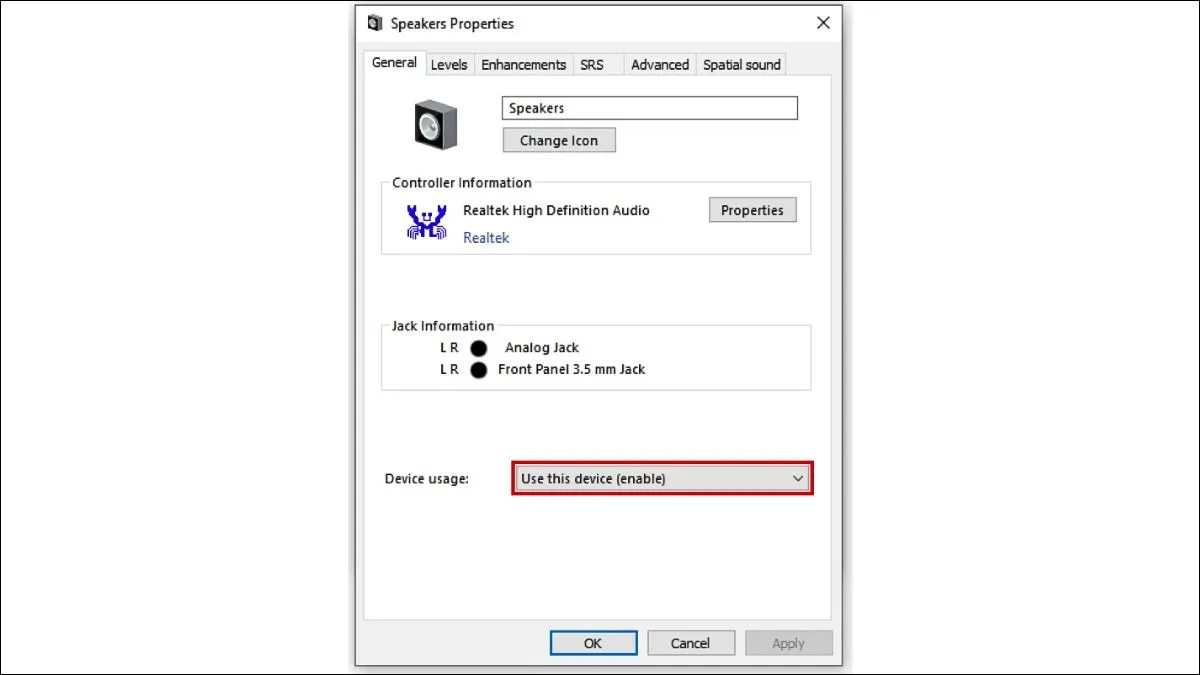 Ấn vào tab GeneralKích hoạt thuộc tính Use this device trong mục Properties của loa
Nếu sau bước này bạn vẫn thấy lỗi cắm loa ngoài vào laptop không nghe được win 10, khả năng cao driver âm thanh của bạn đã bị hỏng hoặc lỗi thời, cần được gỡ bỏ và cài đặt lại hoàn toàn.
Gỡ bỏ và cài đặt lại Driver âm thanh mới nhất 2026
Driver là “ngôn ngữ” để phần cứng và phần mềm hiểu nhau. Nếu driver hỏng, việc cắm loa ngoài vào laptop không nghe được win 10 là điều không thể tránh khỏi.
- Bước 1: Nhấn tổ hợp phím Win + X.
- Bước 2: Chọn Device Manager từ danh sách hiện ra.
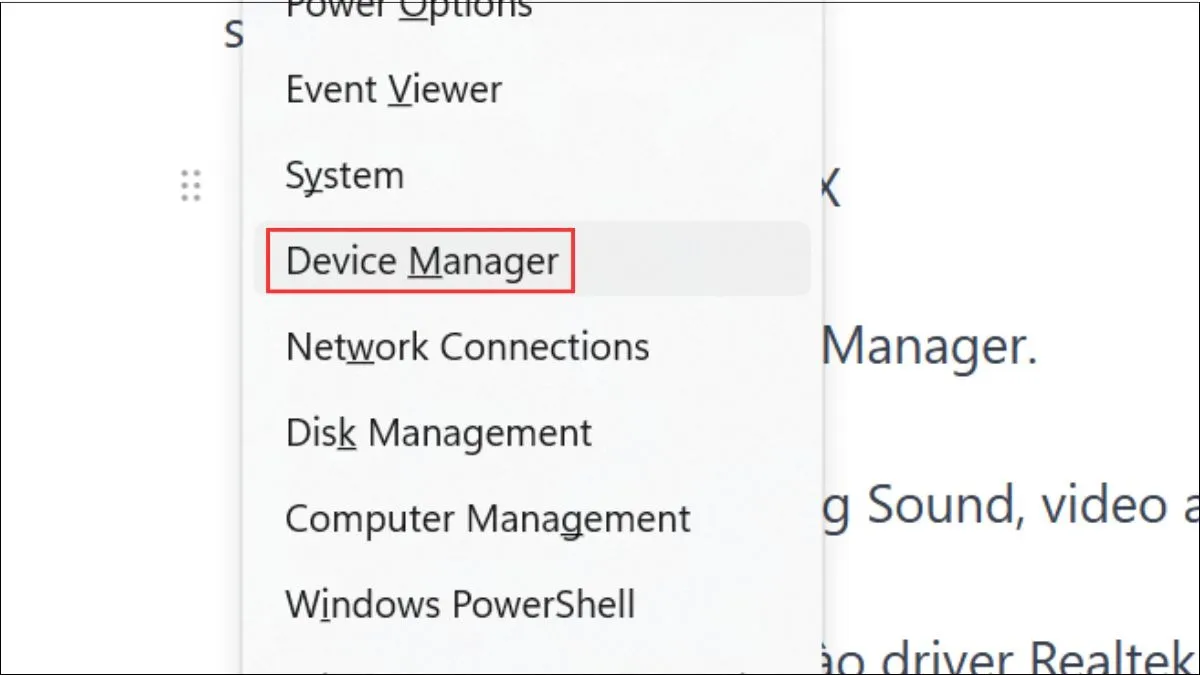 Gỡ bỏ và cài đặt lại Driver âm thanhMở Device Manager để thực hiện thao tác gỡ bỏ driver âm thanh bị lỗi
- Bước 3: Tìm đến mục Sound, video and game controllers và nhấn vào mũi tên để mở rộng.
- Bước 4: Chuột phải vào driver âm thanh của bạn (thường là Realtek High Definition Audio).
- Bước 5: Chọn Uninstall device. Một thông báo hiện ra, bạn nhấn Uninstall để xác nhận (đừng tích vào ô xóa driver software trừ khi bạn có sẵn bộ cài).
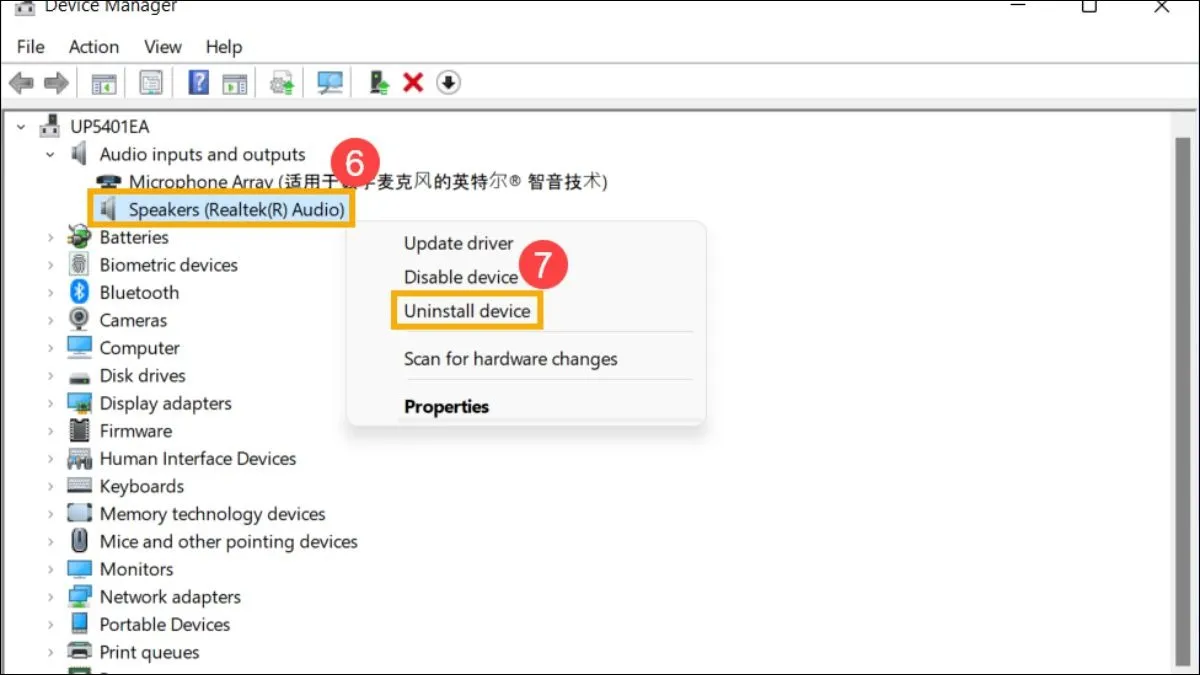 Chọn Uninstall deviceChẩn đoán và gỡ bỏ driver âm thanh bị xung đột trên Windows 10
- Bước 6: Sau khi gỡ xong, hãy khởi động lại máy. Windows 10 sẽ tự động nhận diện phần cứng âm thanh và cài đặt lại driver mặc định sạch sẽ nhất cho bạn.
Cập nhật Driver âm thanh lên phiên bản mới nhất
Nếu việc cài lại driver mặc định không hiệu quả, bạn cần một bản driver chuyên biệt từ nhà sản xuất cho năm 2026.
- Bước 1: Quay lại Device Manager như các bước ở trên.
- Bước 2: Ấn chuột phải vào driver âm thanh cần xử lý.
- Bước 3: Chọn Update driver.
- Bước 4: Chọn Search automatically for updated driver software. Nếu Windows thông báo đã có bản mới nhất nhưng vẫn lỗi, bạn nên truy cập trang chủ của hãng (HP, Dell, Asus, Lenovo…) để tải driver audio tương thích với dòng máy cụ thể của bạn.
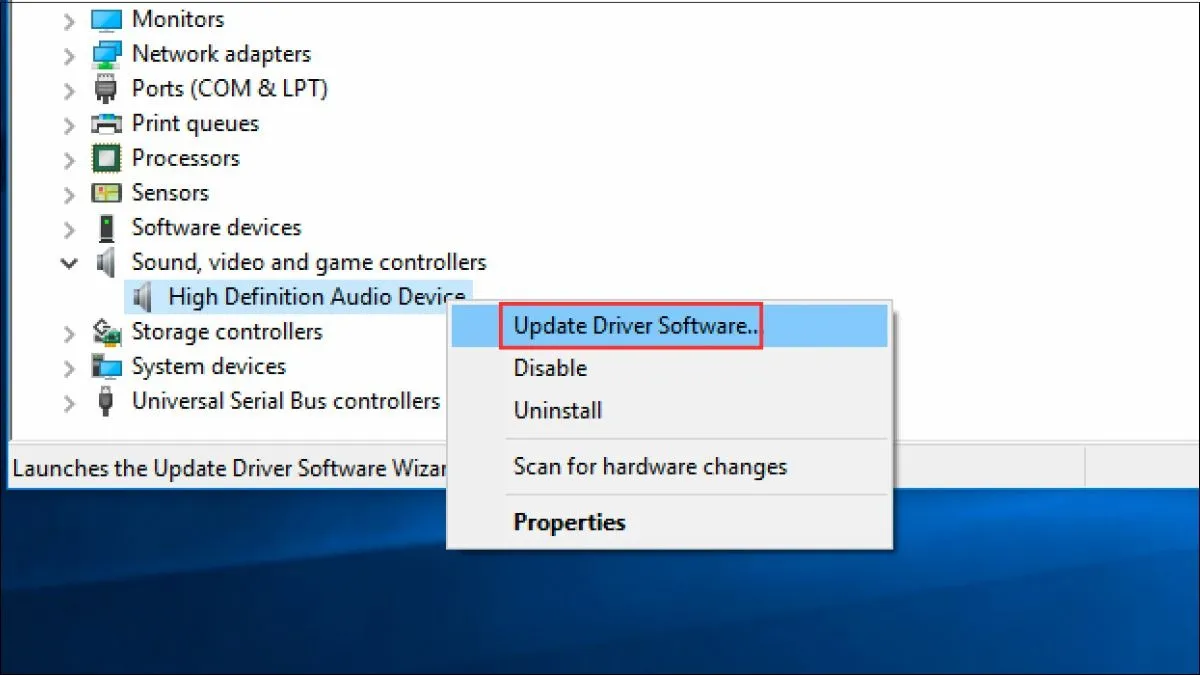 Cập nhật DriverCập nhật driver âm thanh mới nhất năm 2026 cho laptop Windows 10
Kinh nghiệm từ các kỹ thuật viên Thành Tín Computer cho thấy, việc cài đặt driver từ trang chủ hãng luôn ổn định hơn driver tự động của Windows. Đây là chìa khóa để xử lý tận gốc vấn đề cắm loa ngoài vào laptop không nghe được win 10 đối với các dòng máy mới.
Quét sạch Virus và mã độc gây lỗi âm thanh
Virus không chỉ phá hủy dữ liệu mà còn có thể vô hiệu hóa các service hệ thống như Windows Audio.
- Bước 1: Nhấn phím Windows, gõ Windows Security và mở ứng dụng.
- Bước 2: Ấn vào mục Virus & threat protection.
- Bước 3: Chọn Quick scan hoặc tốt hơn là Full scan để lùng sục mọi ngóc ngách của ổ cứng. Nếu bạn đang sử dụng phần mềm bên thứ ba như Kaspersky hoặc Avast, hãy ưu tiên sử dụng chúng để quét sâu hơn.
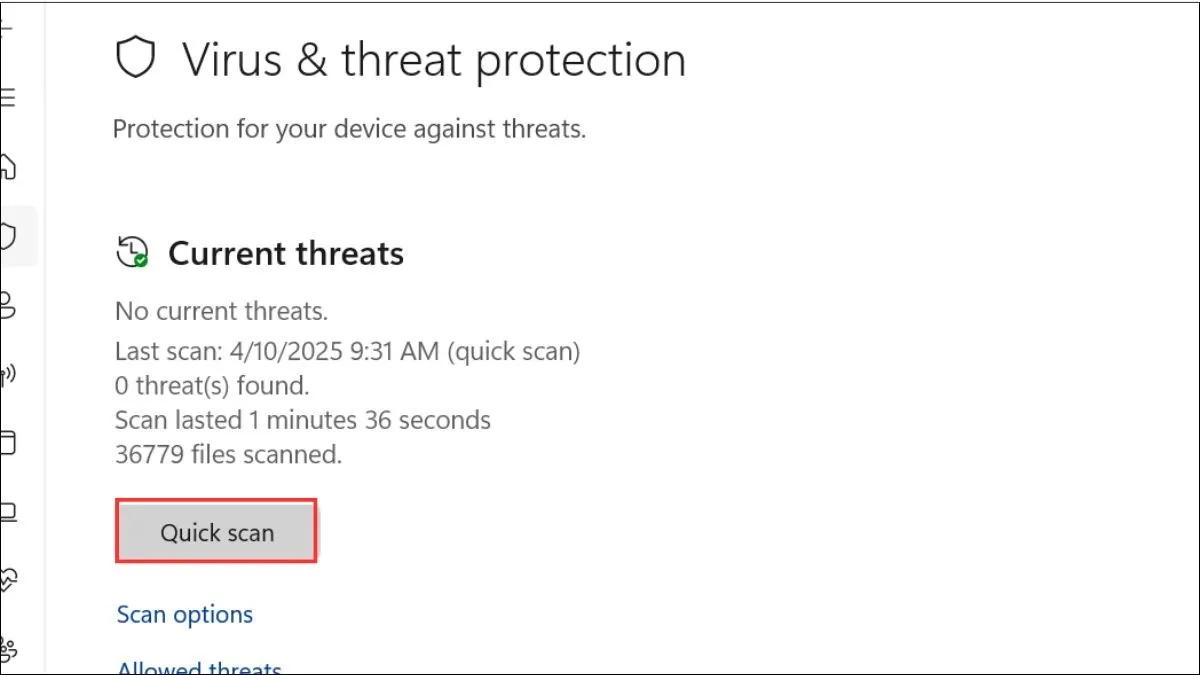 Cài đặt phần mềm diệt VirusQuét virus và mã độc ảnh hưởng đến driver hệ thống bằng Windows Security
Sau khi quét virus, đừng quên kiểm tra lại trạng thái của dịch vụ âm thanh bằng cách nhấn Win + R, gõ services.msc, tìm “Windows Audio”, chuột phải chọn Start hoặc Restart. Nếu dịch vụ này không chạy, dù bạn có làm mọi cách thì tình trạng cắm loa ngoài vào laptop không nghe được win 10 vẫn sẽ tiếp diễn.
Kiểm tra phần cứng chuyên sâu và thay card âm thanh
Khi tất cả các biện pháp phần mềm nêu trên đều thất bại, chúng ta phải đối mặt với khả năng card âm thanh onboard trên mainboard đã bị hỏng. Theo thống kê tại Thành Tín Computer, khoảng 10% trường hợp lỗi âm thanh đến từ chip xử lý audio hoặc lỗi mạch sạc/nguồn gây nhiễu cho hệ thống âm thanh.
Trong trường hợp này, bạn không nên tự tháo máy tại nhà nếu không có chuyên môn vì rất dễ làm hỏng các cáp kết nối mỏng manh bên trong. Hãy mang máy đến trung tâm sửa chữa uy tín để kỹ thuật viên dùng máy đo chuyên dụng kiểm tra tín hiệu đầu ra của chip sound. Nếu chip hỏng, giải pháp tiết kiệm nhất là thay chip mới hoặc sử dụng một chiếc USB Sound Card gắn ngoài để thay thế cổng 3.5mm bị lỗi, giúp khắc phục triệt để việc cắm loa ngoài vào laptop không nghe được win 10.
Một số câu hỏi thường gặp về lỗi âm thanh
Cách kiểm tra driver âm thanh đang dùng là loại nào?
Việc biết chính xác loại driver đang dùng giúp bạn tìm kiếm bản cập nhật nhanh hơn:
- Bước 1: Mở Device Manager (Win + X).
- Bước 2: Ấn vào phần Sound, video and game controllers.
- Bước 3: Đọc tên driver. Thông thường sẽ là Realtek(R) Audio hoặc Intel Display Audio. Nếu bạn thấy biểu tượng dấu chấm than vàng, đó chính là bằng chứng driver đang bị lỗi.
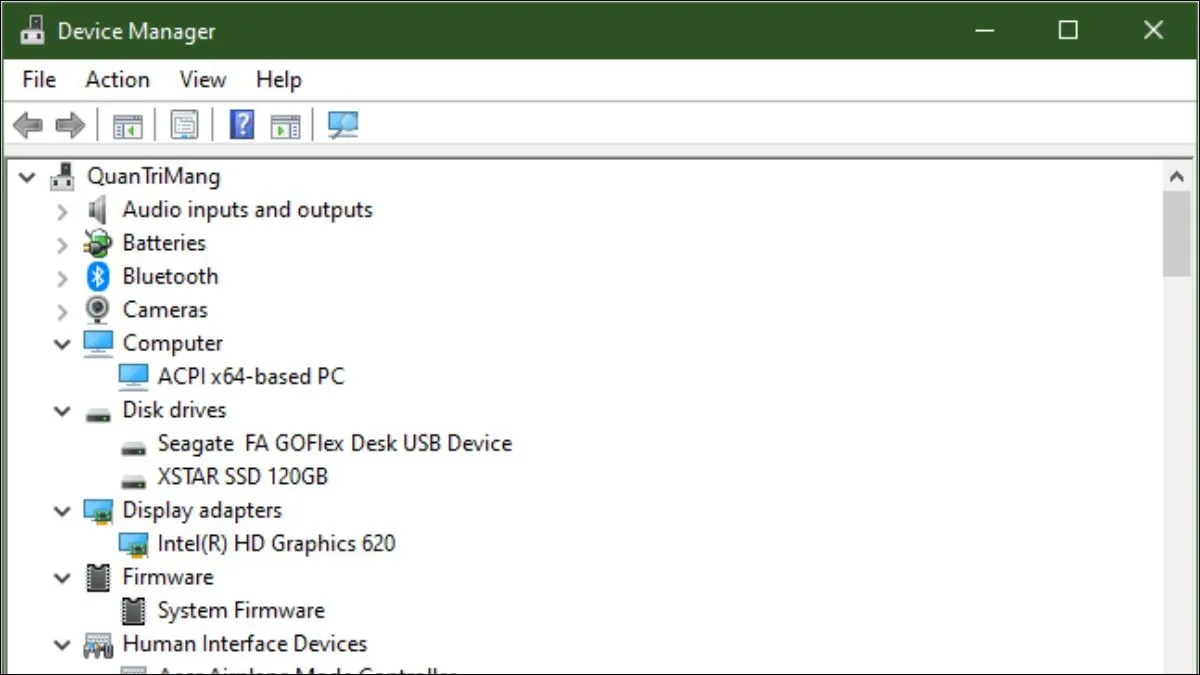 Xem tên driver đang liệt kêKiểm tra danh sách driver âm thanh Realtek hoặc High Definition Audio
Tại sao loa trong vẫn kêu mà loa ngoài lại im lặng?
Đây là dấu hiệu rõ ràng nhất của việc port 3.5mm bị lỗi vật lý hoặc Windows chưa nhận diện được hành động cắm jack. Khi bạn cắm loa, một tín hiệu cơ học sẽ kích hoạt việc ngắt loa trong và chuyển hướng âm thanh ra loa ngoài. Nếu lẫy cơ học này bị kẹt hoặc gãy, máy sẽ không biết bạn đã cắm loa ngoài vào laptop không nghe được win 10 và tiếp tục phát qua loa trong.
Làm sao để hạn chế lỗi âm thanh trong tương lai?
Để tránh gặp lại sự cố này vào năm 2026, hãy lưu ý:
- Luôn rút jack loa nhẹ nhàng theo hướng thẳng, tránh bẻ cong.
- Vệ sinh định kỳ các cổng kết nối bằng bình xịt khí nén.
- Hạn chế cài đặt các phần mềm “tăng cường âm thanh” (Sound Booster) không rõ nguồn gốc vì chúng dễ gây xung đột driver hệ thống.
- Thường xuyên cập nhật Windows để nhận các bản vá driver âm thanh mới nhất.
Hy vọng qua những hướng dẫn chi tiết từ Thành Tín Computer, bạn đã có thể tự mình giải quyết lỗi cắm loa ngoài vào laptop không nghe được win 10. Nếu máy vẫn “im hơi lặng tiếng” sau khi đã thử mọi cách, đừng ngần ngại mang máy đến cửa hàng chúng tôi để được các chuyên gia hỗ trợ kiểm tra phần cứng chuyên sâu và bảo trì miễn phí!
Ngày cập nhật gần nhất 03/03/2026 by Thành Tín
