
Tình trạng cài win xong không có wifi là một trong những sự cố phổ biến nhất mà tôi thường xuyên tiếp nhận trong suốt hơn 10 năm làm dịch vụ sửa chữa máy tính tại TPHCM. Lỗi này không chỉ gây gián đoạn công việc mà còn khiến người dùng bối rối vì không thể truy cập mạng để tải các ứng dụng cần thiết. Bài viết này tôi sẽ chia sẻ kinh nghiệm thực tế để bạn tự khắc phục nhanh chóng và triệt để nhất.
Tại sao máy tính bị mất kết nối wifi sau khi cài Win?
Khi bạn thực hiện cài đặt lại hệ điều hành, bản chất là bạn đang làm sạch ổ cứng và nạp một bộ mã nguồn mới. Tuy nhiên, các bản cài đặt Windows (đặc biệt là Windows 7 hoặc các bản Windows 10 đời cũ) thường không tích hợp sẵn bộ điều khiển (Driver) cho tất cả các dòng card wifi có trên thị trường.
Nguyên nhân chính dẫn đến việc cài win xong không có wifi bao gồm:
- Thiếu Driver Network Adapter tương thích với phần cứng.
- Card wifi chưa được kích hoạt trong phần cài đặt BIOS/UEFI.
- Phím tắt vật lý (công tắc wifi) trên các dòng laptop đời cũ chưa được bật.
- Hệ điều hành Windows 11 yêu cầu các tiêu chuẩn bảo mật như TPM 2.0 và Secure Boot, nếu cài “lách” có thể gây xung đột Driver mạng.
Cách sửa lỗi wifi cho Windows 7 và Windows 8.1
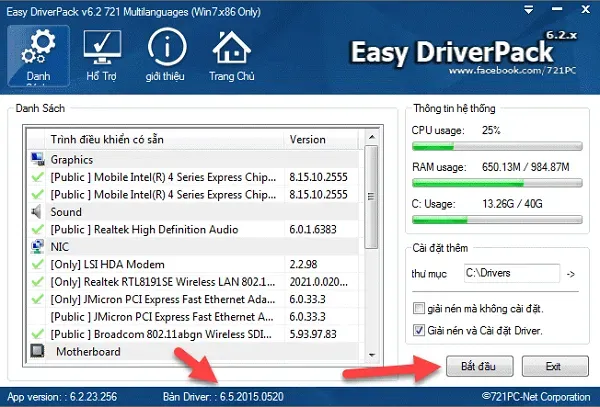
Trong thực tế đi sửa máy, tôi nhận thấy Windows 7 và 8.1 rất hay gặp lỗi này do khả năng tự nhận diện driver kém hơn Windows 10. Giải pháp tối ưu nhất là sử dụng bộ công cụ Driver Offline như Easy DriverPack (WanDriver). Bạn cần dùng một máy tính khác có mạng hoặc điện thoại để tải bộ này về USB, sau đó cắm vào máy bị lỗi.
 cach-khac-phuc-may-tinh-khong-nhan-wifi-sau-khi-cai-win-2
Quy trình thực hiện chi tiết:
Bước 1: Tải phiên bản WanDriver phù hợp với kiến trúc máy (32-bit hoặc 64-bit). Sau đó, bạn giải nén và tìm file có đuôi .exe, chuột phải chọn Run as Administrator.
Bước 2: Giao diện phần mềm sẽ hiện ra và tự động quét các linh kiện còn thiếu driver. Tại đây, bạn sẽ thấy danh sách các mục như Network, Audio, Display…
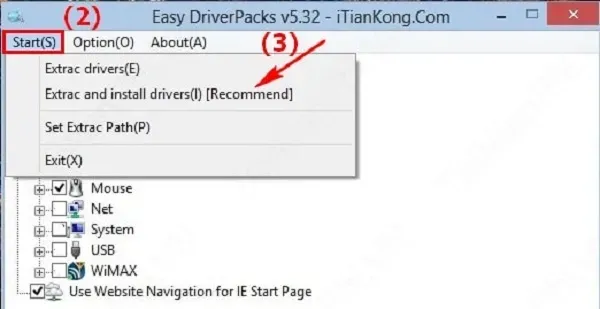
Bước 3: Tick chọn vào ô “Network” (bao gồm cả Wifi và Lan) để đảm bảo máy có thể kết nối Internet ngay sau đó.
Bước 4: Nhấn vào nút Start (S) và chọn Extrac and install driver (I) để hệ thống tự động giải nén và nạp driver vào nhân hệ điều hành.
 cach-khac-phuc-may-tinh-khong-nhan-wifi-sau-khi-cai-win-1
Bước 5: Chờ đợi thanh trạng thái chạy đến 100%. Thời gian nhanh hay chậm tùy thuộc vào tốc độ xử lý của CPU và ổ cứng máy bạn. Hãy kiên nhẫn và không nên tắt máy đột ngột trong quá trình này để tránh lỗi màn hình xanh.
cach-khac-phuc-may-tinh-khong-nhan-wifi-sau-khi-cai-win-2
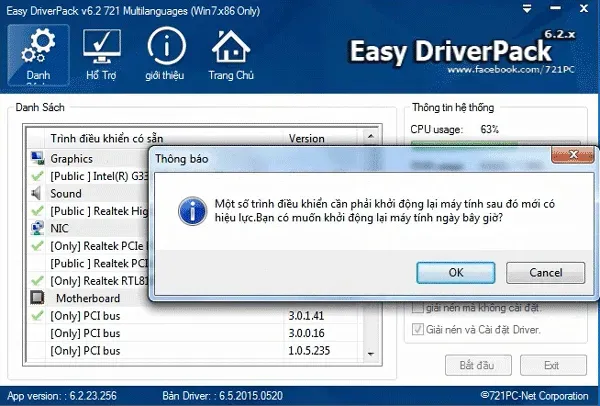
Bước 6: Khi bảng thông báo hoàn tất hiện ra, phần mềm sẽ hỏi bạn có muốn khởi động lại máy không. Bạn nhấn Yes (hoặc OK) để các thay đổi có hiệu lực.
 cach-khac-phuc-may-tinh-khong-nhan-wifi-sau-khi-cai-win-3
Sau khi khởi động lại, biểu tượng mạng ở góc phải màn hình sẽ xuất hiện danh sách các mạng wifi khả dụng. Lưu ý nhỏ: Một số dòng máy Laptop HP hoặc Dell đời cũ cần bạn nhấn tổ hợp phím Fn + phím có biểu tượng cột sóng mới có thể bật wifi lên được.
Khắc phục lỗi không nhận wifi trên Windows 10 và 11
Windows 10 và 11 thông minh hơn, nhưng vẫn có trường hợp cài win xong không có wifi do card mạng quá mới hoặc quá cũ so với bản Windows bạn đang dùng. Đôi khi, các bộ phần mềm VPN (Fake IP) được cài trước đó cũng gây ra sự cố mất card mạng sau khi nâng cấp OS.
 cach-khac-phuc-may-tinh-khong-nhan-wifi-sau-khi-cai-win-1-1
Các bước xử lý bằng trình quản lý thiết bị (Device Manager):
- Nhấp chuột phải vào biểu tượng Start và chọn Device Manager.
- Tìm đến mục Network adapters, mở rộng nó ra. Nếu bạn thấy mục có tên “Wireless” kèm dấu chấm than vàng, nghĩa là driver đang bị lỗi.
- Nếu không có internet, bạn hãy dùng điện thoại tải Driver từ trang chủ hãng (Dell, HP, Asus…) rồi chép vào máy.
- Chuột phải vào driver wifi bị lỗi, chọn Uninstall device để xóa sạch driver cũ lỗi thời.
- Sau đó, chạy file setup driver mới đã tải về hoặc chọn Action -> Scan for hardware changes để Windows tự nhận diện lại.
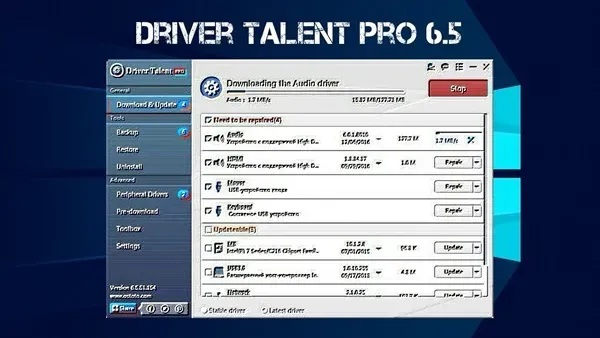
Một giải pháp khác cực kỳ hữu hiệu khi gặp tình trạng cài win xong không có wifi là sử dụng công cụ Driver Talent. Đây là phần mềm chuyên sâu giúp quét và sửa lỗi driver cực kỳ chính xác.
Sử dụng Driver Talent để sửa lỗi:
- Bước 1: Khởi động phần mềm và nhấn Scan để hệ thống kiểm tra toàn bộ linh kiện.
- Bước 2: Hệ thống sẽ liệt kê các driver cần “Repair” hoặc “Update”. Bạn chỉ cần nhấn vào nút tương ứng để phần mềm tự xử lý.
- Bước 3: Khởi động lại máy tính để kiểm tra kết quả.
 cach-khac-phuc-may-tinh-khong-nhan-wifi-sau-khi-cai-win-2-1
Cảnh báo quan trọng từ kỹ thuật viên: Trước khi cài lại Win hoặc cập nhật Driver, bạn bắt buộc phải Backup (sao lưu) dữ liệu quan trọng trong ổ C hoặc màn hình Desktop ra ổ đĩa khác hoặc Cloud. Việc can thiệp vào driver hệ thống đôi khi có thể gây ra lỗi khởi động, dẫn đến nguy cơ mất dữ liệu nếu không có kinh nghiệm xử lý.
Phân biệt lỗi phần mềm và hư hỏng phần cứng
Không phải lúc nào cài win xong không có wifi cũng là do driver. Dưới đây là cách giúp bạn xác định xem có nên mang máy đi sửa hay không:
- Lỗi phần mềm (Có thể tự sửa): Biểu tượng wifi có dấu X đỏ hoặc hiện “Not connected”, Driver trong Device Manager hiện dấu chấm than vàng. Bạn chỉ cần cài lại đúng Driver là xong.
- Lỗi phần cứng (Cần thợ chuyên nghiệp): Máy không tìm thấy mục Wireless Adapter trong Device Manager dù đã Scan nhiều lần. Thậm chí cài lại nhiều bản Windows khác nhau vẫn không nhận. Điều này thường do card wifi bị lỏng, cháy chip wifi hoặc đứt dây anten ngầm trong máy.
Tại Thành Tín Computer, chúng tôi đã gặp nhiều trường hợp khách hàng tự cài win tại nhà dẫn đến mất wifi, sau đó cố gắng cài hàng chục bộ driver khác nhau khiến hệ thống bị rác và xung đột nghiêm trọng. Lời khuyên của tôi là nếu sau 2-3 lần cài driver không thành công, bạn nên dừng lại để tránh làm lỗi nặng thêm.
Bảng giá dịch vụ sửa chữa máy tính tại nhà 2026
Để quý khách hàng yên tâm, Thành Tín Computer xin gửi đến bảng giá dịch vụ sửa laptop tại nhà và cài đặt hệ điều hành minh bạch nhất. Chúng tôi cam kết không phát sinh chi phí ngoài báo giá.
| Dịch vụ | Đơn giá tham khảo (VNĐ) | Bảo hành |
|---|---|---|
| Cài Windows 10/11 + Full Driver + Soft | 150.000 – 200.000 | 1 tháng |
| Sửa lỗi mất Wifi tại nhà (Lỗi phần mềm) | 100.000 – 150.000 | 1 tháng |
| Thay Card Wifi Laptop (Dell, HP, Asus…) | 350.000 – 650.000 | 6 – 12 tháng |
| Vệ sinh máy tính, thay keo tản nhiệt | 150.000 – 250.000 | Hỗ trợ 24/7 |
| Cài phần mềm thiết kế/đồ họa | 50.000 – 100.000/phần mềm | Vĩnh viễn |
Lưu ý: Bảng giá trên chỉ mang tính chất tham khảo. Giá thực tế có thể thay đổi tùy thuộc vào model máy và khu vực xa gần tại TPHCM. Vui lòng liên hệ Hotline để nhận báo giá chính xác nhất.
Quy trình làm việc chuyên nghiệp tại Thành Tín Computer
Với phương châm đặt chữ “Tín” lên hàng đầu, quy trình dịch vụ sửa laptop tại nhà của chúng tôi được chuẩn hóa qua 5 bước:
- Tiếp nhận: Khách hàng gọi tới hotline, kỹ thuật viên tư vấn sơ bộ và hẹn thời gian có mặt (thường trong 20-30 phút tại TPHCM).
- Kiểm tra: Thợ đến tận nơi, khám máy trực tiếp trước mặt khách. Xác định lỗi cài win xong không có wifi là do driver hay phần cứng.
- Báo giá: Thông báo giải pháp và mức chi phí rõ ràng. Chỉ thực hiện khi khách hàng đồng ý.
- Xử lý: Tiến hành cài driver wifi chuyên dụng, tối ưu hệ thống, dọn rác giúp máy chạy nhanh hơn.
- Nghiệm thu: Khách hàng kiểm tra mạng, lướt web, test tốc độ wifi. Kỹ thuật viên viết phiếu bảo hành và dán tem.
Câu hỏi thường gặp về lỗi wifi sau khi cài Win
1. Tại sao tôi đã cài driver từ trang chủ nhưng vẫn không bắt được wifi?
Có thể bạn đã tải sai phiên bản dành cho Model máy hoặc phiên bản Windows không tương thích. Một số dòng máy yêu cầu cài Driver Chipset hoặc Driver Hotkey trước khi cài Driver Wifi.
2. Tôi có thể dùng mạng điện thoại để sửa lỗi này không?
Có, bạn có thể kết nối điện thoại với máy tính qua cáp USB và bật tính năng “Điểm truy cập cá nhân” (USB Tethering). Máy tính sẽ nhận mạng từ điện thoại, từ đó bạn có thể dùng tính năng “Update Driver” của Windows để máy tự tìm kiếm.
3. Cài lại Win nhiều lần có hại máy không?
Cài lại Win không hại phần cứng, nhưng nếu bạn dùng ổ cứng HDD cũ, việc xóa và ghi dữ liệu liên tục có thể khiến ổ nhanh bị bad sector. Nếu dùng SSD, bạn hoàn toàn có thể an tâm.
4. Dịch vụ tại Thành Tín có làm việc buổi tối không?
Chúng tôi hỗ trợ dịch vụ cài driver wifi và sửa laptop tại nhà đến 20h mỗi ngày, kể cả Thứ 7 và Chủ Nhật để phục vụ những khách hàng bận rộn.
Với kinh nghiệm thực chiến lâu năm, tôi tin rằng những chia sẻ trên sẽ giúp bạn giải quyết dứt điểm vấn đề cài win xong không có wifi. Nếu bạn đã thử mọi cách mà vẫn không thành công, đừng ngần ngại liên hệ với Thành Tín Computer. Chúng tôi không chỉ sửa máy, chúng tôi còn mang đến giải pháp công nghệ bền vững và sự yên tâm tuyệt đối cho bạn trong năm 2026. Một chiếc máy tính mạnh mẽ với kết nối wifi ổn định sẽ giúp bạn tối ưu năng suất làm việc mỗi ngày. Hãy để những kỹ thuật viên dày dặn kinh nghiệm chăm sóc “người bạn đồng hành” của bạn một cách chuyên nghiệp nhất!
Ngày cập nhật gần nhất 01/03/2026 by Thành Tín
