
Bạn muốn cài win từ ổ cứng mà không cần USB boot hay đĩa CD? Phương pháp này giúp cài đặt lại Windows 10 trực tiếp từ file ISO đã tải về, tiết kiệm thời gian và không cần thiết bị ngoài. Bài viết này hướng dẫn chi tiết từng bước để bạn tự thực hiện tại nhà.
Chuẩn Bị Trước Khi Cài Win Từ Ổ Cứng
Kiểm tra thông tin hệ thống hiện tại
Trước khi cài win từ ổ cứng, bạn cần xác định chính xác phiên bản Windows đang dùng:
- Nhấn chuột phải vào This PC → chọn Properties
- Ghi nhớ 3 thông tin: phiên bản Windows (Home/Pro), kiến trúc hệ thống (32-bit/64-bit), và trạng thái kích hoạt
- Nếu Windows hiện tại chưa kích hoạt, sau khi cài lại bạn sẽ mất bản quyền
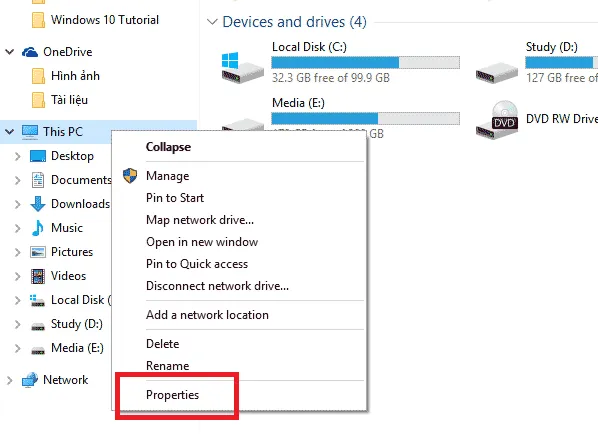 Kiểm tra thông tin WindowsXem thông tin phiên bản và trạng thái kích hoạt Windows
Tải file ISO Windows 10 chính thức
Truy cập trang chủ Microsoft để tải file ISO tương ứng với phiên bản đang dùng. Lưu ý chọn đúng kiến trúc 32-bit hoặc 64-bit. Sau khi tải xong, di chuyển file ISO sang ổ đĩa khác (D, E…) để tránh mất dữ liệu khi cài đặt.
Cảnh báo quan trọng: Quá trình cài win từ ổ cứng sẽ xóa toàn bộ dữ liệu trên ổ C. Hãy sao lưu tài liệu, ảnh, video quan trọng sang ổ đĩa khác hoặc thiết bị lưu trữ ngoài trước khi thực hiện.
Giải Nén File ISO Và Tạo Thư Mục Cài Đặt
Cài đặt WinRAR
Tải và cài đặt WinRAR (chọn phiên bản 32-bit hoặc 64-bit phù hợp). Sau khi cài xong, khởi động lại máy tính để WinRAR tích hợp vào menu chuột phải.
Giải nén file ISO
- Đặt file ISO ở ngoài cùng của ổ đĩa (ví dụ: D:, E:)
- Nhấn chuột phải vào file ISO → chọn “Extract to [tên file]”
- Đổi tên thư mục vừa giải nén thành “BTH” để dễ nhớ
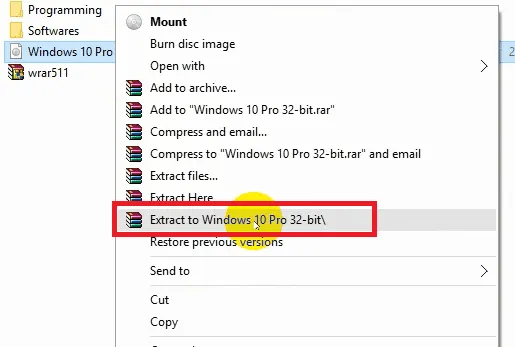 Giải nén file ISO WindowsGiải nén file ISO bằng WinRAR
Mẹo: Nếu đang dùng internet dây, rút cáp mạng ra trước khi thực hiện các bước tiếp theo để tránh lỗi trong quá trình cài đặt. Internet qua Wi-Fi hoặc 4G không cần tắt.
Truy Cập Command Prompt Từ Chế Độ Recovery
Khởi động vào Advanced Options
Để cài win từ ổ cứng không cần USB, bạn cần truy cập Command Prompt từ môi trường khôi phục:
- Nhấn phím Windows → di chuột đến biểu tượng Power
- Giữ phím Shift → nhấn Restart
- Chọn Troubleshoot → Advanced options → Command Prompt
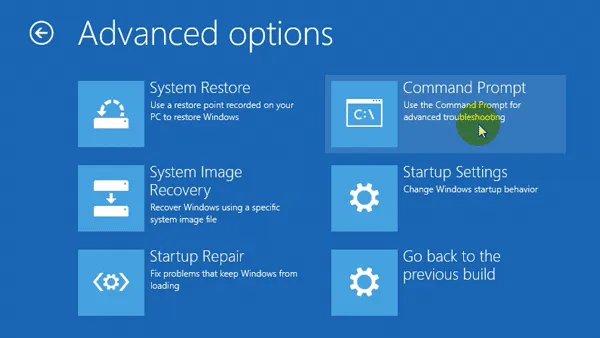 Truy cập Command PromptChọn Command Prompt trong Advanced options
Đăng nhập tài khoản
Máy tính sẽ hiển thị danh sách tài khoản. Chọn tài khoản đang dùng, nhập mật khẩu nếu có (bỏ trống nếu không có mật khẩu) → nhấn Continue.
Xác Định Vị Trí Thư Mục Cài Đặt
Liệt kê các ổ đĩa
Trong cửa sổ Command Prompt, gõ lệnh sau để xem danh sách ổ đĩa:
wmic logicaldisk get size,caption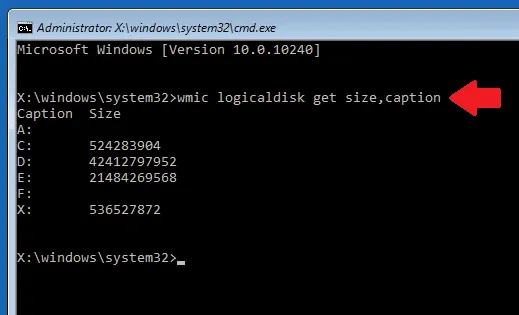 Liệt kê ổ đĩaXem danh sách các ổ đĩa và dung lượng
Tìm đường dẫn thư mục BTH
Gõ lần lượt các lệnh theo cú pháp [Ổ đĩa]:BTHsetup cho đến khi không còn thấy thông báo lỗi “The system cannot find the path specified”:
C:BTHsetup
D:BTHsetup
E:BTHsetup
Khi lệnh chạy thành công (không còn báo lỗi), cửa sổ cài đặt Windows sẽ tự động mở ra sau vài giây.
Thực Hiện Cài Đặt Windows 10
Bắt đầu quá trình cài đặt
Khi cửa sổ Windows Setup xuất hiện:
- Chọn ngôn ngữ, múi giờ phù hợp → Next
- Nhấn Install Now
- Chọn Skip khi được yêu cầu nhập product key
- Đánh dấu “I accept the license terms” → Next
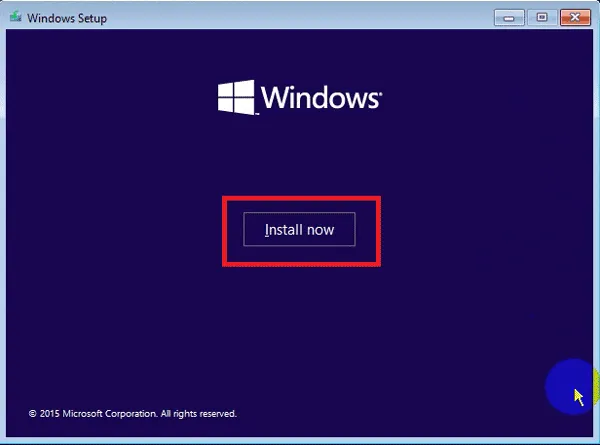 Bắt đầu cài đặtNhấn Install Now để bắt đầu
Chọn kiểu cài đặt Custom
Chọn “Custom: Install Windows only (advanced)” để thực hiện cài đặt sạch, xóa hoàn toàn Windows cũ.
Phân vùng ổ cứng
Đây là bước quan trọng nhất khi cài win từ ổ cứng:
Xác định ổ C cũ dựa vào:
- Tên ổ đĩa: thường không có tên (chỉ hiện “Drive 0 Partition X”)
- Dung lượng: so sánh với dung lượng ổ C bạn biết
- Vị trí: thường là partition đầu tiên có dung lượng lớn (>10GB)
Xóa các partition cũ:
- Xóa tất cả partition có dung lượng <1GB (đơn vị MB)
- Xóa partition ổ C đã xác định
- Chọn vùng “Unallocated Space” có dung lượng lớn nhất → New → Apply → OK
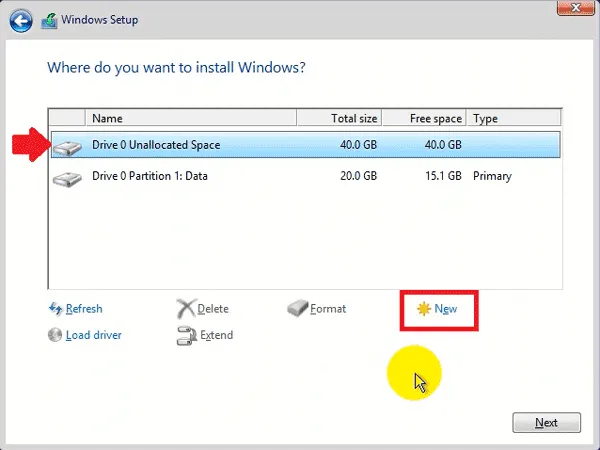 Phân vùng ổ đĩaTạo partition mới cho Windows
Chọn partition vừa tạo (có dung lượng lớn nhất) → Next để bắt đầu cài đặt.
Hoàn Tất Và Kích Hoạt Windows
Chờ cài đặt hoàn tất
Quá trình cài win từ ổ cứng mất khoảng 15-30 phút tùy cấu hình máy. Máy tính sẽ tự động khởi động lại 2-3 lần.
Thiết lập ban đầu
Sau khi cài xong:
- Chọn “Do this later” khi được yêu cầu đăng nhập Microsoft Account
- Chọn “Skip this step” nếu có yêu cầu kết nối Wi-Fi
- Chọn “Use Express settings”
- Tạo tên tài khoản local và mật khẩu (có thể bỏ trống mật khẩu)
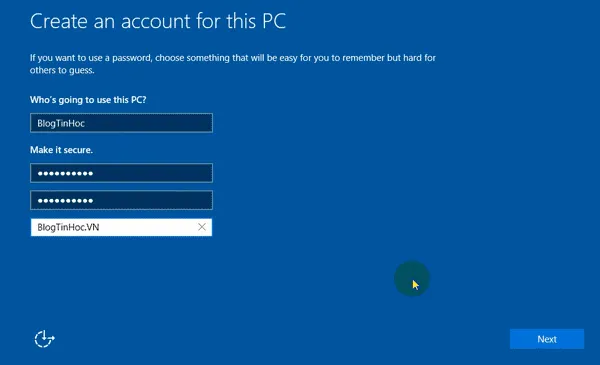 Thiết lập tài khoảnTạo tài khoản người dùng mới
Kích hoạt bản quyền
Nếu Windows cũ đã kích hoạt:
- Kết nối internet
- Vào This PC → chuột phải This PC → Properties
- Đợi 5 phút, Windows sẽ tự động kích hoạt
- Đóng và mở lại cửa sổ System để kiểm tra trạng thái “Windows is activated”
Những Lưu Ý Quan Trọng Khi Cài Win Từ Ổ Cứng
Về dữ liệu:
- Toàn bộ dữ liệu trên ổ C sẽ bị xóa vĩnh viễn
- Các ổ đĩa khác (D, E…) không bị ảnh hưởng
- Backup trước khi thực hiện là bắt buộc
Về bản quyền:
- Chỉ giữ được bản quyền nếu Windows cũ đã kích hoạt
- Cần kết nối internet để tự động kích hoạt lại
- Nếu không kích hoạt được, liên hệ Microsoft Support
Về driver:
- Sau khi cài xong, cần cài driver card màn hình, âm thanh, mạng
- Tải driver từ website chính thức của hãng laptop/mainboard
- Một số driver có thể tự động cài qua Windows Update
Phương pháp cài win từ ổ cứng này phù hợp khi bạn không có USB boot hoặc muốn cài nhanh mà không cần tạo USB. Toàn bộ quá trình có thể hoàn thành trong 30-45 phút tùy cấu hình máy.
Ngày cập nhật gần nhất 14/03/2026 by Thành Tín
