
Việc thực hiện cài win 10 bằng usb boot là giải pháp tối ưu nhất để làm mới hệ thống máy tính của bạn hiện nay. Phương pháp này không chỉ mang lại tốc độ xử lý vượt trội mà còn đảm bảo tính tương thích cao với hầu hết các dòng bo mạch chủ hiện đại. Bạn sẽ dễ dàng làm chủ quá trình cài đặt hệ điều hành mà không cần đến sự hỗ trợ trực tiếp từ kỹ thuật viên chuyên nghiệp. Việc chuẩn bị một thiết bị lưu trữ chất lượng cao sẽ giúp quá trình sao chép dữ liệu diễn ra ổn định và nhanh chóng hơn bao giờ hết. Sử dụng phần mềm hỗ trợ chính hãng từ Microsoft giúp bạn sở hữu một bản Windows sạch và an toàn tuyệt đối.
Chuẩn bị thiết bị phần cứng trước khi cài đặt
Trước khi bắt đầu quy trình, bạn cần sở hữu một chiếc USB có dung lượng lưu trữ trống tối thiểu là 8GB hoặc 16GB. Hãy đảm bảo rằng mọi dữ liệu quan trọng bên trong USB đã được sao lưu vì quá trình tạo bộ cài sẽ xóa sạch dữ liệu cũ.
Bạn cũng cần một đường truyền internet ổn định để tải xuống các tệp tin hệ thống mới nhất từ máy chủ của Microsoft. Một chiếc máy tính đang hoạt động bình thường là công cụ cần thiết để bạn tiến hành nạp bộ cài vào thiết bị USB.
Quy trình tạo bộ cài đặt Windows 10 chuyên nghiệp
Đầu tiên bạn cần truy cập vào trang chủ của Microsoft để tải về công cụ Media Creation Tool chính thức. Sau khi khởi chạy tệp tin vừa tải về, hãy nhấn vào nút Accept để đồng ý với các điều khoản sử dụng phần mềm.
Lúc này giao diện phần mềm sẽ đưa ra cho bạn hai sự lựa chọn khác nhau về mục đích sử dụng. Bạn hãy nhấp chuột vào dòng chữ Create installation media để xác nhận việc tạo bộ cài cho một máy tính khác.
Để đảm bảo tính ổn định và hiệu suất cao nhất, bạn nên lựa chọn kiến trúc hệ thống 64-bit cho các dòng máy đời mới. Các chuyên gia tại Thành Tín Computer luôn khuyến nghị người dùng kiểm tra kỹ thông số phần cứng trước khi đưa ra quyết định cuối cùng.
Khi cửa sổ thiết lập hiện ra, bạn có thể giữ nguyên các tùy chọn mặc định nếu muốn cài đặt bản Windows phù hợp nhất. Nếu bạn muốn thay đổi ngôn ngữ hoặc phiên bản cụ thể, hãy bỏ tích ở ô Use the recommended options trước khi nhấn Next.
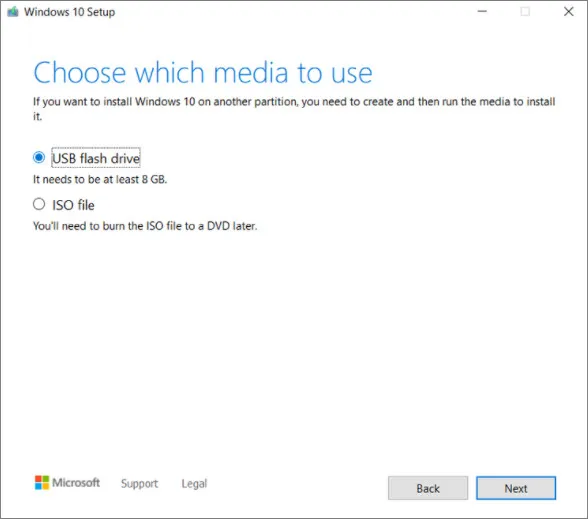 Giao diện chọn tạo bộ cài đặt Windows 10 trên phần mềm Media Creation Tool
Lựa chọn ổ đĩa và hoàn tất nạp dữ liệu
Tại bước tiếp theo, phần mềm sẽ yêu cầu bạn xác định loại phương tiện muốn sử dụng để lưu trữ bộ cài đặt. Bạn hãy chọn mục USB flash drive để phần mềm tiến hành ghi trực tiếp dữ liệu vào thiết bị lưu trữ di động.
Hệ thống sẽ liệt kê danh sách các ổ đĩa đang kết nối với máy tính để bạn dễ dàng lựa chọn đúng thiết bị. Hãy kiểm tra chính xác ký tự ổ đĩa của USB để tránh việc định dạng nhầm các ổ cứng di động khác đang cắm trên máy.
Sau khi nhấn Next, quá trình tải xuống và tạo bộ cài sẽ bắt đầu diễn ra một cách tự động hoàn toàn. Tốc độ của giai đoạn này phụ thuộc rất nhiều vào băng thông internet và hiệu năng ghi dữ liệu của chiếc USB mà bạn đang sử dụng.
Khi thông báo hoàn tất xuất hiện, bạn đã sở hữu một chiếc USB có khả năng khởi động và cài đặt hệ điều hành. Bây giờ bạn có thể rút USB ra một cách an toàn để chuẩn bị cho bước can thiệp trực tiếp vào phần cứng máy tính.
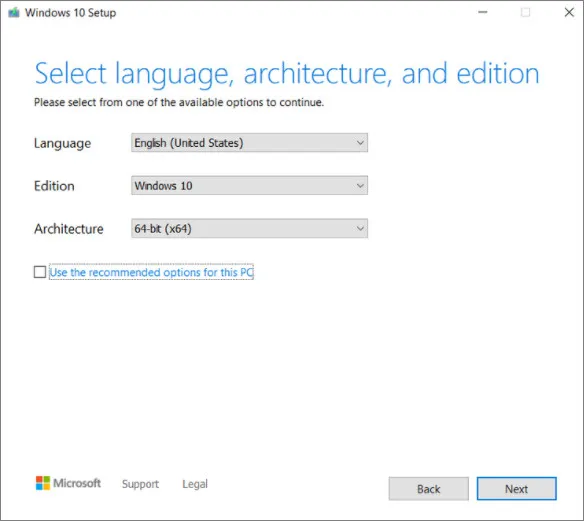 Các tùy chọn thiết lập thông số cho bộ cài đặt Windows 10
Thiết lập chế độ khởi động trong BIOS hoặc UEFI
Bạn cần cắm chiếc USB vừa tạo vào cổng kết nối trên máy tính cần cài lại hệ điều hành Windows. Hãy ưu tiên sử dụng cổng USB 3.0 thường có màu xanh dương để đạt được tốc độ truyền tải dữ liệu ở mức cao nhất.
Tiến hành nhấn nút nguồn để khởi động máy tính và liên tục nhấn phím tắt để truy cập vào menu khởi động nhanh. Tùy vào từng hãng sản xuất mà phím tắt này có thể là F2, F12, Delete hoặc phím Esc quen thuộc trên bàn phím.
Trong giao diện điều khiển, bạn hãy tìm đến mục Boot Priority để thay đổi thứ tự ưu tiên của các thiết bị khởi động. Bạn cần di chuyển tùy chọn USB Storage hoặc tên của chiếc USB lên vị trí đầu tiên trong danh sách ưu tiên này.
Lưu lại các thay đổi bằng cách nhấn phím F10 và chọn Yes để máy tính tự động khởi động lại vào bộ cài. Nếu màn hình hiện dòng chữ Press any key to boot from USB, hãy nhấn ngay một phím bất kỳ để kích hoạt trình cài đặt.
Thực hiện cài win 10 bằng usb boot chi tiết
Màn hình cài đặt Windows sẽ xuất hiện với các tùy chọn về ngôn ngữ, định dạng thời gian và phương thức nhập liệu bàn phím. Bạn nên giữ nguyên định dạng English United States để tránh các xung đột không đáng có trong quá trình sử dụng phần mềm sau này.
Nhấn vào nút Install Now nằm chính giữa màn hình để bắt đầu tiến trình sao chép các tệp tin hệ thống quan trọng. Nếu hệ thống yêu cầu nhập mã kích hoạt bản quyền, bạn có thể chọn I don’t have a product key để nhập sau khi cài xong.
Danh sách các phiên bản Windows 10 sẽ hiện ra để người dùng tự do lựa chọn theo nhu cầu công việc thực tế. Phiên bản Windows 10 Pro thường được ưa chuộng nhất nhờ sở hữu đầy đủ các tính năng bảo mật và quản lý chuyên sâu.
Hãy đọc kỹ và đánh dấu vào ô đồng ý với các điều khoản sử dụng mà Microsoft đưa ra cho người dùng cuối. Sau đó bạn cần chọn kiểu cài đặt Custom: Install Windows only để có thể can thiệp sâu vào việc phân chia các phân vùng ổ đĩa.
 Kỹ thuật viên đang thực hiện các bước cài đặt hệ điều hành từ thiết bị USB
Quản lý phân vùng và định dạng ổ cứng
Giao diện quản lý ổ đĩa sẽ hiển thị toàn bộ các phân vùng hiện có trên bộ nhớ lưu trữ của máy tính bạn. Nếu bạn muốn cài mới hoàn toàn, hãy chọn các phân vùng cũ của hệ điều hành trước đó và nhấn nút Delete để xóa chúng đi.
Sau khi xóa, dung lượng trống sẽ được gộp lại thành một khối duy nhất có tên là Unallocated Space trên danh sách. Bạn chỉ cần chọn khối dung lượng này và nhấn Next để trình cài đặt tự động tạo ra các phân vùng hệ thống cần thiết.
Quá trình sao chép dữ liệu từ USB vào ổ cứng sẽ diễn ra trong khoảng từ mười đến mười lăm phút tùy cấu hình. Trong suốt thời gian này, bạn không nên tác động vào máy tính hoặc ngắt nguồn điện để tránh gây ra lỗi hỏng tệp tin.
Khi máy tính tự động khởi động lại lần đầu tiên, bạn có thể rút USB ra khỏi máy để tránh việc lặp lại vòng lặp khởi động. Hệ thống sẽ tiếp tục thực hiện các thiết lập cấu hình cuối cùng và chuẩn bị cho màn hình chào mừng người dùng mới.
Hoàn tất thiết lập người dùng và tối ưu hệ thống
Màn hình OOBE sẽ hướng dẫn bạn chọn vùng lãnh thổ và thiết lập tài khoản người dùng cá nhân cho máy tính. Bạn có thể đăng nhập bằng tài khoản Microsoft để đồng bộ hóa dữ liệu hoặc chọn tài khoản cục bộ để tăng tính riêng tư.
Hệ thống sẽ hỏi về các tùy chọn bảo mật như định vị, nhận diện giọng nói và thu thập dữ liệu chẩn đoán từ phía người dùng. Các chuyên gia khuyên bạn nên tắt bớt các tính năng không cần thiết để máy tính hoạt động nhẹ nhàng và mượt mà hơn.
Sau khi vào được màn hình Desktop, việc đầu tiên bạn cần làm là kiểm tra và cập nhật các trình điều khiển phần cứng mới nhất. Hãy truy cập vào mục Windows Update trong phần cài đặt để hệ thống tự động tải về các bản vá bảo mật quan trọng.
Việc cài đặt thêm các phần mềm hỗ trợ văn phòng và trình duyệt web sẽ giúp máy tính sẵn sàng phục vụ cho công việc. Bạn cũng nên kiểm tra trạng thái kích hoạt bản quyền để đảm bảo mọi tính năng của Windows 10 đều được mở khóa hoàn toàn.
Quá trình cài win 10 bằng usb boot không chỉ giúp bạn tiết kiệm chi phí mà còn mang lại kiến thức bổ ích về kỹ thuật máy tính. Hy vọng những chia sẻ chi tiết trên sẽ giúp bạn tự tin thực hiện thành công việc làm mới hệ điều hành cho thiết bị của mình.
Ngày cập nhật gần nhất 03/02/2026 by Thành Tín
