
Cài lại win có mất hết dữ liệu không là câu hỏi tôi nghe hàng chục lần mỗi tuần khi khách gọi dịch vụ sửa máy tính tại nhà. Câu trả lời ngắn gọn: CÓ – nhưng chỉ mất dữ liệu ổ C. Nếu backup đúng cách và chọn đúng phân vùng cài đặt, bạn hoàn toàn kiểm soát được dữ liệu nào giữ lại, dữ liệu nào bị xóa.
Dữ Liệu Nào Sẽ Mất Khi Cài Win?
Khi cài Windows, hệ thống sẽ format (xóa sạch) ổ đĩa bạn chọn để cài – thường là ổ C. Điều này có nghĩa:
Mất hoàn toàn:
- Mọi file trên Desktop
- Thư mục Downloads, Documents, Pictures
- Phần mềm đã cài đặt (Office, Photoshop, game…)
- Cài đặt hệ thống, driver, font chữ
- Bookmark trình duyệt (nếu không đồng bộ cloud)
Giữ nguyên:
- Dữ liệu ổ D, E, F… (các phân vùng khác)
- File trên ổ cứng gắn ngoài, USB
⚠️ Lưu ý thực tế: Tôi từng gặp trường hợp khách có 2TB dữ liệu nhưng toàn bộ nằm trên Desktop – kết quả là mất sạch vì không backup trước khi cài. Đừng để điều này xảy ra với bạn.
Backup Dữ Liệu Trước Khi Cài Win – Quy Trình 3 Bước
Bước 1: Xác Định Dữ Liệu Quan Trọng
Kiểm tra các vị trí sau (tất cả đều thuộc ổ C):
- Desktop: chuột phải > Properties để xem dung lượng
- C:Users[Tên bạn]Downloads
- C:Users[Tên bạn]Documents
- Thư mục lưu project làm việc (nếu có)
Bước 2: Chuyển Dữ Liệu Sang Ổ An Toàn
Cách 1 – Chuyển sang ổ D/E:
- Tạo thư mục mới trên ổ D (ví dụ: D:Backup_2026)
- Copy toàn bộ file quan trọng vào đây
- Kiểm tra lại dung lượng để đảm bảo đã copy đủ
Cách 2 – Sao lưu ra ổ cứng ngoài/USB:
- Chuẩn bị USB ≥32GB hoặc ổ cứng di động
- Copy dữ liệu quan trọng ra thiết bị này
- Rút USB ra và cất giữ an toàn trong quá trình cài Win
Bước 3: Lưu Lại Thông Tin Cần Thiết
- Chụp màn hình danh sách phần mềm đã cài (Control Panel > Programs and Features)
- Ghi lại key bản quyền Windows (nếu có)
- Export bookmark trình duyệt
- Lưu mật khẩu WiFi (nếu không nhớ)
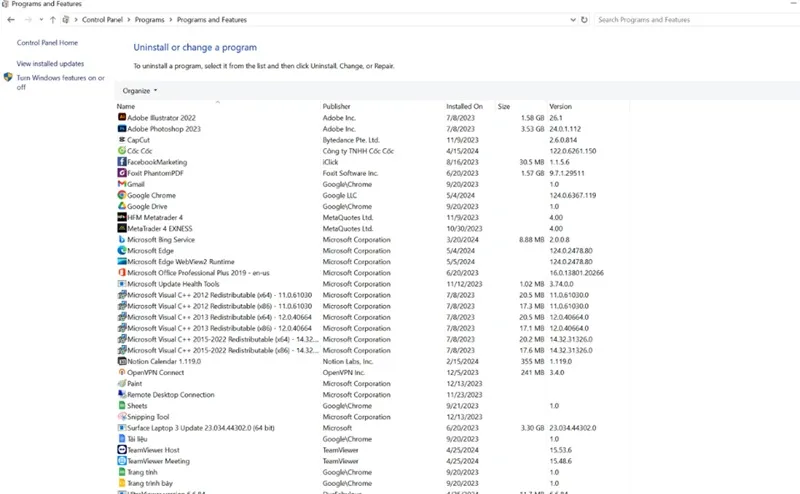 Kiểm tra danh sách phần mềm trước khi cài WinChụp lại danh sách phần mềm để dễ cài đặt lại sau này
Cài Win 10 Hay Win 11 – Lựa Chọn Nào Phù Hợp?
Windows 11 yêu cầu:
- CPU thế hệ 8 trở lên (Intel) hoặc Ryzen 2000 trở lên (AMD)
- TPM 2.0 và Secure Boot
- RAM tối thiểu 4GB (khuyến nghị 8GB)
Kiểm tra máy có cài được Win 11:
- Nhấn Windows + R, gõ
tpm.msc - Nếu hiện “TPM is ready for use” với phiên bản 2.0 → OK
- Nếu báo lỗi hoặc TPM 1.2 → nên dùng Win 10
Từ kinh nghiệm sửa máy, tôi khuyên: máy từ 2018 trở về trước nên dùng Win 10 để tránh giật lag. Máy từ 2019 trở đi có thể cài Win 11 thoải mái.
Quy Trình Cài Win An Toàn – Không Mất Dữ Liệu Ổ D
- Chuẩn bị USB boot (8GB trở lên) với file ISO Windows
- Khởi động từ USB: Restart máy > nhấn F2/F12/Delete (tùy hãng) > chọn boot từ USB
- Chọn phân vùng cài đặt: Khi đến màn hình chọn ổ đĩa, chỉ chọn ổ C (thường 100-250GB). TUYỆT ĐỐI không chọn ổ D/E
- Format ổ C: Click “Format” để xóa sạch ổ C trước khi cài
- Cài đặt: Chờ 20-30 phút để Windows tự động cài đặt
⚠️ Cảnh báo: Nếu chọn nhầm ổ D để cài Win, toàn bộ dữ liệu ổ D sẽ bị xóa. Kiểm tra kỹ dung lượng ổ đĩa trước khi nhấn Next.
Sau Khi Cài Win Xong – Checklist Hoàn Thiện
- Cài driver: card màn hình, âm thanh, WiFi (tải từ trang chủ hãng laptop)
- Kích hoạt bản quyền Windows (nếu có key)
- Cài lại phần mềm theo danh sách đã lưu
- Cập nhật Windows Update
- Cài phần mềm diệt virus (Windows Defender đã đủ dùng)
Khi Nào Nên Cài Lại Windows?
Nên cài:
- Máy nhiễm virus nặng, diệt không sạch
- Ổ C đầy, dọn dẹp không hiệu quả
- Lỗi hệ thống nghiêm trọng (Blue Screen liên tục)
- Nâng cấp từ Win 7/8 lên Win 10/11
Chưa cần cài:
- Máy chạy chậm nhẹ (thử dọn dẹp, tắt startup không cần thiết trước)
- Lỗi phần mềm đơn lẻ (gỡ cài đặt lại phần mềm đó)
- Ổ C còn >20GB trống
Theo kinh nghiệm, máy dùng bình thường nên cài lại Win 1-2 năm/lần. Cài quá thường xuyên (vài tháng/lần) sẽ làm giảm tuổi thọ ổ SSD.
Dịch Vụ Cài Win Tại Nhà TPHCM
Nếu chưa tự tin tự cài hoặc lo sợ mất dữ liệu, Thành Tín Computer hỗ trợ cài lại win có mất hết dữ liệu không với quy trình chuẩn:
- Kiểm tra và backup dữ liệu trước khi cài
- Cài Win bản quyền/không bản quyền (tùy nhu cầu)
- Cài đầy đủ driver, phần mềm cơ bản
- Bảo hành 30 ngày lỗi kỹ thuật
Thời gian: 1-2 giờ tại nhà bạn
Giá tham khảo: 150.000đ – 300.000đ (tùy phiên bản Win và yêu cầu)
Liên hệ 0909 424 276 để được tư vấn chi tiết về cài lại win có mất hết dữ liệu không và đặt lịch thợ đến tận nơi.
Ngày cập nhật gần nhất 16/03/2026 by Thành Tín
