
Thực hiện cài lại win có mất dữ liệu ổ d không là điều người dùng quan tâm khi tối ưu hệ điều hành.
Việc này giúp máy tính chạy nhanh hơn và loại bỏ mã độc.
Bạn cần hiểu rõ cách quản lý phân vùng ổ cứng hợp lý.
Thành Tín Computer khuyên bạn nên sao lưu dữ liệu trước.
Quá trình cài đặt Windows chuẩn sẽ tránh được việc format ổ đĩa nhầm.
Giải Đáp Thắc Mắc Cài Lại Win Có Mất Dữ Liệu Ổ D Không
Câu trả lời ngắn gọn là không nếu bạn thực hiện đúng các thao tác kỹ thuật.
Toàn bộ thông tin trên các ổ đĩa phụ như D, E hay F sẽ được bảo toàn.
Hệ điều hành Windows thường được cài đặt mặc định trên phân vùng ổ C.
Quá trình cài lại thực chất là làm trống và ghi đè dữ liệu mới lên phân vùng này.
Dữ liệu tại các ổ đĩa khác nằm ở các khu vực tách biệt hoàn toàn.
Bộ cài đặt sẽ không tự động can thiệp vào chúng trừ khi bạn yêu cầu.
Rủi ro chỉ xuất hiện khi người dùng chọn nhầm phân vùng để định dạng lại.
Vì vậy, việc xác định đúng tên và dung lượng ổ đĩa là cực kỳ quan trọng.
 Cài lại win có mất dữ liệu ổ d không giúp người dùng yên tâm bảo mật thông tin
Lưu Ý Để Bảo Vệ Dữ Liệu Khi Cài Lại Hệ Điều Hành
Bạn cần chuẩn bị kỹ lưỡng trước khi bắt đầu quy trình làm mới máy tính.
Sự cẩn trọng giúp bạn tránh khỏi những sự cố đáng tiếc về mất mát tài liệu.
Sao Lưu Dữ Liệu Quan Trọng Bằng Công Cụ Windows
Hãy luôn ghi nhớ quy tắc phòng bệnh hơn chữa bệnh trong kỹ thuật máy tính.
Bạn nên sao chép các tệp tin quan trọng nhất ra thiết bị lưu trữ ngoài.
Người dùng có thể sử dụng tính năng File Backup có sẵn trong mục Settings.
Công cụ này cho phép bạn lưu trữ các thư mục quan trọng một cách nhanh chóng.
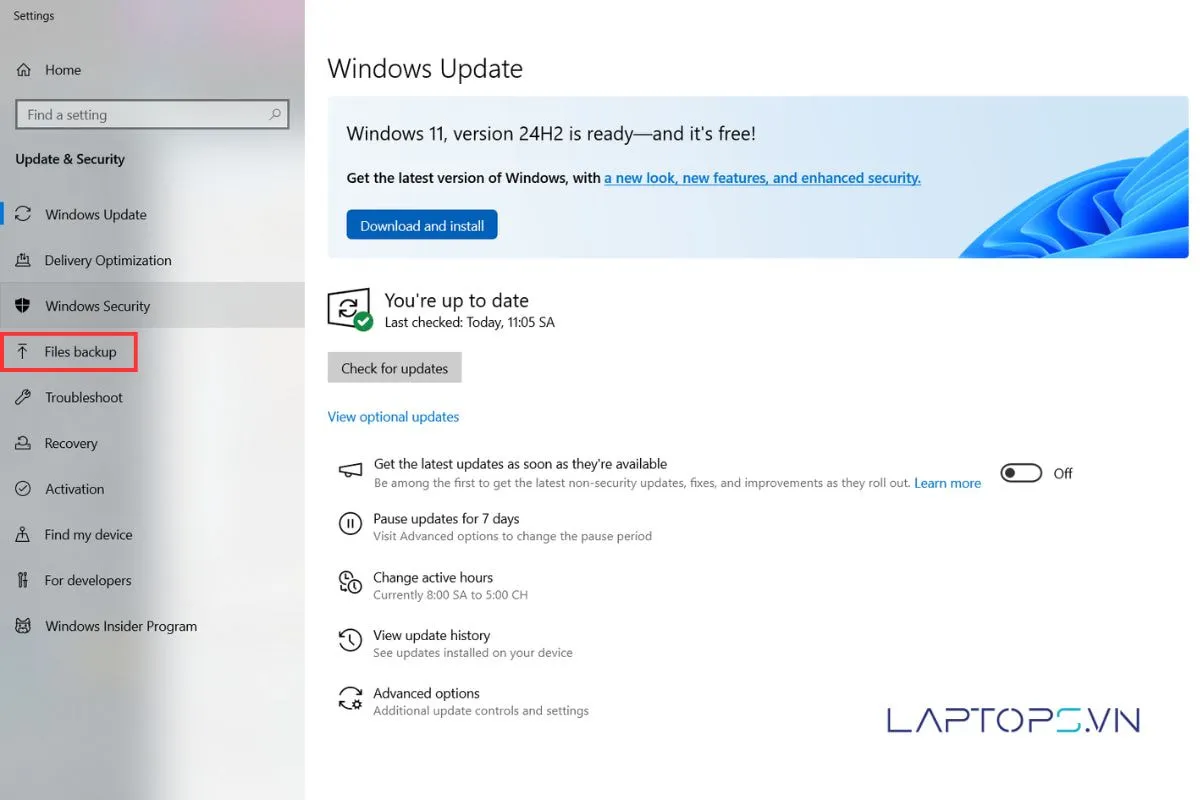 Sử dụng tính năng sao lưu dữ liệu tích hợp sẵn trên hệ thống Windows
Bạn hãy chọn mục Go to Backup and Restore để bắt đầu thiết lập.
Hệ thống sẽ hướng dẫn bạn từng bước để tạo bản sao an toàn nhất.
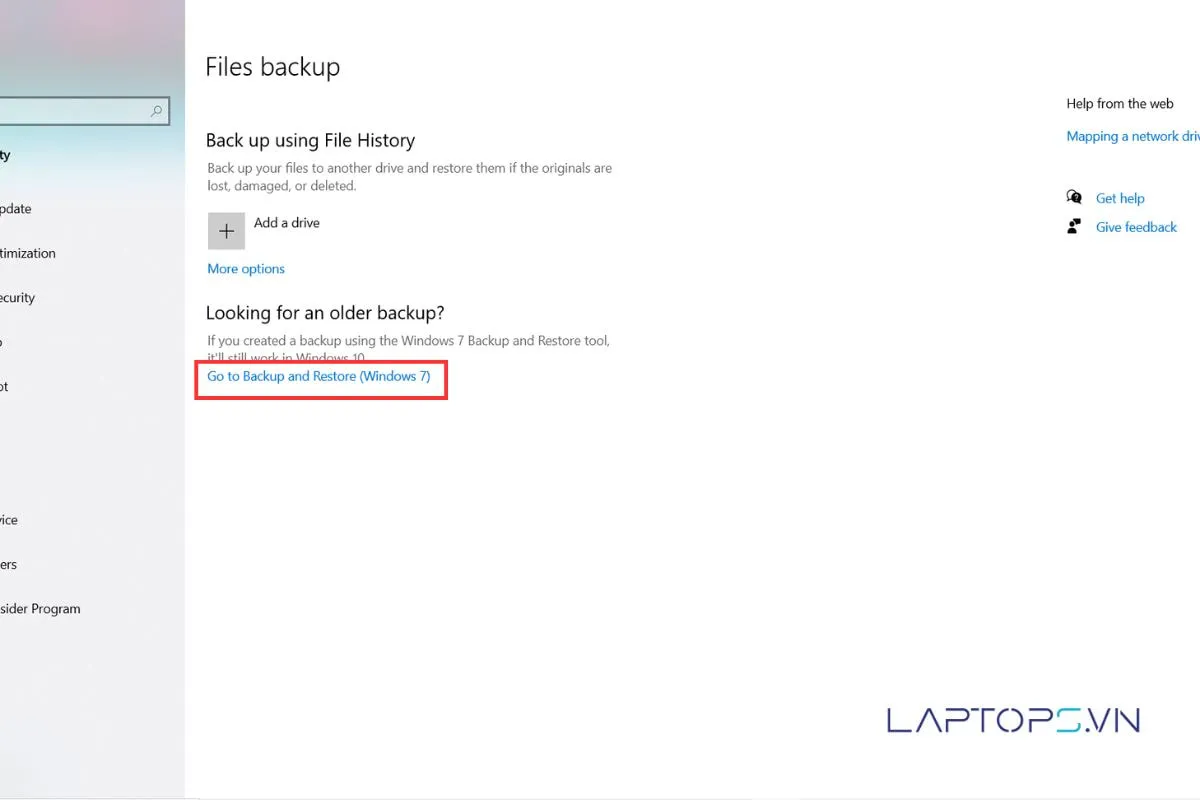 Truy cập vào công cụ Backup and Restore để bảo vệ tệp tin cá nhân
Việc chọn thiết bị lưu trữ ngoài giúp dữ liệu của bạn cách ly khỏi ổ cứng máy tính.
Nhấn vào Set up Backup để xác nhận vị trí lưu trữ mong muốn của bạn.
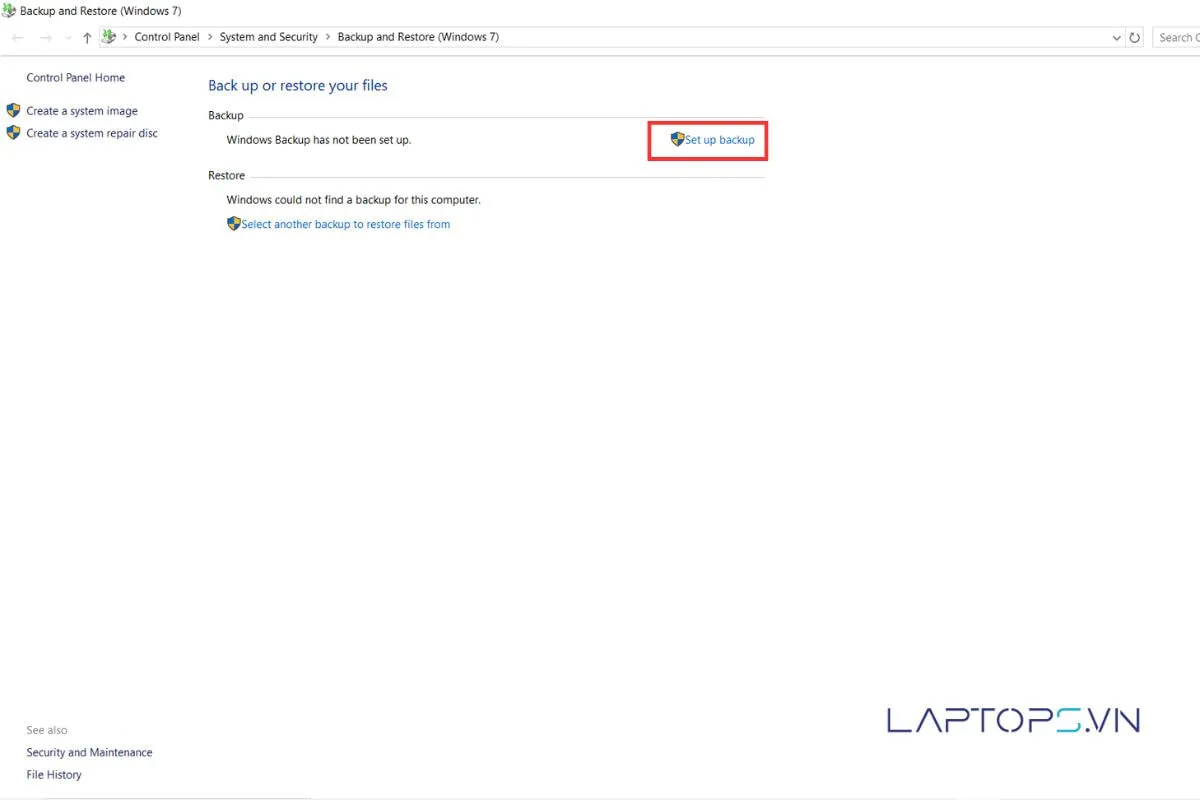 Lựa chọn ổ đĩa ngoài để tiến hành lưu trữ bản sao dự phòng an toàn
Di Chuyển Tệp Tin Từ Ổ C Sang Các Phân Vùng Khác
Nhiều người có thói quen để tài liệu ngay trên màn hình Desktop hoặc thư mục Downloads.
Các vị trí này đều nằm trong ổ C và sẽ bị xóa sạch khi cài lại Win.
Bạn hãy kiểm tra lại toàn bộ các thư mục cá nhân trong ổ đĩa hệ thống.
Chuyển tất cả chúng sang ổ D hoặc ổ E để đảm bảo tính an toàn tuyệt đối.
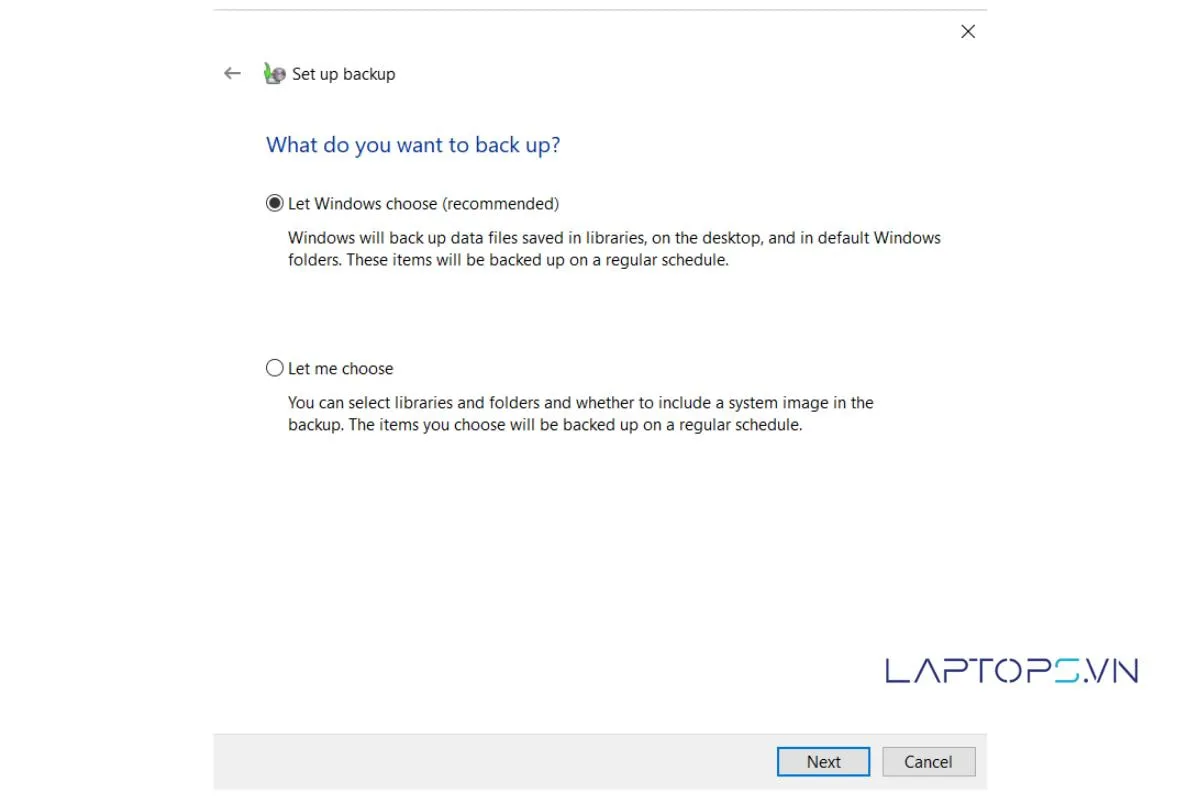 Kiểm tra và lựa chọn các file cần thiết để đưa vào danh sách sao lưu
Thao tác này chỉ mất vài phút nhưng giúp bạn giữ lại được các tài liệu quý giá.
Đội ngũ tại Thành Tín Computer luôn nhắc nhở khách hàng thực hiện bước này đầu tiên.
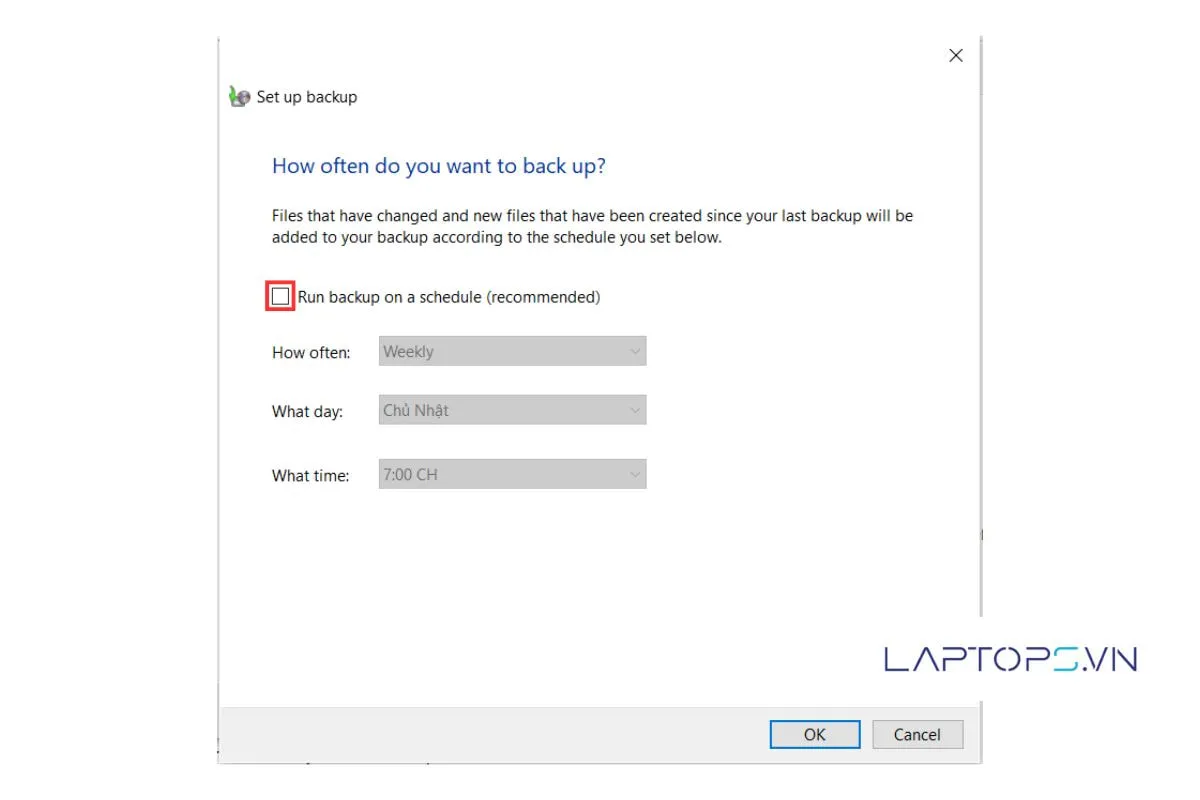 Tắt tính năng chạy sao lưu theo lịch trình để tiết kiệm tài nguyên máy
Chuẩn Bị Driver Và Pin Cho Quá Trình Cài Đặt
Máy tính sau khi cài mới thường sẽ thiếu các trình điều khiển thiết bị cần thiết.
Bạn hãy tải sẵn driver mạng và âm thanh từ trang chủ nhà sản xuất.
Nguồn điện không ổn định là kẻ thù số một khi đang cài đặt hệ điều hành.
Hãy đảm bảo pin laptop trên 50% hoặc cắm sạc liên tục trong suốt quá trình.
Hướng Dẫn Các Bước Cài Lại Win Không Làm Mất Dữ Liệu
Bạn cần sử dụng một chiếc USB Boot chứa bộ cài đặt chuẩn của Microsoft.
Khởi động lại máy và truy cập vào Menu Boot bằng các phím chức năng tương ứng.
 Chọn thiết bị khởi động từ USB để bắt đầu quá trình cài đặt hệ điều hành
Khi màn hình cài đặt hiện ra, bạn hãy chọn ngôn ngữ và nhấn Install Now.
Hệ thống sẽ yêu cầu bạn chọn loại cài đặt là Custom để tự quản lý phân vùng.
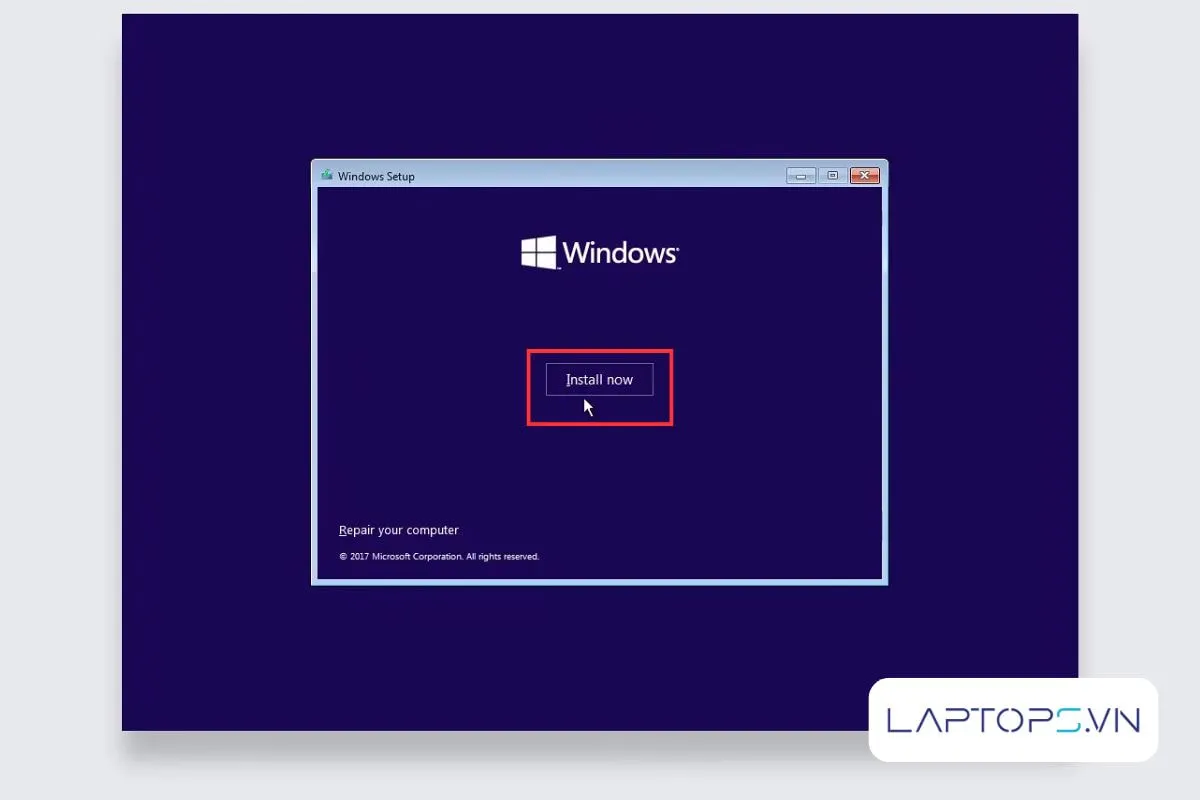 Bắt đầu tiến trình cài đặt Windows phiên bản mới nhất cho máy tính
Đây là bước quan trọng nhất để trả lời cài lại win có mất dữ liệu ổ d không.
Bạn phải xác định chính xác phân vùng ổ C dựa trên dung lượng hiển thị.
Chọn đúng ổ C và nhấn Format để làm sạch dữ liệu cũ của hệ thống.
Tuyệt đối không thao tác bất kỳ lệnh nào lên các phân vùng dữ liệu còn lại.
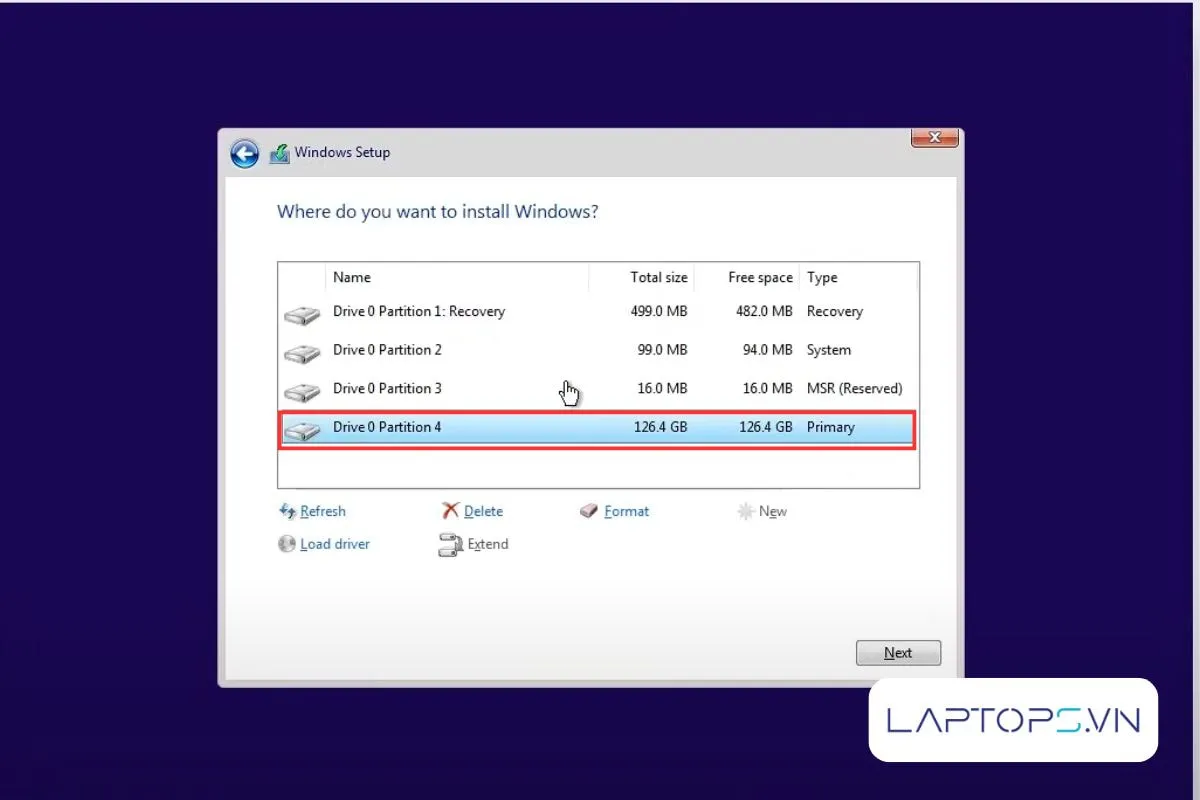 Thao tác chọn đúng phân vùng ổ C để định dạng lại hệ thống an toàn
Nhấn Next để bắt đầu quá trình sao chép tệp tin hệ điều hành vào ổ đĩa.
Máy tính sẽ tự động khởi động lại vài lần để hoàn tất các thiết lập cuối cùng.
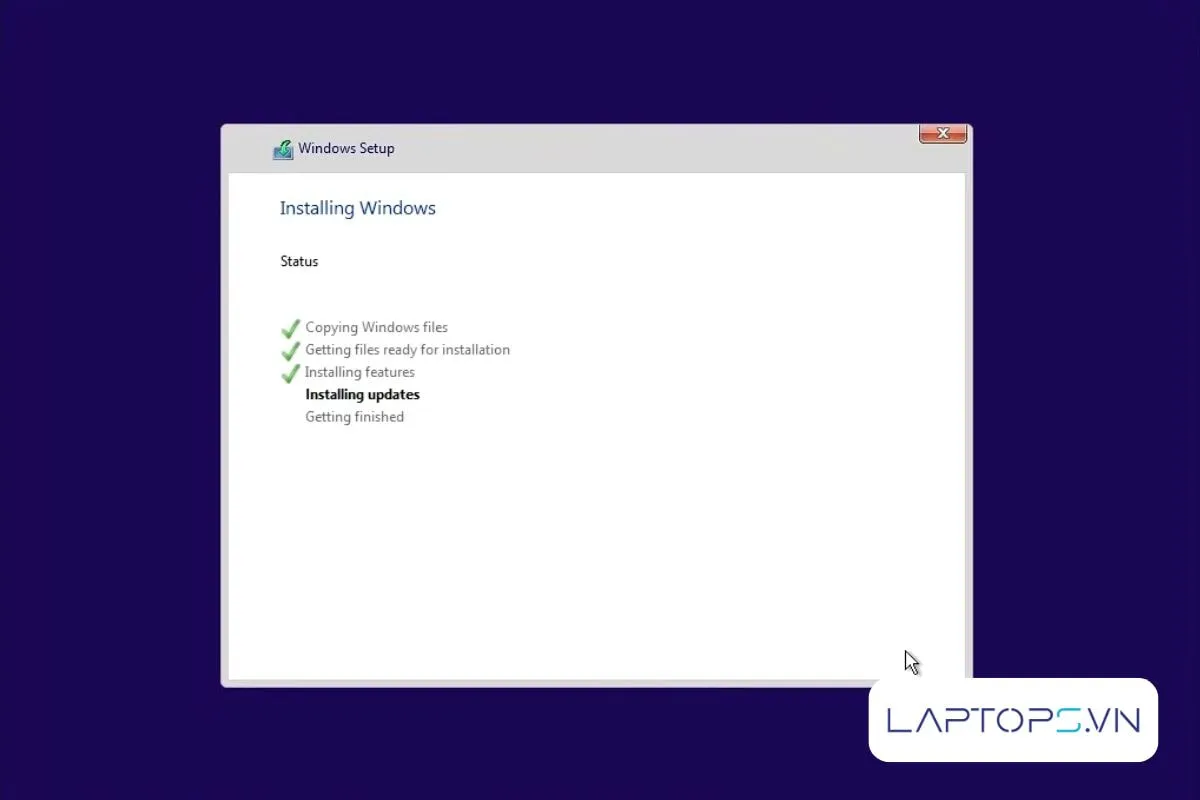 Theo dõi tiến trình hệ điều hành tự động cài đặt vào bộ nhớ máy tính
Những Dấu Hiệu Cho Thấy Bạn Cần Phải Cài Lại Windows
Không nên cài lại Win quá thường xuyên vì có thể làm giảm tuổi thọ ổ cứng.
Tuy nhiên, có những tình huống bắt buộc bạn phải thực hiện thao tác này.
Máy tính chạy quá chậm và thường xuyên bị treo dù không mở ứng dụng nặng.
Lượng rác hệ thống tích tụ quá nhiều khiến cấu trúc phần mềm bị xung đột.
Virus tấn công sâu vào các tệp tin lõi mà phần mềm diệt không thể xử lý.
Việc cài mới hoàn toàn là cách duy nhất để đảm bảo an toàn thông tin cá nhân.
Lỗi màn hình xanh xuất hiện liên tục báo hiệu hệ điều hành đã bị hỏng nặng.
Các bản cập nhật lỗi cũng có thể khiến Windows không thể khởi động bình thường.
Giải Đáp Các Câu Hỏi Thường Gặp Về Cài Lại Windows
Nhiều người lo lắng về việc mất bản quyền phần mềm khi cài đặt lại máy.
Nếu bạn dùng Windows bản quyền kỹ thuật số, hệ thống sẽ tự động kích hoạt lại.
Đối với các bộ Office, bạn cần ghi nhớ tài khoản Microsoft đã đăng ký trước đó.
Mọi thông tin kích hoạt thường được lưu trữ trực tuyến trên đám mây của hãng.
Dữ liệu trong mục Downloads chắc chắn sẽ bị mất nếu bạn không chuyển đi.
Hãy dành thời gian kiểm tra lại các thư mục ẩn trong tài khoản người dùng cũ.
Sau khi cài đặt xong, bạn nên ưu tiên cài đặt trình duyệt web và bộ gõ tiếng Việt.
Sử dụng Windows Update để máy tự động cập nhật các bản vá bảo mật mới nhất.
Thông qua bài viết này, bạn đã hiểu rõ việc cài lại win có mất dữ liệu ổ d không phụ thuộc vào sự cẩn thận của người dùng. Chỉ cần tuân thủ đúng quy trình sao lưu và chọn chính xác phân vùng ổ C khi format, mọi dữ liệu quan trọng của bạn tại ổ D sẽ luôn được bảo đảm an toàn tuyệt đối.
Ngày cập nhật gần nhất 03/02/2026 by Thành Tín
