
Cài đặt FTP Server trên Windows 10 là giải pháp hiệu quả giúp bạn chia sẻ file giữa các máy tính trong mạng nội bộ hoặc qua Internet. Bài viết này sẽ hướng dẫn chi tiết từng bước để bạn tự cài đặt và cấu hình FTP Server ngay trên máy tính Windows 10 của mình.
FTP Server là gì và tại sao nên dùng trên Windows 10?
FTP (File Transfer Protocol) Server cho phép truyền tải file hai chiều giữa máy tính và server thông qua giao thức FTP. Trên Windows 10, bạn có thể biến máy tính thành FTP Server để:
- Chia sẻ file với đồng nghiệp trong mạng LAN
- Truy cập dữ liệu từ xa qua Internet
- Backup dữ liệu tự động giữa các thiết bị
- Quản lý file website một cách chuyên nghiệp
Ưu điểm: Miễn phí, tích hợp sẵn trong Windows 10, dễ cấu hình, hỗ trợ nhiều user đồng thời.
Lưu ý: FTP truyền dữ liệu dạng plain text (không mã hóa). Nếu cần bảo mật cao, hãy cân nhắc dùng SFTP hoặc FTPS.
Kiểm tra yêu cầu hệ thống trước khi cài
Trước khi bắt đầu cài đặt FTP Server trên Windows 10, hãy đảm bảo:
- Windows 10 Pro, Enterprise hoặc Education (Home edition có thể cài nhưng hạn chế tính năng)
- Quyền Administrator trên máy tính
- Địa chỉ IP tĩnh (static IP) hoặc DHCP reservation để FTP Server không đổi IP
- Firewall đã được cấu hình cho phép port 21 (FTP control) và port 20 (FTP data)
Cài đặt IIS và FTP Server trên Windows 10
Bật tính năng IIS với FTP Server
Mở Control Panel → chọn Programs → Turn Windows features on or off.
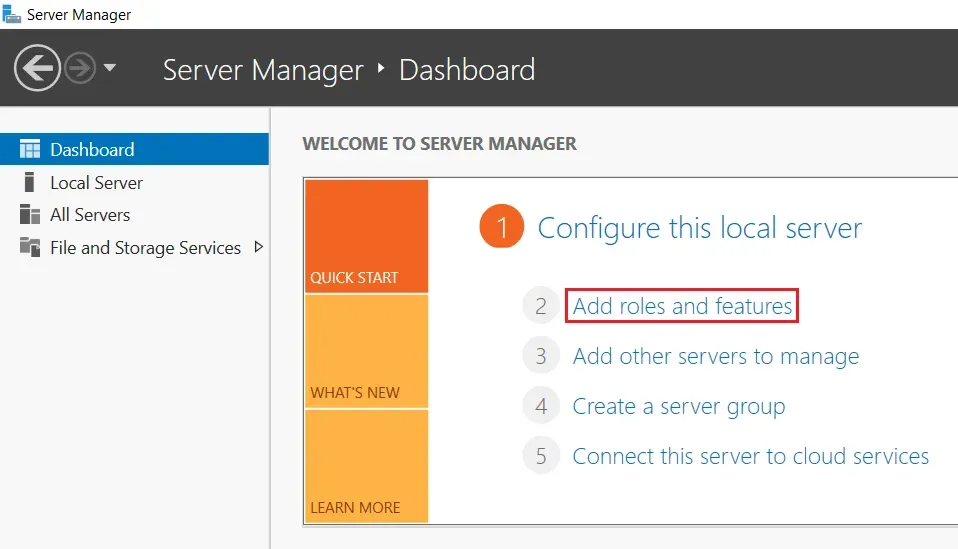 Mở Windows Features để cài đặt IIS
Trong cửa sổ Windows Features, tìm và mở rộng Internet Information Services.
Tiếp tục mở rộng FTP Server, tích chọn cả FTP Service và FTP Extensibility.
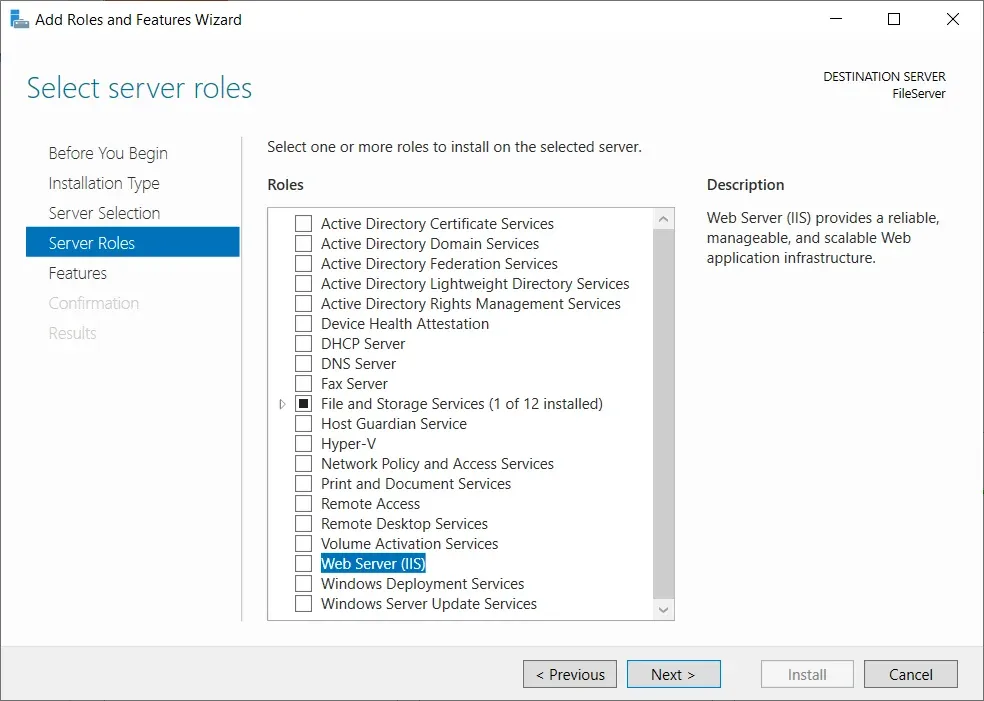 Chọn FTP Server trong Windows Features
Đồng thời tích chọn Web Management Tools → IIS Management Console để có giao diện quản lý.
Nhấn OK và đợi Windows cài đặt (khoảng 2-3 phút).
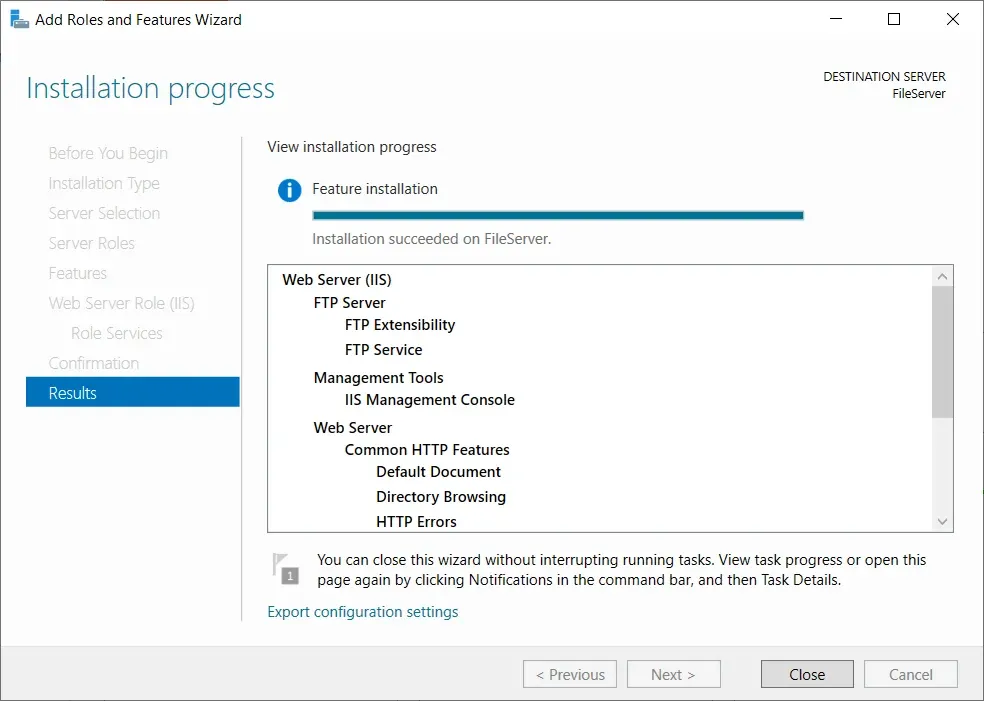 Quá trình cài đặt hoàn tất
Mở IIS Manager để cấu hình
Sau khi cài xong, gõ inetmgr vào Windows Search và mở Internet Information Services (IIS) Manager.
Giao diện IIS Manager sẽ hiển thị cây thư mục bên trái với tên máy tính của bạn.
Tạo FTP Site đầu tiên
Tạo thư mục chứa dữ liệu FTP
Trước tiên, tạo một thư mục trên ổ đĩa để làm nơi lưu trữ file FTP. Ví dụ: C:FTPRoot.
Đây sẽ là thư mục gốc mà user FTP truy cập vào khi kết nối.
Cấu hình FTP Site trong IIS
Trong IIS Manager, chuột phải vào Sites → chọn Add FTP Site.
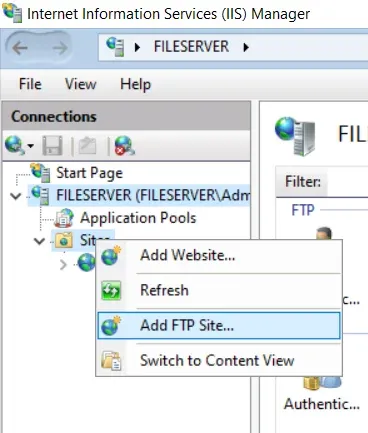 Thêm FTP Site mới
Bước 1 – Site Information:
- FTP site name: Đặt tên dễ nhớ (ví dụ: MyFTPSite)
- Physical path: Chọn thư mục
C:FTPRootvừa tạo
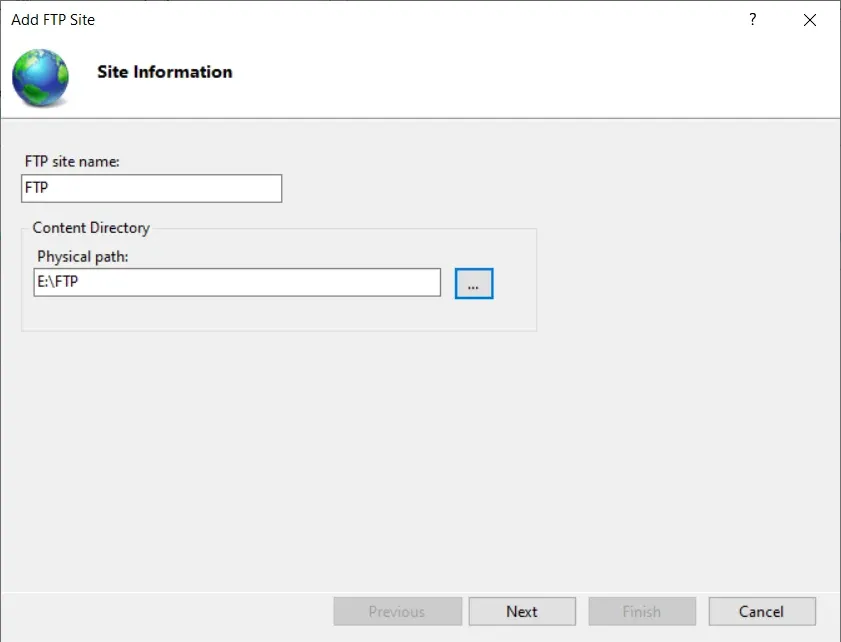 Đặt tên và đường dẫn FTP Site
Bước 2 – Binding and SSL:
- IP Address: Chọn IP của máy tính (hoặc All Unassigned)
- Port: Giữ mặc định 21
- SSL: Chọn No SSL (nếu chỉ dùng nội bộ) hoặc Require SSL nếu có certificate
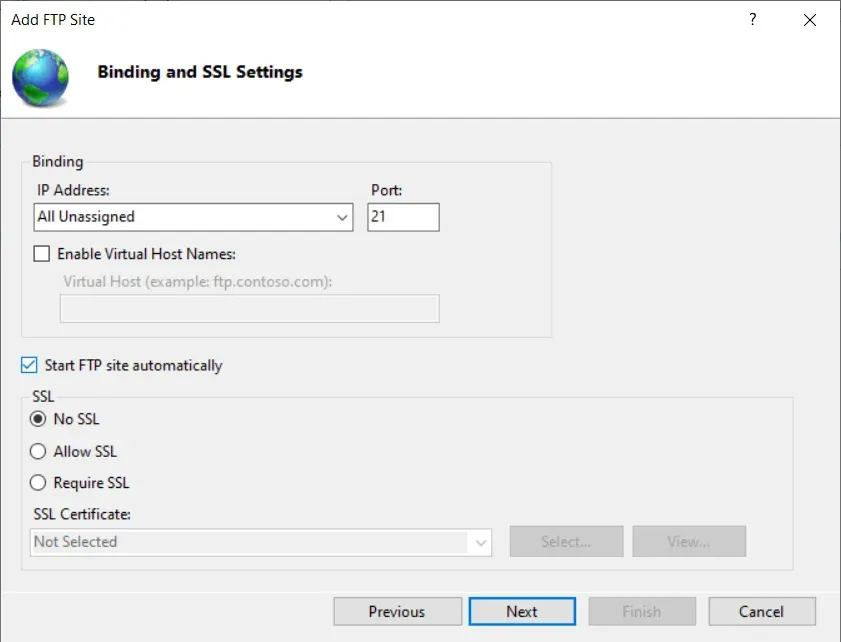 Cấu hình IP và SSL
Bước 3 – Authentication and Authorization:
- Authentication: Tích Basic (yêu cầu username/password)
- Authorization: Chọn Specified users và nhập tên user Windows
- Permissions: Tích Read và Write tùy nhu cầu
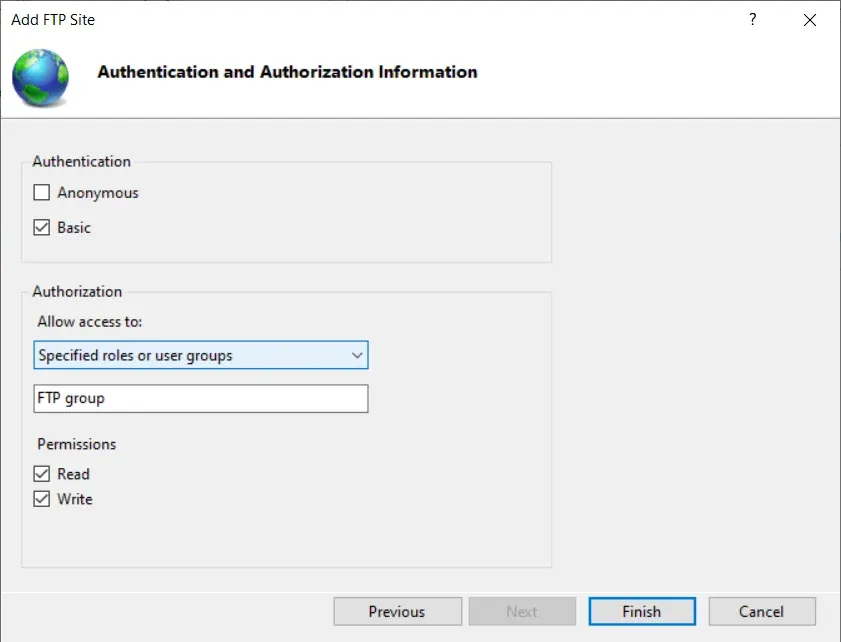 Phân quyền truy cập FTP
Nhấn Finish để hoàn tất.
Tạo user và phân quyền truy cập
Tạo local user cho FTP
Mở Computer Management (chuột phải This PC → Manage).
Mở rộng Local Users and Groups → Users → chuột phải chọn New User.
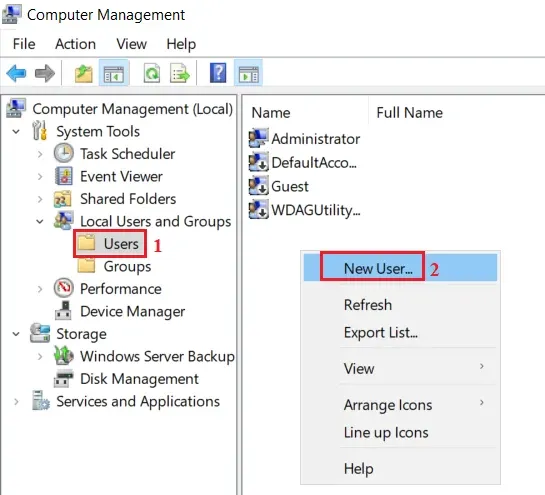 Tạo user mới trong Computer Management
Điền thông tin:
- User name: ftpuser01
- Password: Đặt mật khẩu mạnh
- Bỏ tích “User must change password at next logon”
- Tích “Password never expires” (nếu dùng lâu dài)
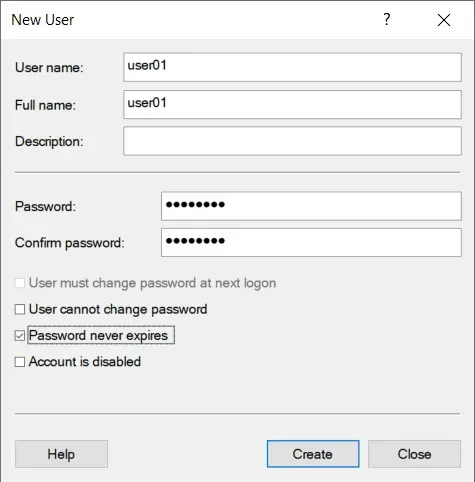 Cấu hình thông tin user
Nhấn Create → Close.
Phân quyền NTFS cho thư mục FTP
Chuột phải vào thư mục C:FTPRoot → Properties → tab Security.
Nhấn Edit → Add → nhập tên user ftpuser01 → Check Names → OK.
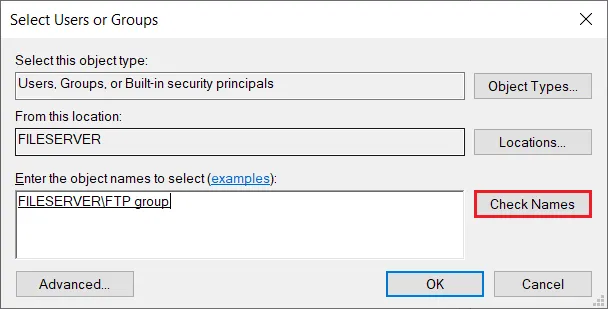 Thêm user vào phân quyền NTFS
Chọn user vừa thêm, tích quyền Modify hoặc Full Control tùy nhu cầu.
Nhấn Apply → OK.
Cấu hình Firewall cho FTP Server
Mở port FTP trong Windows Firewall
Mở Windows Defender Firewall with Advanced Security.
Chọn Inbound Rules → New Rule ở menu bên phải.
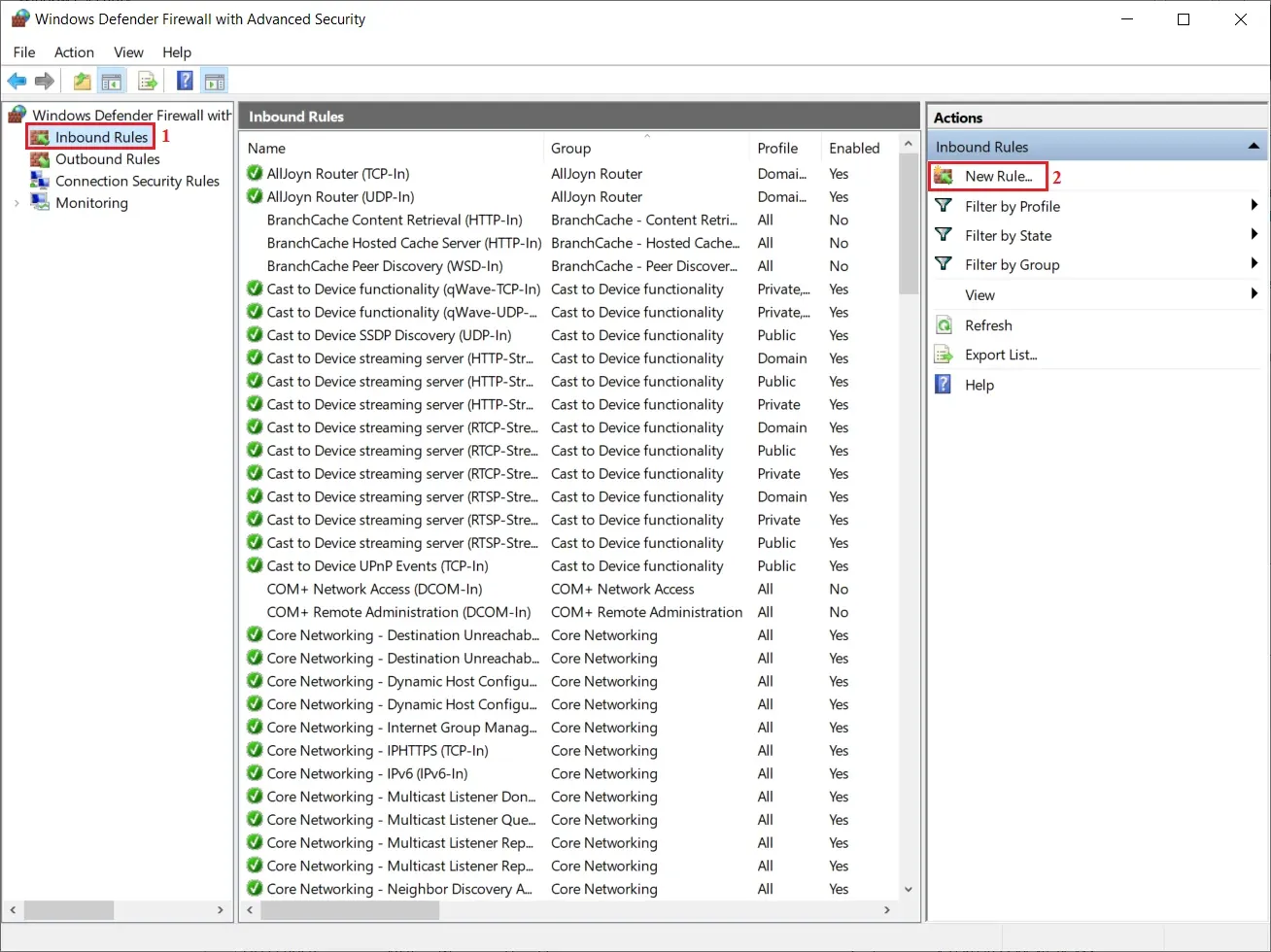 Tạo Firewall rule mới
Chọn Predefined → FTP Server → Next.
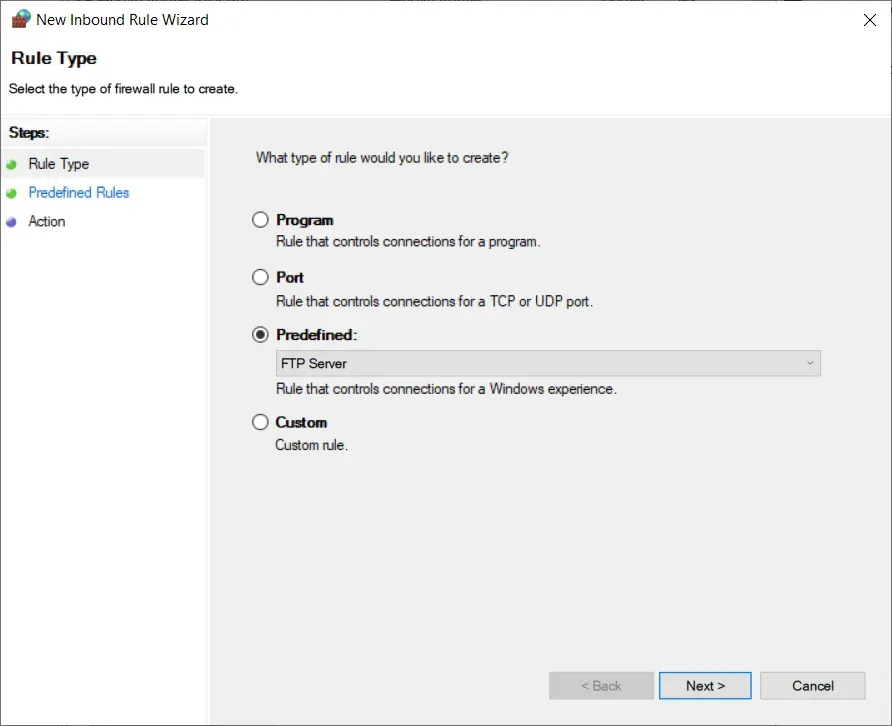 Chọn FTP Server predefined rule
Giữ nguyên các rule được chọn → Next.
Chọn Allow the connection → Finish.
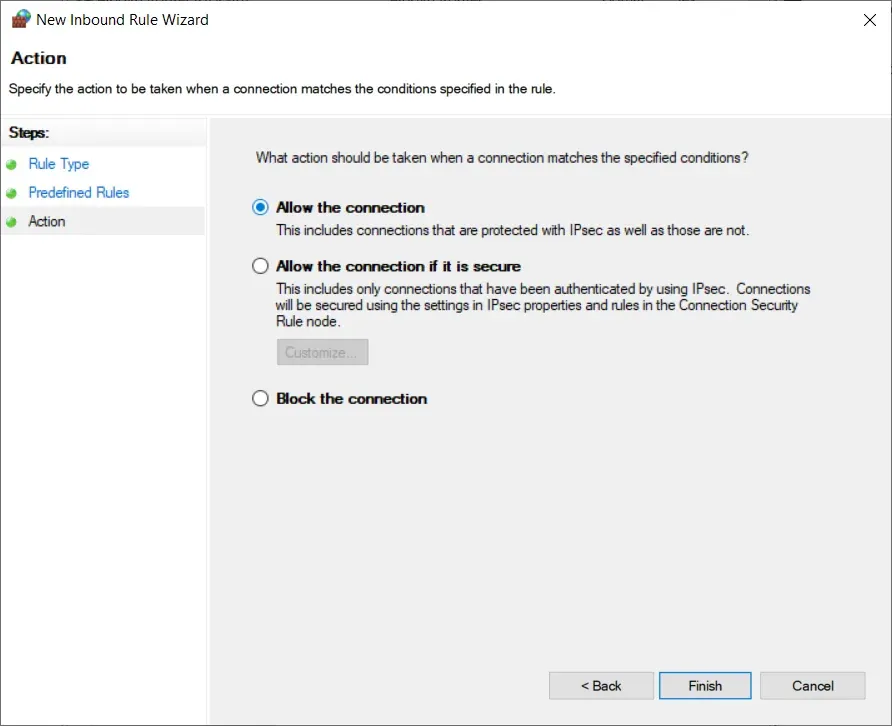 Cho phép kết nối FTP qua Firewall
Lưu ý: Nếu dùng router, cần port forwarding port 21 về IP máy tính chạy FTP Server.
Kết nối và kiểm tra FTP Server
Kết nối bằng Windows Explorer
Mở File Explorer, gõ vào thanh địa chỉ: ftp://192.168.1.100 (thay bằng IP máy FTP Server).
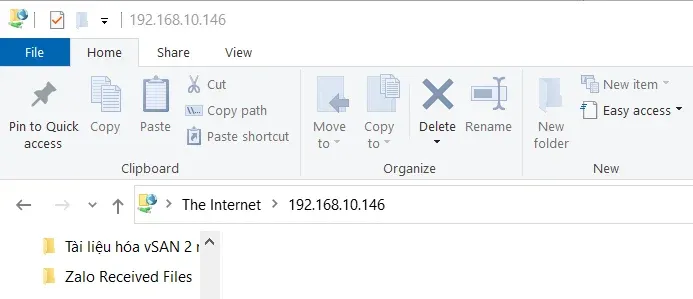 Kết nối FTP qua File Explorer
Nhập username và password đã tạo.
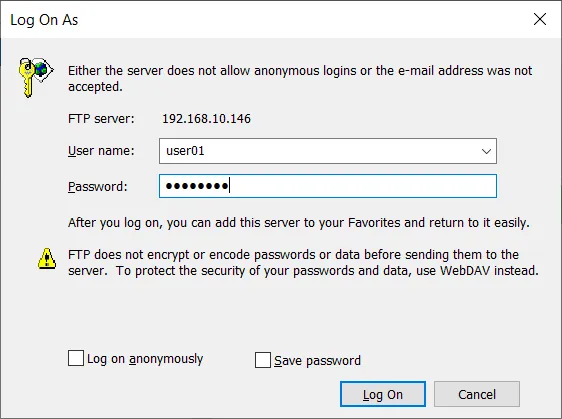 Đăng nhập FTP
Nếu thành công, bạn sẽ thấy nội dung thư mục FTP.
Kết nối bằng FTP client (FileZilla, WinSCP)
Tải và cài đặt FileZilla Client hoặc WinSCP (miễn phí).
Mở phần mềm, nhập:
- Host: IP máy FTP Server
- Username: ftpuser01
- Password: mật khẩu đã đặt
- Port: 21
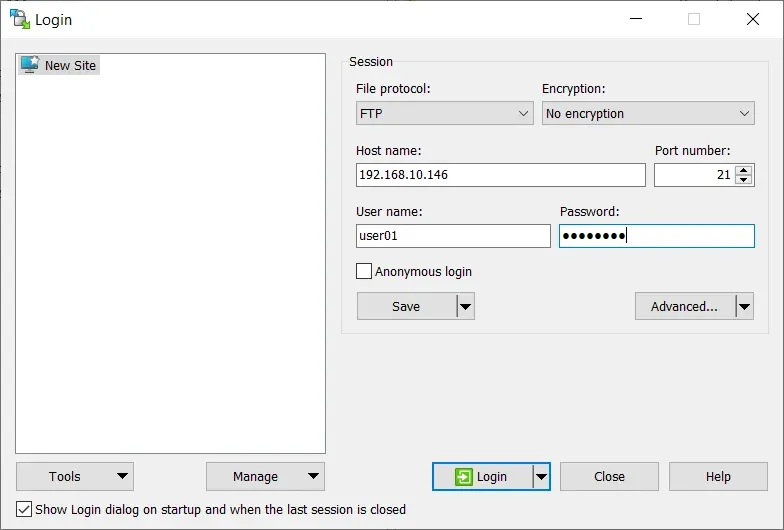 Kết nối FTP bằng WinSCP
Nhấn Connect để kết nối.
Cấu hình nâng cao cho FTP Server
Cài đặt FTP User Isolation (phân vùng user)
Trong IIS Manager, chọn FTP Site → FTP User Isolation.
Chọn User name directory để mỗi user chỉ thấy thư mục riêng của mình.
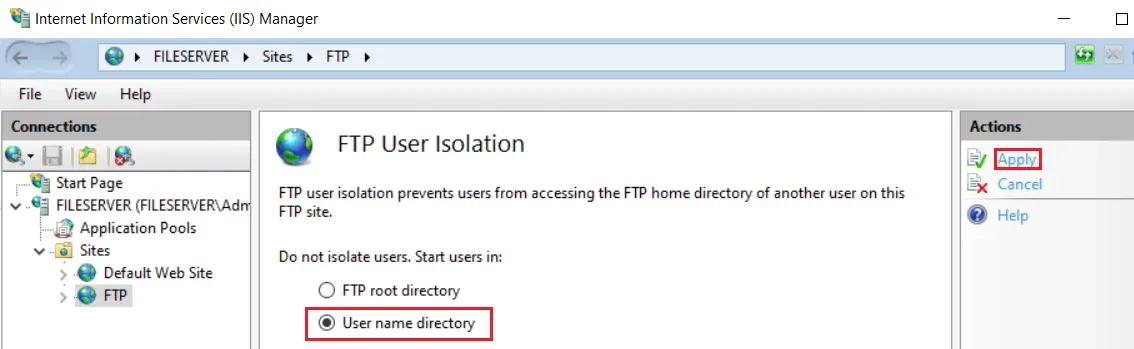 Cấu hình FTP User Isolation
Nhấn Apply.
Tạo thư mục con trong C:FTPRoot với tên trùng username (ví dụ: C:FTPRootftpuser01).
Phân quyền NTFS cho từng thư mục user riêng biệt.
Cấu hình Passive Mode cho FTP
Passive mode giúp FTP hoạt động tốt hơn qua NAT/Firewall.
Trong IIS Manager, chọn FTP Site → FTP Firewall Support.
Nhập:
- Data Channel Port Range: 50000-50100 (hoặc range tùy chọn)
- External IP Address: IP public của router (nếu truy cập từ Internet)
Nhấn Apply.
Mở port range này trong Windows Firewall và router.
Xử lý lỗi thường gặp
Lỗi “530 User cannot log in”:
- Kiểm tra username/password đã đúng chưa
- Đảm bảo user có quyền “Log on locally” trong Local Security Policy
Không kết nối được từ máy khác:
- Kiểm tra Firewall đã mở port 21
- Ping thử IP máy FTP Server
- Tắt tạm Windows Firewall để test
Kết nối được nhưng không list được file:
- Cấu hình Passive Mode
- Mở port range data channel trong Firewall
Lỗi “550 Access is denied”:
- Kiểm tra phân quyền NTFS trên thư mục FTP
- Đảm bảo user có quyền Read/Write trong FTP Authorization
Bảo mật FTP Server trên Windows 10
Khuyến nghị bảo mật:
- Dùng mật khẩu mạnh cho tất cả FTP user (tối thiểu 12 ký tự, kết hợp chữ hoa, số, ký tự đặc biệt)
- Cài đặt SSL certificate và bật FTPS (FTP over SSL/TLS)
- Giới hạn số lần đăng nhập sai trong IIS → FTP Authentication
- Chỉ mở FTP cho IP cụ thể nếu có thể (dùng IP Restrictions)
- Thường xuyên kiểm tra FTP log trong IIS để phát hiện truy cập bất thường
- Cập nhật Windows 10 đầy đủ để vá lỗ hổng bảo mật
Disclaimer: FTP truyền password dạng plain text. Với dữ liệu nhạy cảm, nên dùng SFTP (SSH File Transfer Protocol) thay vì FTP thông thường.
Bạn đã cài đặt FTP Server trên Windows 10 thành công và có thể chia sẻ file trong mạng nội bộ hoặc qua Internet. Nếu cần hỗ trợ thêm về cấu hình nâng cao hoặc khắc phục lỗi, đừng ngại liên hệ để được tư vấn chi tiết.
Ngày cập nhật gần nhất 15/03/2026 by Thành Tín
