
Việc cài driver mạng win 7 đóng vai trò quyết định trong việc giúp máy tính của bạn có thể kết nối Internet một cách ổn định nhất. Driver hoạt động như một trình điều khiển giúp phần cứng máy tính và hệ điều hành Windows giao tiếp mượt mà. Nếu thiếu đi thành phần này, người dùng sẽ gặp rất nhiều khó khăn trong việc truy cập thông tin trực tuyến hàng ngày.
Hiểu rõ vai trò của Driver đối với hệ thống máy tính
Driver thực chất là một đoạn mã phần mềm được thiết kế riêng biệt cho từng thiết bị phần cứng. Nó cho phép các chương trình ứng dụng có thể tương tác trực tiếp với các linh kiện bên trong máy.
Thiết bị phần cứng nếu không có trình điều khiển tương ứng sẽ trở nên vô dụng hoàn toàn. Hệ điều hành không thể ra lệnh cho linh kiện thực hiện các tác vụ mà người dùng yêu cầu.
 Tìm hiểu về vai trò của trình điều khiển đối với máy tính
Sự tương thích giữa trình điều khiển và phần cứng là yếu tố then chốt giúp máy chạy nhanh. Khi bạn cài đặt sai phiên bản, máy tính thường xuyên gặp tình trạng treo hoặc màn hình xanh.
Các nhà sản xuất linh kiện luôn khuyến cáo người dùng phải cập nhật phiên bản mới nhất thường xuyên. Điều này giúp tối ưu hóa hiệu suất làm việc và vá các lỗ hổng bảo mật nguy hiểm.
Những loại Driver thiết yếu mà bạn cần nắm vững
Bên trong một chiếc máy tính hiện đại có hàng chục loại trình điều khiển khác nhau cùng hoạt động. Tuy nhiên, có những loại đóng vai trò nền tảng mà bạn bắt buộc phải cài đặt đầy đủ.
Driver Bios là thành phần cơ bản nhất giúp hỗ trợ các hoạt động của bo mạch chủ ngay từ khi khởi động. Nó quản lý luồng dữ liệu vào và ra giữa các thiết bị ngoại vi và bộ vi xử lý.
 Các loại trình điều khiển phổ biến cần có cho laptop
Driver chipset đảm bảo sự hoạt động đồng bộ của tất cả linh kiện trên mainboard giúp hệ thống vận hành trơn tru. Driver âm thanh chịu trách nhiệm xử lý mọi tín hiệu tiếng từ loa hoặc tai nghe của bạn.
Driver đồ họa giúp hiển thị hình ảnh sắc nét và màu sắc trung thực trên màn hình máy tính. Nếu thiếu nó, độ phân giải màn hình sẽ bị mờ nhạt và các chuyển động sẽ bị giật lag.
Cách nhận biết máy tính đang thiếu Driver mạng
Dấu hiệu dễ nhận thấy nhất là biểu tượng mạng ở góc màn hình xuất hiện một dấu X màu đỏ đậm. Điều này báo hiệu rằng máy tính hoàn toàn không nhận diện được thiết bị kết nối nào đang tồn tại.
Khi bạn cắm dây mạng LAN vào cổng kết nối nhưng đèn tín hiệu không sáng hoặc không có mạng. Đây là minh chứng rõ ràng nhất cho việc trình điều khiển Card mạng của bạn đang bị lỗi.
Một dấu hiệu khác là trong danh sách kết nối Wifi không hiển thị bất kỳ một tên mạng nào xung quanh. Máy tính của bạn lúc này đang bị “cô lập” hoàn toàn với thế giới Internet bên ngoài.
Tình trạng này thường xảy ra ngay sau khi bạn thực hiện cài đặt lại Windows hoặc nâng cấp hệ thống. Các bộ cài Windows cũ thường không tích hợp sẵn trình điều khiển cho những dòng card mạng mới.
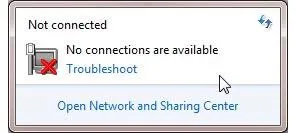 Tình trạng máy tính không nhận diện được sóng wifi
Hướng dẫn kiểm tra trạng thái Driver trong Device Manager
Để xác định chính xác nguyên nhân, bạn cần truy cập vào công cụ quản lý thiết bị Device Manager. Đầu tiên, hãy nhấn chuột phải vào biểu tượng Computer trên màn hình và chọn mục Manage trong bảng hiện ra.
Giao diện Computer Management sẽ xuất hiện giúp bạn quan sát toàn bộ các thành phần phần cứng đang chạy. Tại đây, hãy nhấp chuột trái vào mục Device Manager nằm ở cột bên trái của cửa sổ.
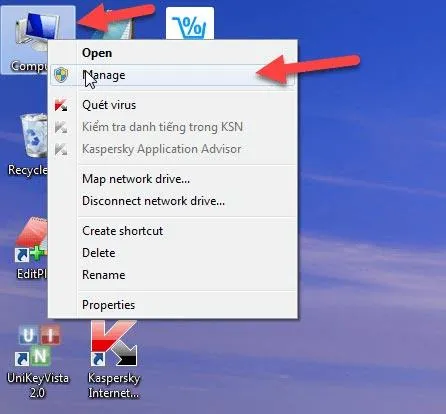 Truy cập vào công cụ quản lý thiết bị trên Windows
Bạn cần tìm đến dòng Network adapters để xem danh sách các thiết bị mạng đang được cài đặt. Nếu thấy có biểu tượng dấu chấm than màu vàng xuất hiện thì chắc chắn trình điều khiển đang gặp sự cố.
Dấu chấm than này có nghĩa là Windows đã nhận diện được linh kiện nhưng không thể điều khiển được nó. Bạn cần phải tìm đúng bộ cài đặt tương thích để khắc phục tình trạng khó chịu này ngay.
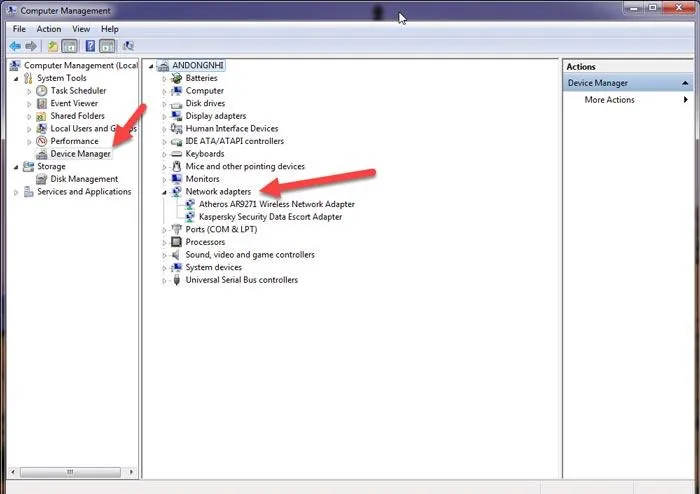 Kiểm tra dấu chấm than vàng trong danh sách Network adapters
Sử dụng phần mềm 3DP Net để cài Driver mạng Offline
Phần mềm 3DP Net được coi là “cứu cánh” hữu hiệu nhất khi máy tính của bạn không có mạng. Nó chứa đựng một kho dữ liệu khổng lồ về các trình điều khiển card mạng phổ biến nhất thế giới.
Ưu điểm lớn nhất của công cụ này là khả năng hoạt động mà không cần bất kỳ kết nối Internet nào. Bạn chỉ cần tải bộ cài về USB từ một máy tính khác và mang sang cài đặt rất tiện lợi.
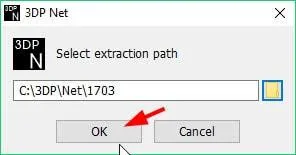 Bắt đầu quá trình giải nén phần mềm 3DP Net
Đầu tiên, bạn chạy file cài đặt và nhấn OK để chương trình tiến hành giải nén dữ liệu vào ổ đĩa. Quá trình này diễn ra khá nhanh chóng và không yêu cầu người dùng phải thực hiện nhiều thao tác phức tạp.
Sau khi giải nén xong, bạn hãy truy cập vào thư mục chứa phần mềm và tìm file có tên 3DP_Net để khởi chạy. Giao diện chính của chương trình sẽ hiển thị thông tin về card mạng hiện tại của máy tính.
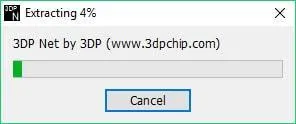 Thư mục chứa các tệp tin thực thi của phần mềm
Bạn có thể thay đổi ngôn ngữ sang Tiếng Việt bằng cách nhấn vào biểu tượng ABC ở góc phải trên cùng. Việc này giúp người dùng dễ dàng hiểu rõ các thông số và hướng dẫn mà phần mềm cung cấp.
Khi giao diện đã hiện ra, bạn chỉ cần nhấp vào tên card mạng có dấu cộng màu xanh bên cạnh. Phần mềm sẽ tự động tìm kiếm trong kho dữ liệu và đưa ra bộ cài đặt phù hợp nhất cho bạn.
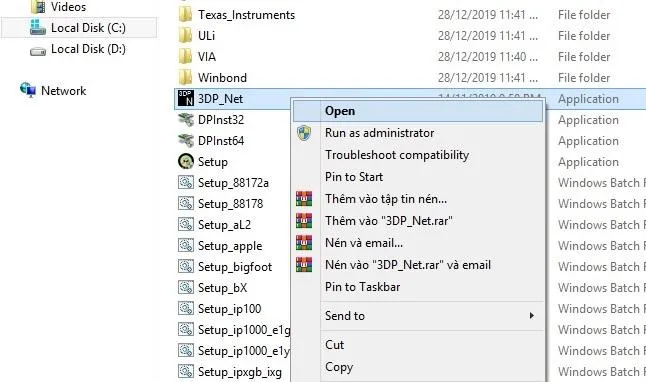 Mở ứng dụng 3DP Net từ thư mục hệ thống
Tiếp theo, hãy lựa chọn card mạng mà bạn muốn cài đặt và nhấn vào đó để bắt đầu quy trình. 3DP Net sẽ tự động kích hoạt trình cài đặt mặc định của hệ điều hành Windows cho thiết bị đó.
Hộp thoại Windows Security sẽ hiện ra yêu cầu bạn xác nhận việc cài đặt phần mềm điều khiển thiết bị mới. Hãy nhấn vào nút Install để cho phép hệ thống ghi đè các tệp tin cần thiết vào ổ cứng.
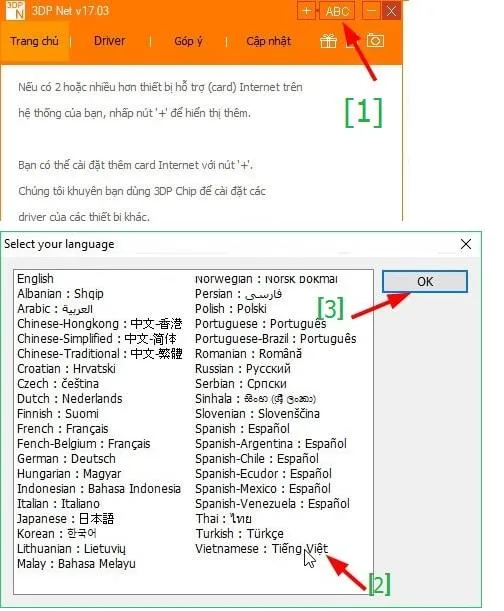 Lựa chọn ngôn ngữ Tiếng Việt để dễ dàng sử dụng
Quá trình sao chép tệp tin sẽ diễn ra trong vài giây và bạn sẽ thấy thông báo hoàn tất ngay sau đó. Lúc này, biểu tượng mạng ở góc màn hình sẽ thay đổi từ dấu X đỏ sang trạng thái đang dò tìm.
Sau khi cài đặt xong, bạn hãy nhấn Finish để đóng cửa sổ và khởi động lại máy tính nếu cần thiết. Bây giờ, bạn đã có thể kết nối vào mạng Wifi hoặc mạng dây để bắt đầu làm việc bình thường.
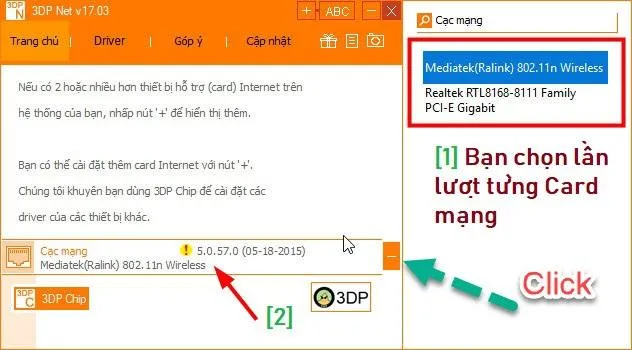 Thực hiện chọn card mạng cần cài đặt trên giao diện
Sử dụng phần mềm này giúp bạn tiết kiệm rất nhiều thời gian tìm kiếm thủ công trên mạng. Đây là giải pháp an toàn và hiệu quả nhất cho cả những người không am hiểu nhiều về kỹ thuật máy tính.
Nếu máy tính có nhiều card mạng, bạn có thể nhấn dấu cộng để chuyển đổi qua lại giữa chúng. Hãy đảm bảo cài đặt đầy đủ cả trình điều khiển cho mạng dây Ethernet và mạng không dây Wireless.
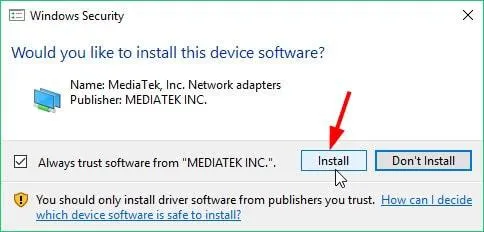 Xác nhận cài đặt trình điều khiển từ hệ thống Windows
Cuối cùng, hãy kiểm tra lại kết nối bằng cách truy cập thử một trang web bất kỳ trên trình duyệt. Nếu tốc độ ổn định và không bị ngắt quãng thì bạn đã thành công trong việc khắc phục lỗi mạng.
Lưu ý rằng bạn nên lưu trữ bộ cài 3DP Net trong USB để sử dụng cho những lần sau. Nó sẽ giúp bạn xử lý các sự cố mạng đột ngột một cách nhanh chóng mà không cần nhờ đến thợ sửa.
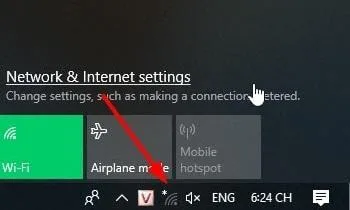 Hoàn tất quy trình cài đặt driver mạng offline
Cài đặt Driver từ trang chủ của nhà sản xuất
Cài đặt trình điều khiển trực tiếp từ website của hãng luôn mang lại sự ổn định và hiệu suất cao nhất. Các bản cập nhật từ chính hãng thường được tối ưu hóa riêng cho từng dòng máy cụ thể của họ.
Bạn cần biết chính xác tên model máy tính hoặc dòng bo mạch chủ đang sử dụng để tìm kiếm. Thông tin này thường được dán ở mặt dưới của laptop hoặc in trực tiếp trên bề mặt linh kiện.
 Tìm kiếm trình điều khiển trên website chính thức của hãng
Sau khi truy cập trang hỗ trợ của hãng, hãy chọn đúng phiên bản hệ điều hành Windows 7 bạn đang dùng. Việc chọn sai kiến trúc 32-bit hoặc 64-bit sẽ dẫn đến việc cài đặt không thể thực hiện được.
Tải tệp tin về máy và chạy file thực thi có đuôi .exe để bắt đầu quá trình cài đặt tự động. Sau khi hoàn thành, hệ thống sẽ yêu cầu bạn khởi động lại để các thay đổi có hiệu lực hoàn toàn.
Quy trình gỡ bỏ và cài đặt lại Driver mạng bị lỗi
Đôi khi trình điều khiển hiện tại bị xung đột và bạn cần phải gỡ bỏ sạch sẽ trước khi cài mới. Thao tác này giúp loại bỏ các tệp tin cũ bị lỗi và đảm bảo môi trường sạch cho bộ cài mới.
Hãy mở hộp thoại Run bằng tổ hợp phím Windows + R và nhập lệnh devmgmt.msc rồi nhấn Enter. Cửa sổ Device Manager sẽ hiện ra cho phép bạn can thiệp sâu vào các thiết bị phần cứng hiện có.
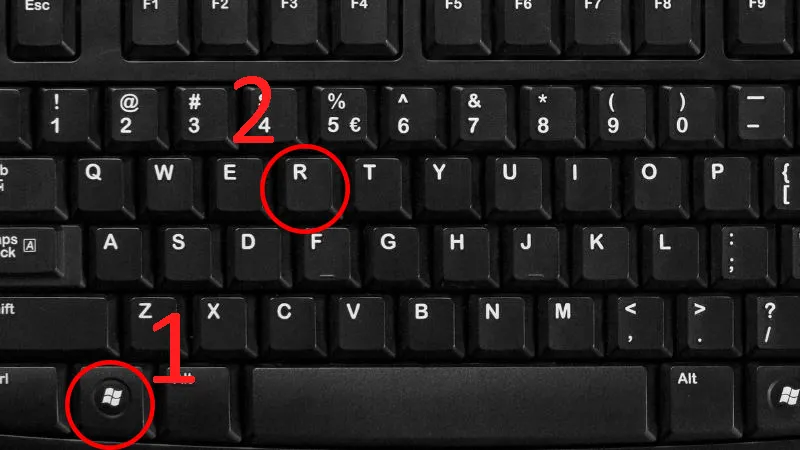 Nhập lệnh truy cập nhanh vào trình quản lý thiết bị
Trong danh sách hiện ra, hãy tìm đến mục Network adapters để xác định thiết bị mạng đang bị lỗi. Bạn cần chuẩn bị sẵn bộ cài mới trong máy trước khi thực hiện bước gỡ bỏ quan trọng này.
Nhấp chuột phải vào tên thiết bị Wireless Adapter hoặc Ethernet Controller và chọn mục Uninstall Device. Một thông báo xác nhận sẽ hiện lên yêu cầu bạn đồng ý xóa bỏ trình điều khiển khỏi hệ thống.
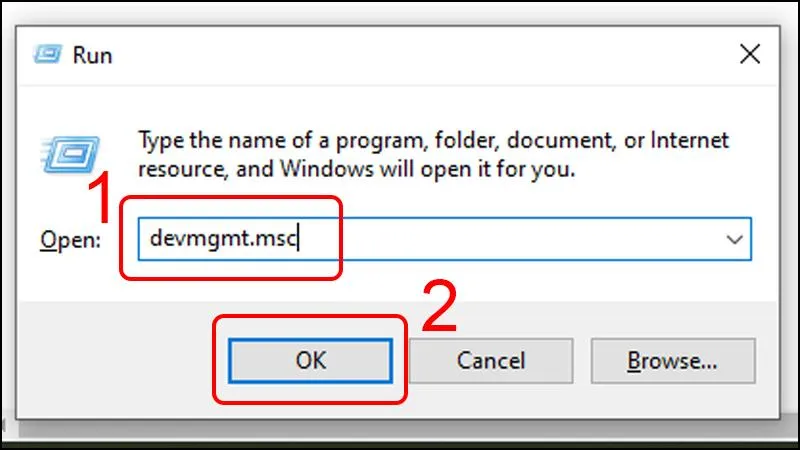 Mở giao diện Device Manager để chuẩn bị gỡ lỗi
Hãy tích chọn vào ô Delete the driver software for this device nếu bạn muốn xóa hoàn toàn bộ cài cũ. Sau đó, nhấn nút Uninstall và đợi trong giây lát để Windows thực hiện lệnh xóa bỏ này.
Khi thiết bị đã biến mất khỏi danh sách, hãy khởi động lại máy tính để hệ thống làm sạch bộ nhớ đệm. Bây giờ, bạn có thể bắt đầu quy trình cài đặt bộ trình điều khiển mới mà bạn đã chuẩn bị sẵn.
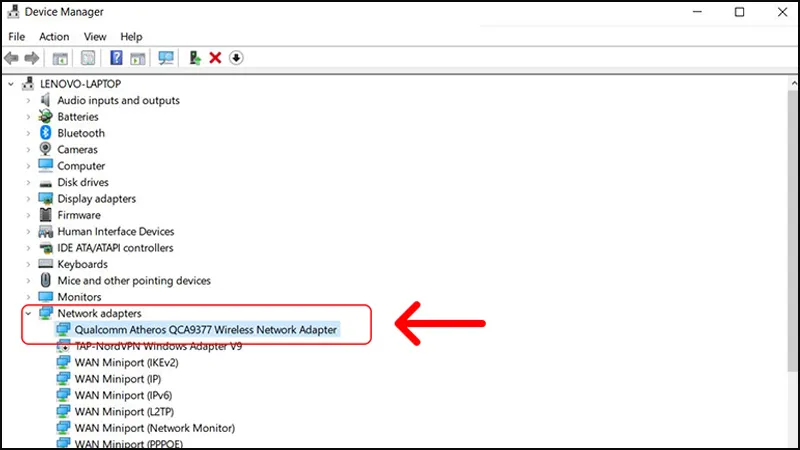 Xác định vị trí thiết bị mạng cần xử lý gỡ bỏ
Mở tệp tin cài đặt Driver mới và thực hiện theo các bước hướng dẫn trên màn hình một cách cẩn thận. Thông thường, bạn chỉ cần nhấn Next liên tục cho đến khi quá trình sao chép tệp tin hoàn tất.
Hệ thống sẽ tự động nhận diện phần cứng và thiết lập các thông số kết nối cần thiết cho bạn. Sau khi cài xong, bạn hãy kiểm tra lại trạng thái kết nối ở thanh Taskbar phía dưới cùng màn hình.
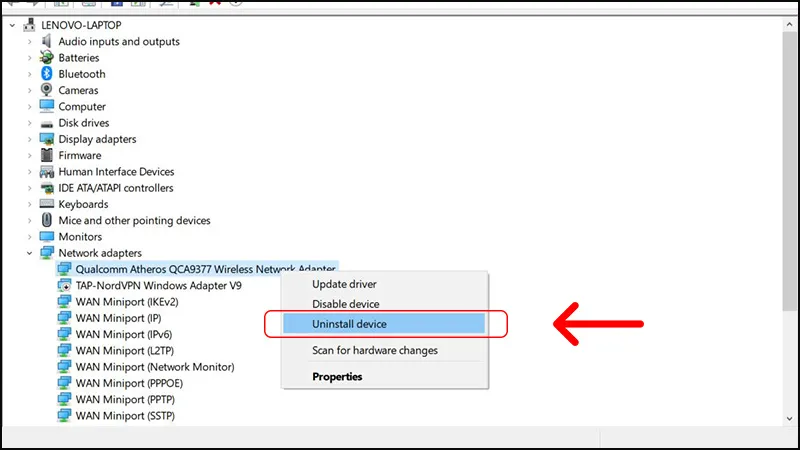 Lựa chọn lệnh gỡ cài đặt trình điều khiển thiết bị
Nếu đèn báo mạng đã xanh và bạn có thể vào được mạng thì quy trình gỡ và cài lại đã thành công. Việc này giúp khắc phục triệt để các lỗi kết nối chập chờn hoặc không ổn định thường gặp.
Hãy luôn giữ một bản sao lưu trình điều khiển ổn định nhất trong phân vùng ổ cứng lưu trữ. Nó sẽ giúp bạn tiết kiệm thời gian đáng kể nếu chẳng may hệ thống gặp sự cố tương tự trong tương lai.
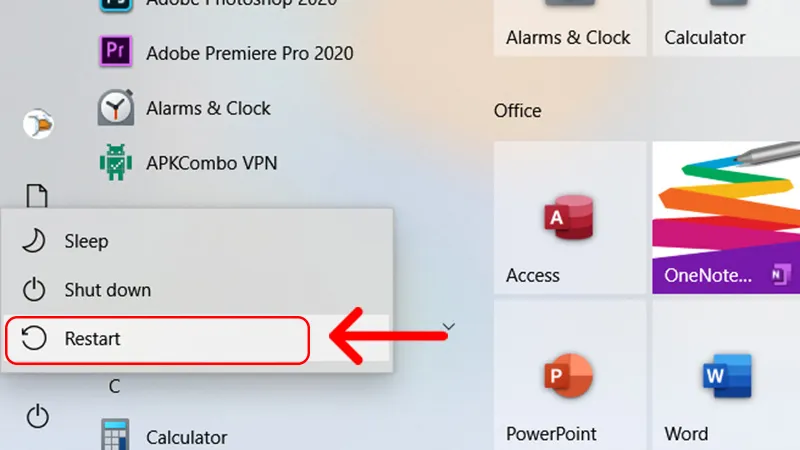 Xác nhận lần cuối trước khi xóa driver khỏi máy
Việc cài đặt lại driver mạng win 7 đòi hỏi sự kiên nhẫn và tuân thủ đúng các bước kỹ thuật. Nếu thực hiện đúng theo hướng dẫn, bạn sẽ sở hữu một hệ thống mạng mượt mà và ổn định nhất.
Đừng quên kiểm tra các bản cập nhật Windows Update để nhận được những bản vá lỗi mới nhất từ Microsoft. Các bản vá này thường đi kèm với những cải tiến về khả năng tương thích phần cứng mạng.
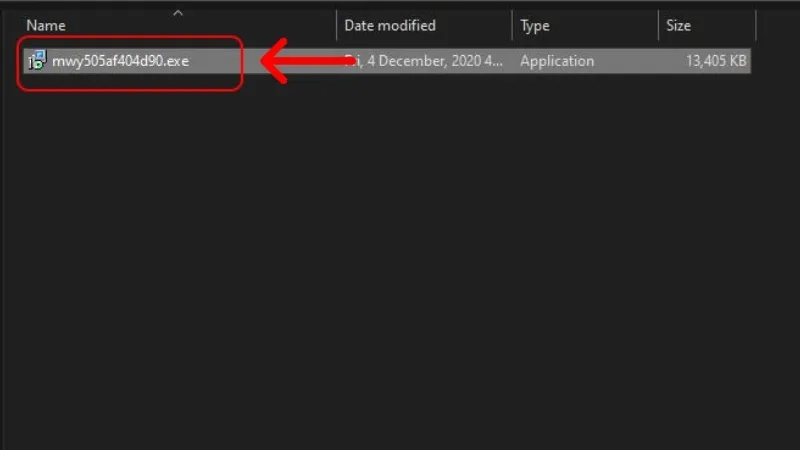 Chạy tệp tin cài đặt driver mới sau khi gỡ lỗi
Bắt đầu quy trình cài đặt bằng cách nhấn vào file setup chuyên dụng mà bạn đã tải về trước đó. Một cửa sổ chào mừng sẽ hiện ra và dẫn dắt bạn qua từng giai đoạn của việc thiết lập Driver.
Hãy nhấn Yes để cấp quyền quản trị cho chương trình được phép thay đổi các thiết lập hệ thống quan trọng. Bước này là bắt buộc để các tệp tin hệ thống có thể được đăng ký chính xác vào Registry.
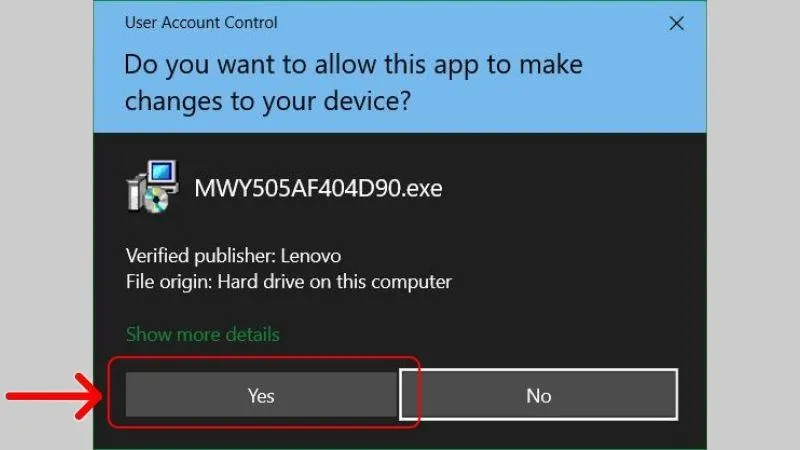 Cửa sổ khởi đầu quá trình thiết lập trình điều khiển
Bạn cần đọc kỹ các điều khoản sử dụng và nhấn vào ô I accept the agreement để tiếp tục. Hầu hết các nhà sản xuất đều yêu cầu bước này để bảo vệ quyền sở hữu trí tuệ của họ.
Tiếp theo, hãy nhấn nút Next để chuyển sang bước chọn vị trí cài đặt trên ổ đĩa hệ thống của bạn. Thông thường, bạn nên để đường dẫn mặc định để tránh các lỗi truy xuất tệp tin sau này.
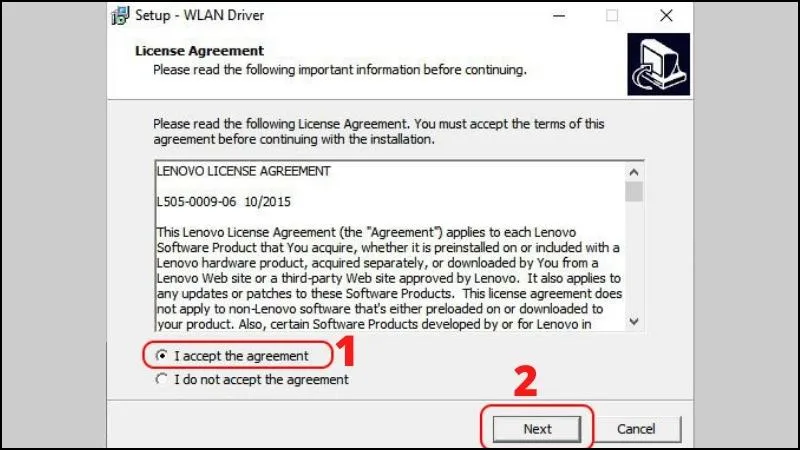 Đồng ý với các điều khoản sử dụng từ nhà sản xuất
Tại cửa sổ tiếp theo, hãy nhấp chuột vào nút Install để bắt đầu quá trình sao chép dữ liệu thực sự. Thanh tiến trình sẽ chạy và hiển thị cho bạn biết khối lượng công việc đã hoàn thành được bao nhiêu.
Đừng tắt máy tính hoặc ngắt nguồn điện trong suốt quá trình nhạy cảm này để tránh hỏng hóc hệ thống. Việc ngắt quãng đột ngột có thể khiến Windows bị lỗi khởi động và phải cài đặt lại từ đầu.
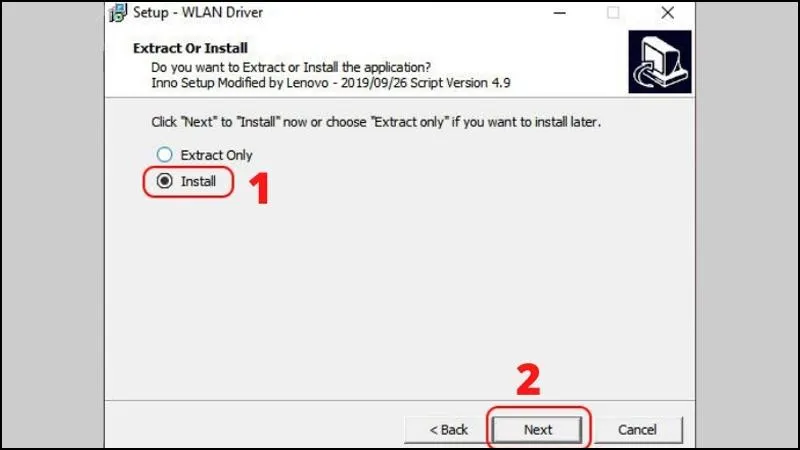 Tiến hành nhấn nút bắt đầu cài đặt vào hệ thống
Sau khi thanh tiến trình chạy xong, một bảng thông báo về sự thành công của việc cài đặt sẽ hiện ra. Bạn hãy nhấn vào nút OK để đóng các cửa sổ cài đặt phụ và quay lại màn hình chính.
Lúc này, bạn sẽ nhận thấy biểu tượng mạng đã bắt đầu thay đổi trạng thái và có thể đã nhận mạng. Hãy nhấn vào nút Finish để hoàn tất toàn bộ quy trình và sẵn sàng cho việc trải nghiệm mạng.
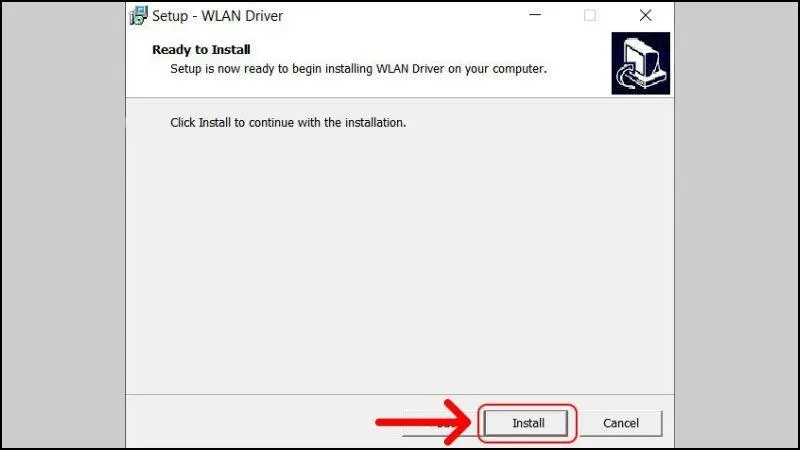 Nhấn Install để xác nhận quá trình sao chép tệp tin
Khi bạn thấy thông báo “The installation has completed successfully”, điều đó có nghĩa là mọi việc đã ổn. Hãy nhấn OK để kết thúc và bắt đầu tận hưởng thành quả lao động của chính mình.
Một bước cuối cùng vô cùng quan trọng là hãy khởi động lại máy tính thêm một lần nữa. Việc này đảm bảo các dịch vụ mạng được khởi chạy đồng bộ cùng với hệ thống ngay từ đầu.
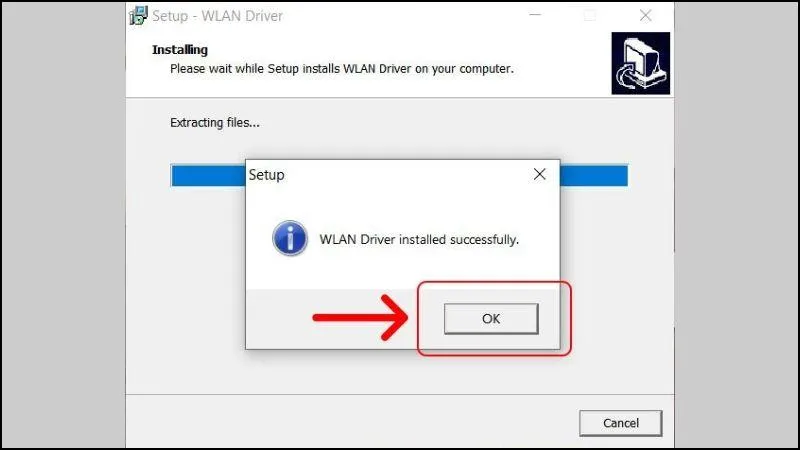 Thông báo cài đặt driver mạng đã hoàn tất thành công
Kết thúc quy trình bằng cách nhấn vào nút Finish trên màn hình cài đặt cuối cùng của chương trình. Bây giờ, máy tính của bạn đã được trang bị đầy đủ “vũ khí” để kết nối với thế giới Internet rộng lớn.
Nếu bạn gặp bất kỳ khó khăn nào trong quá trình thực hiện, hãy liên hệ với suamaytinthanhtin.com để được hỗ trợ. Đội ngũ kỹ thuật viên giàu kinh nghiệm của chúng tôi luôn sẵn sàng giúp đỡ bạn 24/7.
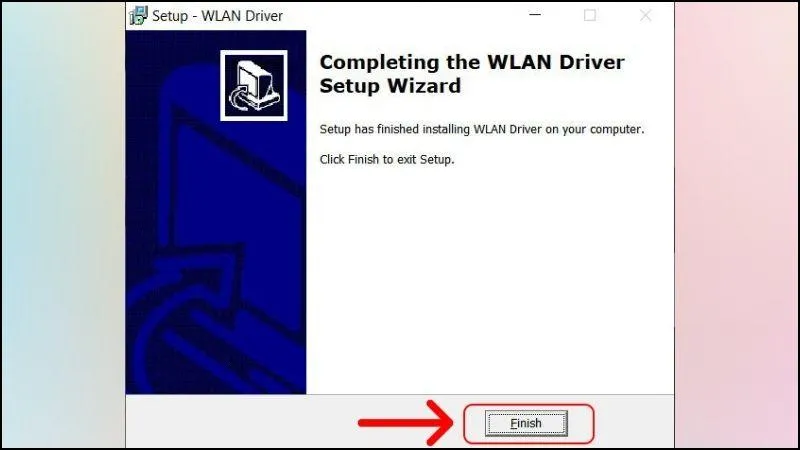 Nhấn Finish để đóng trình cài đặt và hoàn tất quy trình
Hy vọng rằng với hướng dẫn chi tiết về cách cài driver mạng win 7 này, bạn đã có thể tự mình khắc phục sự cố thành công. Việc tự trang bị kiến thức công nghệ giúp bạn chủ động hơn trong công việc và cuộc sống hàng ngày. Một chiếc máy tính với đầy đủ trình điều khiển sẽ luôn mang lại hiệu suất làm việc cao nhất và trải nghiệm người dùng tuyệt vời nhất.
Ngày cập nhật gần nhất 04/02/2026 by Thành Tín
