
Cài đặt wifi Tenda F3 là thao tác cơ bản giúp bạn thiết lập mạng không dây tại nhà hoặc văn phòng. Bài viết này hướng dẫn chi tiết từng bước để bạn tự cấu hình router Tenda F3 N300 một cách chính xác và an toàn.
Chuẩn bị trước khi cài đặt
Trước khi bắt đầu cài đặt wifi Tenda F3, bạn cần:
- Router Tenda F3 và nguồn điện
- Cáp mạng LAN (thường đi kèm trong hộp)
- Modem Internet đã kích hoạt từ nhà mạng
- Laptop hoặc điện thoại để truy cập giao diện quản trị
Kiểm tra đèn LED trên router: đèn Power (nguồn) sáng xanh liên tục, đèn SYS (hệ thống) nhấp nháy cho thấy thiết bị hoạt động bình thường.
Kết nối phần cứng
Thực hiện kết nối theo thứ tự:
- Cắm cáp mạng từ cổng LAN của modem vào cổng WAN (màu xanh) trên Tenda F3
- Cắm nguồn điện cho router, chờ 30-60 giây để khởi động hoàn tất
- Kết nối laptop vào cổng LAN (màu vàng) bằng cáp mạng, hoặc kết nối WiFi với tên mạng mặc định “Tenda_XXXXXX” (không cần mật khẩu lần đầu)
⚠️ Lưu ý: Nếu đèn WAN không sáng sau khi cắm cáp, kiểm tra lại cáp mạng hoặc thử cổng LAN khác trên modem.
Truy cập giao diện quản trị
Mở trình duyệt web (Chrome, Firefox, Edge) và thực hiện:
- Nhập địa chỉ 192.168.0.1 vào thanh địa chỉ
- Nếu không truy cập được, thử tendawifi.com
- Trang đăng nhập xuất hiện, nhập Username: admin và Password: admin
- Nhấn OK để vào giao diện cấu hình
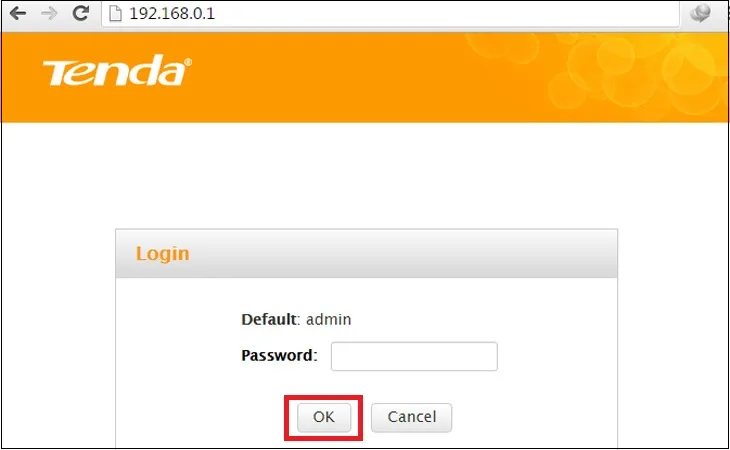 Giao diện đăng nhập router Tenda F3
Theo kinh nghiệm, nếu không truy cập được có thể do:
- Laptop chưa nhận IP tự động (kiểm tra trong Network Settings)
- Router chưa reset về mặc định (giữ nút Reset 10 giây)
- Trình duyệt đang bật chế độ proxy
Cấu hình kết nối Internet
Tại giao diện chính, chọn Internet Settings:
Chế độ kết nối phổ biến:
- DHCP (Dynamic IP): Dùng cho hầu hết nhà mạng Việt Nam (VNPT, Viettel, FPT). Router tự nhận IP từ modem
- PPPoE: Cần nhập username/password do nhà mạng cung cấp (thường dùng khi modem ở chế độ bridge)
- Static IP: Nhập thủ công IP, Subnet, Gateway (ít dùng cho hộ gia đình)
Với DHCP, chỉ cần chọn và nhấn OK. Đèn WAN sáng xanh liên tục là đã kết nối Internet thành công.
Thiết lập mạng WiFi
Đây là bước quan trọng nhất khi cài đặt wifi Tenda F3:
- Chọn tab Wireless Settings trên menu bên trái
- SSID Name: Đặt tên WiFi dễ nhớ (VD: NhaAnh_5G, VPCongTy)
- Security Mode: Chọn WPA2-PSK (bảo mật tốt nhất cho gia đình)
- Encryption: Chọn AES (nhanh và an toàn hơn TKIP)
- Password: Tạo mật khẩu mạnh 12-16 ký tự, kết hợp chữ hoa, chữ thường, số và ký tự đặc biệt
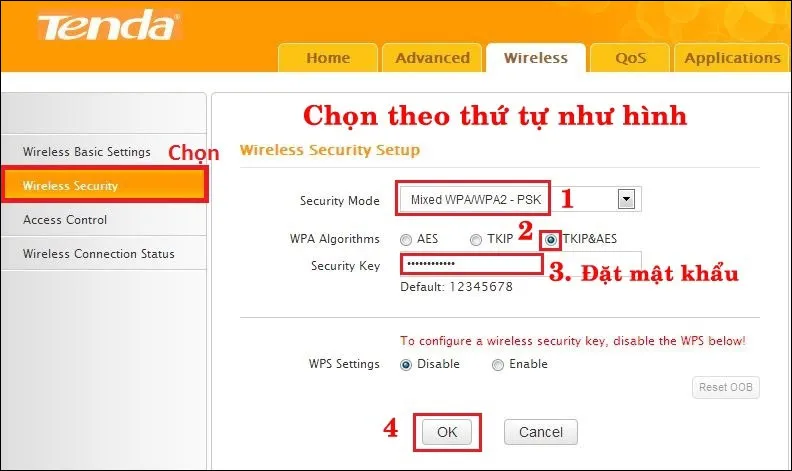 Cấu hình bảo mật WiFi Tenda
⚠️ Không nên: Dùng mật khẩu là số điện thoại, ngày sinh, hoặc “12345678”. Những mật khẩu này dễ bị dò tìm trong vòng vài phút.
Tối ưu hiệu suất WiFi
Sau khi cài đặt wifi Tenda F3 cơ bản, áp dụng các thiết lập nâng cao:
Chọn kênh WiFi phù hợp:
- Vào Wireless Settings > Channel
- Chọn Auto hoặc thủ công chọn kênh 1, 6, 11 (ít bị nhiễu nhất)
- Dùng app WiFi Analyzer trên điện thoại để quét kênh ít người dùng
Giới hạn băng thông:
- Vào Bandwidth Control nếu muốn chia đều tốc độ cho nhiều thiết bị
- Hữu ích khi có người xem YouTube 4K làm lag game của người khác
Cập nhật firmware:
- Vào System Tools > Firmware Upgrade
- Tải bản mới nhất từ tendacn.com/en/download
- Cập nhật giúp sửa lỗi bảo mật và cải thiện ổn định
Bảo mật nâng cao
Để mạng WiFi an toàn hơn sau khi cài đặt wifi Tenda F3:
- Đổi mật khẩu admin: Vào System Tools > Admin Setup, đổi password mặc định
- Tắt WPS: Tính năng này có lỗ hổng bảo mật, nên tắt tại Wireless Settings > WPS
- Ẩn SSID: Chọn Hide SSID nếu muốn mạng không hiển thị công khai (nhưng vẫn kết nối được bằng cách nhập tên thủ công)
- Lọc MAC Address: Vào Wireless MAC Filtering để chỉ cho phép các thiết bị cụ thể kết nối
Xử lý lỗi thường gặp
Không truy cập được 192.168.0.1:
- Reset router bằng cách giữ nút Reset 10 giây khi đang bật nguồn
- Kiểm tra laptop có đang kết nối đúng mạng Tenda không
- Tắt VPN/proxy trên trình duyệt
WiFi yếu hoặc giật lag:
- Đặt router ở vị trí trung tâm, tránh tường bê tông dày
- Tenda F3 phù hợp cho căn hộ 50-70m², nếu rộng hơn cần thêm repeater
- Kiểm tra có quá nhiều thiết bị kết nối cùng lúc không (F3 chỉ nên dùng cho 10-15 thiết bị)
Mất kết nối Internet thường xuyên:
- Kiểm tra cáp WAN có lỏng không
- Khởi động lại modem và router theo thứ tự: tắt cả hai → bật modem trước → đợi 2 phút → bật router
- Nếu vẫn lỗi, liên hệ nhà mạng kiểm tra đường truyền
Khi nào cần thợ chuyên nghiệp
Bạn nên mang router đi sửa hoặc gọi thợ khi:
- Đèn Power không sáng dù đã thử nhiều nguồn điện
- Đèn SYS sáng đỏ liên tục (lỗi firmware nghiêm trọng)
- Reset không khôi phục được cài đặt mặc định
- Cổng WAN/LAN bị hỏng vật lý (không nhận cáp)
Tự sửa trong những trường hợp này có thể làm hỏng hoàn toàn thiết bị.
Với hướng dẫn trên, bạn đã hoàn tất cài đặt wifi Tenda F3 và có thể tận dụng tối đa hiệu suất của router này. Nhớ đổi mật khẩu định kỳ 6 tháng một lần để đảm bảo an toàn mạng gia đình.
Ngày cập nhật gần nhất 13/03/2026 by Thành Tín
