
Cài đặt wifi fpt sau khi reset là thao tác quan trọng giúp bạn khôi phục kết nối internet sau khi thực hiện reset modem về trạng thái gốc. Việc này thường xảy ra khi quên mật khẩu, gặp sự cố mạng nghiêm trọng, hoặc cần cấu hình lại từ đầu. Bài viết này sẽ hướng dẫn chi tiết từng bước để bạn tự cài đặt lại mà không cần gọi kỹ thuật viên.
Chuẩn Bị Trước Khi Cài Đặt
Trước khi bắt đầu cài đặt wifi fpt sau khi reset, bạn cần chuẩn bị:
- Thông tin tài khoản internet FPT (username/password) – thường có trong hợp đồng hoặc tin nhắn từ FPT
- Một thiết bị (laptop/PC) kết nối dây LAN với modem
- Địa chỉ IP mặc định của modem (thường là 192.168.1.1)
- Tài khoản đăng nhập modem mặc định: admin/admin hoặc kiểm tra mặt đáy modem
⚠️ Lưu ý quan trọng: Sau khi reset cứng, mọi cấu hình cũ sẽ bị xóa hoàn toàn. Hãy chắc chắn bạn có đầy đủ thông tin tài khoản trước khi thực hiện.
Kết Nối Modem Với Máy Tính
Để truy cập giao diện cấu hình, bạn cần kết nối vật lý với modem:
Bước 1: Cắm dây mạng LAN từ cổng LAN của modem vào cổng mạng máy tính. Tránh dùng WiFi vì sau reset, WiFi chưa được cấu hình.
Bước 2: Đảm bảo modem đã được cấp nguồn và đèn Power/LAN sáng ổn định. Đèn Internet có thể chưa sáng – điều này bình thường vì chưa cấu hình xong.
Bước 3: Kiểm tra máy tính đã nhận IP tự động từ modem chưa. Vào Network Settings > Ethernet > kiểm tra có IP dạng 192.168.1.x hay không.
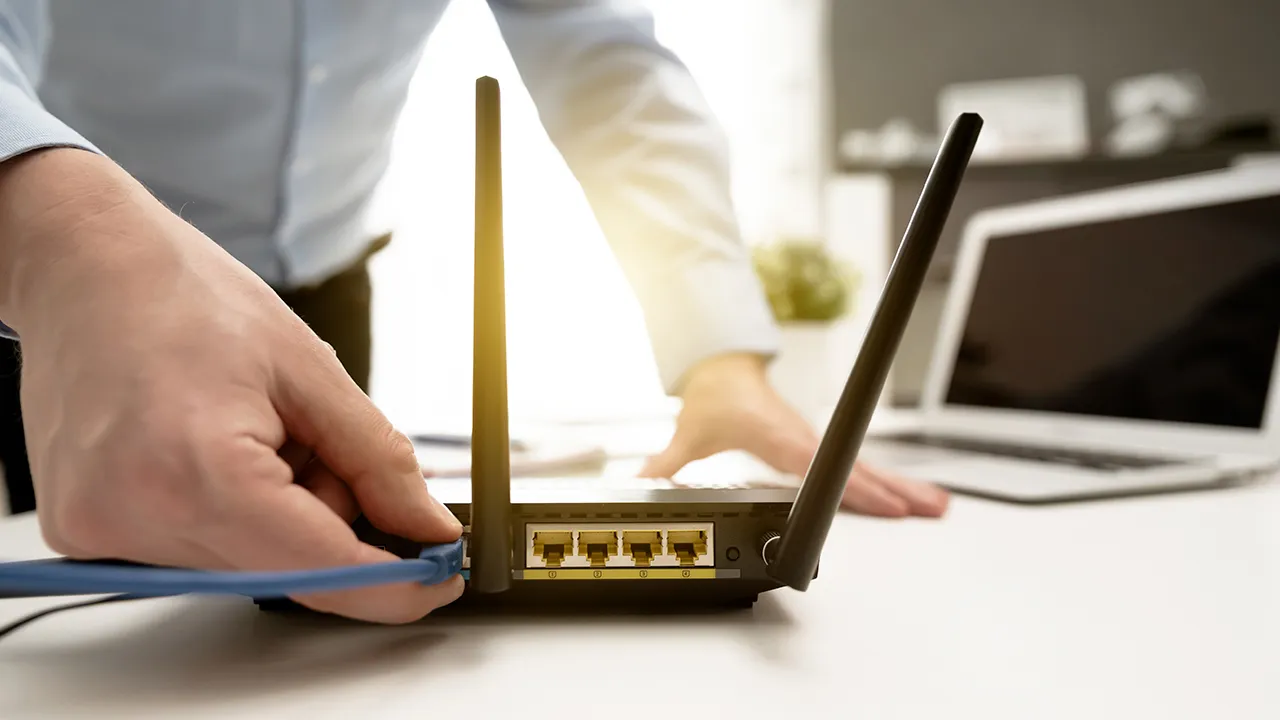 Kết nối dây LAN từ modem vào máy tính để cấu hình
Truy Cập Giao Diện Quản Trị Modem
Bước 1: Mở trình duyệt web (Chrome, Firefox, Edge) và nhập địa chỉ IP gateway vào thanh địa chỉ: 192.168.1.1 hoặc 192.168.0.1
Bước 2: Trang đăng nhập sẽ hiện ra. Nhập thông tin mặc định:
- Username: admin
- Password: admin (hoặc kiểm tra nhãn dưới đáy modem)
Bước 3: Nếu không đăng nhập được, thử các tổ hợp phổ biến: admin/1234, admin/password, hoặc để trống password.
Theo kinh nghiệm, modem FPT thường dùng admin/admin. Nếu vẫn không vào được, có thể modem chưa reset hoàn toàn – thử giữ nút reset thêm 15 giây.
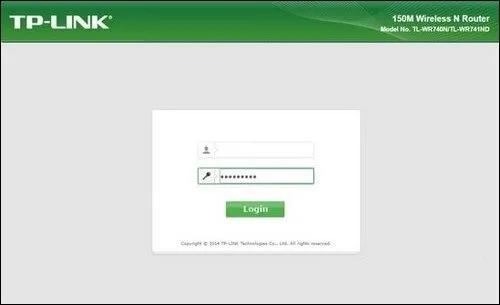 Đăng nhập vào giao diện quản trị modem FPT
Cấu Hình Kết Nối Internet (WAN)
Đây là bước quan trọng nhất trong cài đặt wifi fpt sau khi reset. Không có bước này, modem sẽ không kết nối được internet.
Bước 1: Tìm mục Network > WAN hoặc Internet Setup (tùy model modem)
Bước 2: Chọn Connection Type là PPPoE (đây là chuẩn FPT sử dụng)
Bước 3: Điền thông tin tài khoản:
- Username: tài khoản internet FPT của bạn (dạng username@fpt)
- Password: mật khẩu internet FPT
- Service Name: để trống hoặc điền “internet”
Bước 4: Các thiết lập khác:
- Connection Mode: Always On (kết nối liên tục)
- MTU: 1492 (giá trị tối ưu cho PPPoE)
- DNS: Auto hoặc dùng DNS Google (8.8.8.8 / 8.8.4.4)
Bước 5: Nhấn Save/Apply để lưu cấu hình. Đợi 30-60 giây để modem kết nối. Đèn Internet sẽ chuyển sang sáng xanh khi thành công.
⚠️ Phân biệt: Nếu nhập sai username/password 3 lần, tài khoản có thể bị khóa tạm thời 15 phút. Hãy kiểm tra kỹ thông tin trước khi nhập.
Thiết Lập WiFi Cơ Bản
Sau khi có internet, bước tiếp theo là cấu hình WiFi để các thiết bị không dây kết nối được.
Bước 1: Vào mục Wireless > Basic Settings
Bước 2: Cấu hình WiFi 2.4GHz:
- SSID (tên WiFi): đặt tên dễ nhớ, tránh ký tự đặc biệt
- Channel: Auto hoặc chọn kênh 1, 6, 11 (ít nhiễu nhất)
- Mode: 802.11bgn mixed
- Bandwidth: 20MHz (ổn định) hoặc 40MHz (nhanh hơn nhưng dễ nhiễu)
Bước 3: Nếu modem hỗ trợ WiFi 5GHz, cấu hình tương tự:
- SSID: có thể đặt tên khác để phân biệt
- Channel: Auto hoặc 36, 40, 44, 48
- Mode: 802.11ac
- Bandwidth: 80MHz
Bước 4: Bật Enable Wireless và nhấn Apply.
Theo kinh nghiệm, nên đặt tên WiFi 2.4GHz và 5GHz khác nhau để dễ quản lý. Ví dụ: “FPT_NhaMinh” và “FPT_NhaMinh_5G”.
Bảo Mật WiFi
Đây là bước BẮT BUỘC để bảo vệ mạng của bạn. Không bỏ qua bước này.
Bước 1: Vào Wireless > Security Settings
Bước 2: Chọn chuẩn bảo mật:
- Security Mode: WPA2-PSK (khuyến nghị) hoặc WPA3-PSK nếu có
- Encryption: AES
- PSK Password: đặt mật khẩu mạnh (tối thiểu 8 ký tự, kết hợp chữ, số, ký tự đặc biệt)
Bước 3: Tắt WPS (WiFi Protected Setup) – tính năng này có lỗ hổng bảo mật
Bước 4: Nếu muốn ẩn WiFi, bật Hide SSID (nhưng sẽ khó kết nối hơn với thiết bị mới)
⚠️ Cảnh báo bảo mật:
- KHÔNG dùng mật khẩu đơn giản như 12345678, tên nhà, số điện thoại
- KHÔNG để WiFi không mật khẩu (Open)
- Nên đổi mật khẩu WiFi 3-6 tháng/lần
Đổi Mật Khẩu Quản Trị Modem
Sau khi cài đặt wifi fpt sau khi reset xong, hãy đổi ngay mật khẩu đăng nhập modem để tránh người khác truy cập trái phép.
Bước 1: Vào System Tools > Password hoặc Administration > User Management
Bước 2: Nhập:
- Old Password: admin (mật khẩu cũ)
- New Password: mật khẩu mới (khác với mật khẩu WiFi)
- Confirm Password: nhập lại mật khẩu mới
Bước 3: Save và đăng nhập lại với mật khẩu mới
Lưu mật khẩu này cẩn thận. Nếu quên, bạn sẽ phải reset modem và cài đặt lại từ đầu.
Kiểm Tra Và Tối Ưu Kết Nối
Kiểm tra kết nối internet:
- Mở trình duyệt, truy cập google.com hoặc website bất kỳ
- Chạy test tốc độ tại speedtest.net
- Ping đến 8.8.8.8 để kiểm tra độ ổn định
Kiểm tra WiFi:
- Dùng điện thoại quét WiFi, thấy tên mạng mới
- Kết nối bằng mật khẩu vừa đặt
- Test tốc độ WiFi, so sánh với tốc độ dây LAN
Tối ưu vị trí modem:
- Đặt ở vị trí trung tâm nhà, cao khoảng 1-1.5m
- Tránh góc tường, tủ kín, gần lò vi sóng
- Không để sát tường bê tông dày
Nếu tốc độ WiFi chậm hơn nhiều so với dây LAN, thử đổi kênh WiFi hoặc kiểm tra nhiễu sóng từ WiFi hàng xóm.
Xử Lý Lỗi Thường Gặp
Không vào được giao diện 192.168.1.1:
- Kiểm tra dây LAN cắm chắc chưa
- Tắt WiFi trên máy tính, chỉ dùng LAN
- Thử địa chỉ 192.168.0.1 hoặc 192.168.100.1
- Reset modem lại và thử ngay sau khi đèn sáng ổn định
Đăng nhập sai username/password:
- Kiểm tra Caps Lock có đang bật không
- Thử admin/admin, admin/1234, admin/fpt
- Xem nhãn dưới đáy modem
- Nếu vẫn sai, reset cứng lại modem
Cấu hình xong nhưng không có internet:
- Kiểm tra username/password internet FPT có đúng không
- Đèn Internet trên modem có sáng xanh không
- Gọi tổng đài FPT 19006600 kiểm tra tài khoản có bị khóa không
- Thử ngắt nguồn modem 2 phút rồi cắm lại
WiFi yếu hoặc không ổn định:
- Đổi kênh WiFi sang 1, 6, hoặc 11 (2.4GHz)
- Giảm bandwidth từ 40MHz xuống 20MHz
- Kiểm tra có quá nhiều thiết bị kết nối cùng lúc không
- Cập nhật firmware modem lên phiên bản mới nhất
⚠️ Khi nào cần gọi kỹ thuật viên:
- Đèn PON/LOS trên modem nhấp nháy đỏ (lỗi đường truyền quang)
- Đã thử mọi cách vẫn không kết nối được internet
- Modem phát ra tiếng kêu bất thường hoặc nóng quá mức
- Nghi ngờ modem bị hỏng phần cứng
Bảo Trì Định Kỳ
Để modem hoạt động ổn định lâu dài sau khi cài đặt wifi fpt sau khi reset:
Hàng tuần: Khởi động lại modem 1 lần (tắt nguồn 30 giây rồi bật lại) để giải phóng bộ nhớ
Hàng tháng: Vệ sinh bụi bẩn ở khe tản nhiệt bằng bàn chải mềm hoặc bình xịt khí
3-6 tháng: Đổi mật khẩu WiFi và kiểm tra danh sách thiết bị kết nối, ngắt các thiết bị lạ
Hàng năm: Kiểm tra cập nhật firmware mới từ FPT, backup cấu hình modem
Đặt modem ở nơi thoáng mát, tránh ánh nắng trực tiếp. Không chồng đồ lên modem vì sẽ làm tăng nhiệt độ và giảm tuổi thọ thiết bị.
Với hướng dẫn chi tiết trên, bạn đã có thể tự tin thực hiện cài đặt wifi fpt sau khi reset mà không cần hỗ trợ kỹ thuật viên. Quá trình tuy có nhiều bước nhưng không phức tạp nếu làm theo đúng thứ tự và cẩn thận kiểm tra từng bước.
Ngày cập nhật gần nhất 16/03/2026 by Thành Tín
