
Việc cài đặt tiếng Trung trên máy tính là bước đầu tiên quan trọng để bạn có thể gõ và làm việc với ngôn ngữ Trung Quốc. Bài viết này sẽ hướng dẫn chi tiết cách thiết lập bộ gõ tiếng Trung cho cả Windows 10, Windows 7 và macOS, giúp bạn dễ dàng chuyển đổi giữa các ngôn ngữ khi làm việc.
Cài đặt bộ gõ tiếng Trung trên Windows 10
Truy cập cài đặt ngôn ngữ
Nhấn phím Windows trên bàn phím hoặc biểu tượng Windows ở góc dưới bên trái màn hình, chọn Settings (biểu tượng bánh răng). Trong cửa sổ Windows Settings, tìm và chọn Time & Language.
Thêm ngôn ngữ tiếng Trung
Ở menu bên trái, chọn Language, sau đó nhấn vào nút Add a preferred language (Thêm ngôn ngữ ưa thích).
 Giao diện Language settings với nút Add a preferred language
Trong ô tìm kiếm, gõ “Chinese” để lọc danh sách ngôn ngữ. Chọn 中文 (Simplified, China) cho tiếng Trung giản thể hoặc 中文 (Traditional, Taiwan) cho tiếng Trung phồn thể, sau đó nhấn Next.
 Danh sách ngôn ngữ với Chinese Simplified được chọn
Hoàn tất cài đặt
Giữ nguyên các tùy chọn mặc định và nhấn Install. Hệ thống sẽ tải xuống và cài đặt gói ngôn ngữ, quá trình này có thể mất vài phút tùy tốc độ mạng.
 Màn hình Install language features
Sau khi cài đặt hoàn tất 100%, khởi động lại máy tính. Bộ gõ tiếng Trung sẽ xuất hiện trên thanh Taskbar ở góc dưới bên phải màn hình. Nhấn vào biểu tượng ENG để chuyển đổi giữa các ngôn ngữ.
 Thanh Taskbar hiển thị tùy chọn chuyển đổi ngôn ngữ
Mẹo thực tế: Nhấn phím Shift để nhanh chóng chuyển đổi giữa bộ gõ tiếng Trung và ngôn ngữ mặc định trong khi đang soạn thảo văn bản.
Cài đặt bộ gõ tiếng Trung trên Windows 7
Mở Control Panel
Nhấn biểu tượng Windows ở góc dưới bên trái, chọn Control Panel. Trong Control Panel, tìm mục Clock, Language, and Region, sau đó chọn Change keyboards or other input methods.
 Control Panel với mục Clock, Language, and Region
Thay đổi bàn phím
Trong cửa sổ Region and Language, chuyển sang tab Keyboards and Languages, nhấn nút Change keyboards.
 Tab Keyboards and Languages với nút Change keyboards
Thêm ngôn ngữ mới
Trong tab General, nhấn nút Add để thêm ngôn ngữ mới.
 Cửa sổ Text Services and Input Languages
Cuộn xuống danh sách ngôn ngữ, tìm và mở rộng mục Chinese (Simplified, PRC) cho tiếng Trung giản thể. Tiếp tục mở rộng mục Keyboard, sau đó đánh dấu chọn các bộ gõ bạn muốn sử dụng (thường là Microsoft Pinyin). Nhấn OK để xác nhận.
 Danh sách ngôn ngữ với Chinese Simplified và các tùy chọn keyboard
Áp dụng thay đổi
Nhấn Apply rồi OK để lưu cài đặt. Bộ gõ tiếng Trung giờ đã sẵn sàng sử dụng.
 Nút Apply và OK để lưu cài đặt
Trên thanh tác vụ ở góc dưới bên phải màn hình, nhấn vào EN và chọn CH Chinese (Simplified, PRC) để chuyển sang bộ gõ tiếng Trung.
Thanh tác vụ với tùy chọn chuyển đổi ngôn ngữ
Lưu ý quan trọng: Với Windows 7, bạn cần đảm bảo đã cài đặt đầy đủ các bản cập nhật hệ thống để gói ngôn ngữ hoạt động ổn định. Nếu gặp lỗi hiển thị ký tự, hãy kiểm tra font Unicode trong Control Panel.
Cài đặt bộ gõ tiếng Trung trên macOS
Truy cập System Preferences
Nhấn vào biểu tượng Apple ở góc trên bên trái màn hình, chọn System Preferences, sau đó chọn Keyboard.
 System Preferences với mục Keyboard
Thêm nguồn nhập liệu
Chuyển sang tab Input Sources, nhấn vào dấu + (cộng) ở góc dưới bên trái để thêm ngôn ngữ mới.
 Tab Input Sources với nút thêm nguồn nhập liệu
Trong ô tìm kiếm, gõ “Chinese” hoặc cuộn xuống tìm Chinese, Simplified cho tiếng Trung giản thể. Chọn ngôn ngữ phù hợp và nhấn Add.
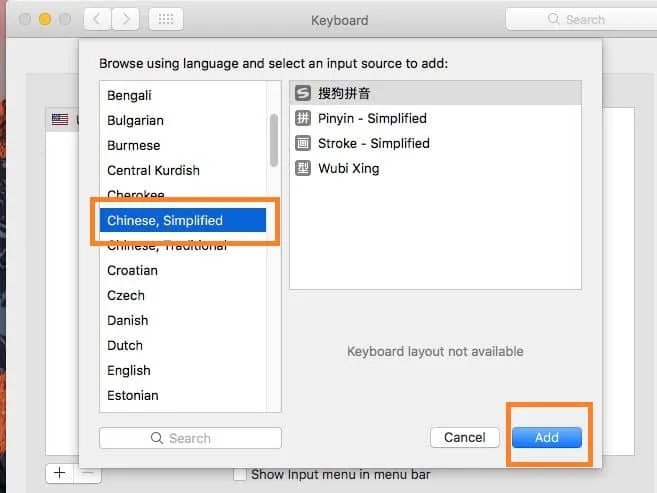 Danh sách ngôn ngữ với Chinese Simplified
Sử dụng bộ gõ
Sau khi thêm thành công, biểu tượng cờ Mỹ (US) sẽ xuất hiện ở góc trên bên phải màn hình. Nhấn vào biểu tượng này và chọn Pinyin – Simplified để chuyển sang bộ gõ tiếng Trung.
Menu chuyển đổi bộ gõ trên macOS
Phím tắt hữu ích: Trên macOS, nhấn tổ hợp phím Control + Space để nhanh chóng chuyển đổi giữa bộ gõ tiếng Trung và bộ gõ mặc định mà không cần dùng chuột.
Phân biệt tiếng Trung giản thể và phồn thể
Khi cài đặt tiếng Trung trên máy tính, bạn cần chọn đúng phiên bản phù hợp với mục đích sử dụng:
-
Tiếng Trung giản thể (Simplified Chinese): Được sử dụng chủ yếu tại Trung Quốc đại lục và Singapore. Chọn phiên bản này nếu bạn học tiếng Trung phổ thông hoặc làm việc với đối tác từ Trung Quốc đại lục.
-
Tiếng Trung phồn thể (Traditional Chinese): Được sử dụng tại Đài Loan, Hồng Kông và Macau. Chọn phiên bản này nếu bạn làm việc với các khu vực này hoặc nghiên cứu văn hóa truyền thống.
Theo kinh nghiệm, người mới học nên bắt đầu với tiếng Trung giản thể vì hệ thống chữ viết đơn giản hơn và tài liệu học tập phong phú hơn.
Xử lý lỗi thường gặp
Không hiển thị bộ gõ sau khi cài đặt
Nếu bộ gõ không xuất hiện trên thanh tác vụ sau khi cài đặt, hãy thử:
- Khởi động lại máy tính một lần nữa
- Kiểm tra lại trong Language Settings xem gói ngôn ngữ đã được cài đặt đầy đủ chưa
- Với Windows, đảm bảo tùy chọn “Show the Language bar when available” đã được bật trong Text Services settings
Gõ tiếng Trung nhưng hiển thị ký tự lỗi
Vấn đề này thường do font chữ không hỗ trợ Unicode. Giải pháp:
- Cài đặt font Unicode chuẩn như Microsoft YaHei, SimSun (Windows) hoặc PingFang SC (macOS)
- Kiểm tra encoding của file văn bản, đảm bảo sử dụng UTF-8
- Cập nhật hệ điều hành lên phiên bản mới nhất
Không chuyển được giữa các bộ gõ
Nếu phím tắt không hoạt động, bạn có thể:
- Kiểm tra lại phím tắt trong Language Settings (Windows) hoặc Keyboard Shortcuts (macOS)
- Tắt các phần mềm có thể xung đột với phím tắt hệ thống
- Sử dụng chuột để chuyển đổi thủ công qua biểu tượng ngôn ngữ trên thanh tác vụ
Việc cài đặt tiếng Trung trên máy tính là bước cơ bản nhưng quan trọng để bạn có thể làm việc hiệu quả với ngôn ngữ này. Sau khi hoàn tất các bước trên, bạn đã sẵn sàng gõ tiếng Trung trên bất kỳ ứng dụng nào.
Ngày cập nhật gần nhất 11/03/2026 by Thành Tín
