
Máy photocopy Ricoh tích hợp tính năng scan giúp doanh nghiệp số hóa tài liệu nhanh chóng. Tuy nhiên, để sử dụng được chức năng này trên Windows 10, bạn cần thực hiện đúng quy trình cài đặt scan cho máy photo Ricoh Win 10. Bài viết này hướng dẫn chi tiết từng bước cấu hình, từ tạo thư mục chia sẻ đến thiết lập trên giao diện web của máy.
Lợi Ích Khi Cài Đặt Scan Trên Máy Photo Ricoh
Việc cài đặt scan cho máy photo Ricoh Win 10 mang lại nhiều lợi ích thực tế cho môi trường văn phòng:
Linh hoạt lưu trữ: Tài liệu sau khi scan có thể lưu trực tiếp vào máy tính, ổ mạng hoặc dịch vụ đám mây như Google Drive, Dropbox. Điều này giúp quản lý file hiệu quả hơn so với việc lưu trên ổ cứng máy photo.
Tùy chỉnh chất lượng scan: Bạn có thể điều chỉnh độ phân giải (DPI), định dạng file (PDF, JPEG, TIFF), chế độ màu (đen trắng, màu, xám) phù hợp với từng loại tài liệu. Ví dụ, hợp đồng cần scan ở độ phân giải cao (300 DPI) để đảm bảo chữ ký rõ nét, trong khi tài liệu nội bộ có thể dùng 150 DPI để tiết kiệm dung lượng.
Tận dụng tính năng nâng cao: Các dòng máy Ricoh hiện đại hỗ trợ scan hai mặt tự động (duplex), scan nhiều trang thành một file PDF, và OCR (nhận dạng ký tự quang học) để chuyển ảnh scan thành văn bản có thể chỉnh sửa.
⚠️ Lưu ý: Trước khi bắt đầu, hãy kiểm tra máy photo Ricoh và máy tính đã kết nối cùng mạng LAN. Bạn cần biết địa chỉ IP của máy photo (thường in trên nhãn máy hoặc xem trong menu Network Settings).
Các Thuật Ngữ Cần Biết
Để cài đặt scan cho máy photo Ricoh Win 10 thành công, bạn cần hiểu rõ một số khái niệm kỹ thuật:
Local Network (Mạng cục bộ): Là hệ thống mạng nội bộ kết nối các thiết bị trong cùng văn phòng hoặc tòa nhà. Máy photo và máy tính phải cùng mạng LAN để có thể giao tiếp với nhau. Kiểm tra bằng cách ping địa chỉ IP của máy photo từ Command Prompt.
Permission (Quyền truy cập): Xác định ai có thể đọc, ghi hoặc xóa file trong thư mục chia sẻ. Windows 10 phân quyền theo ba cấp độ: Read (chỉ đọc), Change (đọc và sửa), Full Control (toàn quyền). Khi cấu hình, nên chỉ cấp quyền Change cho người dùng thông thường để tránh xóa nhầm dữ liệu.
Path (Đường dẫn mạng): Là địa chỉ UNC (Universal Naming Convention) dạng \TenMayTinhTenThuMuc mà máy photo sử dụng để gửi file scan đến. Ví dụ: \PC-KeToanScanFiles.
User Name và Password: Thông tin xác thực để máy photo có quyền ghi file vào thư mục chia sẻ trên máy tính. Đây phải là tài khoản Windows có quyền truy cập thư mục đó.
Tạo Thư Mục Chia Sẻ Trên Windows 10
Bước đầu tiên trong quy trình cài đặt scan cho máy photo Ricoh Win 10 là tạo thư mục nhận file scan:
Bước 1: Tạo thư mục mới trên ổ đĩa (ví dụ: D:ScanRicoh). Tránh đặt trên Desktop vì có thể gây lỗi quyền truy cập.
Bước 2: Click chuột phải vào thư mục → chọn Properties → tab Sharing → nhấn Advanced Sharing.
Bước 3: Tích chọn Share this folder. Tại mục Limit the number of simultaneous users to, để mặc định hoặc điều chỉnh nếu có nhiều người dùng cùng scan.
Bước 4: Nhấn Permissions để cấu hình quyền truy cập:
- Nếu muốn tất cả mọi người trong mạng đều có thể ghi file, giữ nguyên Everyone và tích Change.
- Nếu chỉ muốn một số người cụ thể, nhấn Remove để xóa Everyone, sau đó nhấn Add → nhập tên tài khoản Windows → Check Names để xác minh → OK.
Bước 5: Chuyển sang tab Security trong cửa sổ Properties. Đảm bảo tài khoản được thêm ở bước 4 cũng có quyền Modify tại đây. Nếu chưa có, nhấn Edit → Add → thêm tài khoản và cấp quyền tương ứng.
⚠️ Lưu ý: Nếu máy tính bật tường lửa Windows Firewall, cần cho phép File and Printer Sharing qua mạng. Vào Control Panel → Windows Defender Firewall → Allow an app → tích chọn File and Printer Sharing cho cả Private và Public networks.
Cấu Hình Scan Trên Giao Diện Web Máy Photo
Sau khi tạo thư mục chia sẻ, bước tiếp theo trong cài đặt scan cho máy photo Ricoh Win 10 là thiết lập trên máy photo:
Bước 1: Mở trình duyệt Internet Explorer (bắt buộc dùng IE vì giao diện web của Ricoh chưa tương thích tốt với Chrome/Edge). Nhập địa chỉ IP của máy photo vào thanh địa chỉ, ví dụ: http://192.168.1.100.
Bước 2: Đăng nhập với tài khoản quản trị:
- User Name: admin
- Password: để trống (mặc định) hoặc nhập mật khẩu nếu đã thay đổi trước đó.
Bước 3: Vào menu Address Book → nhấn Add User để tạo địa chỉ scan mới.
Bước 4: Điền thông tin người dùng:
- Name: Tên hiển thị trên màn hình máy photo (ví dụ: “Ke Toan”).
- Key Display: Tên viết tắt hoặc mã số để tìm kiếm nhanh.
Bước 5: Tại mục Folder Authentication, nhập:
- User Name: Tên tài khoản Windows có quyền truy cập thư mục chia sẻ.
- Password: Mật khẩu đăng nhập Windows của tài khoản đó.
Bước 6: Tại mục Path, nhập đường dẫn UNC đến thư mục chia sẻ. Cách lấy đường dẫn chính xác:
- Nhấn Windows + R → gõ
\TenMayTinh(thay TenMayTinh bằng tên máy tính thực tế, xem trong This PC → Properties → Computer name). - Nếu thấy thư mục chia sẻ, copy đường dẫn đầy đủ, ví dụ:
\PC-KeToanScanRicoh.
Bước 7: Nhấn Save → Add Another nếu muốn thêm người dùng khác, hoặc Logout để hoàn tất.
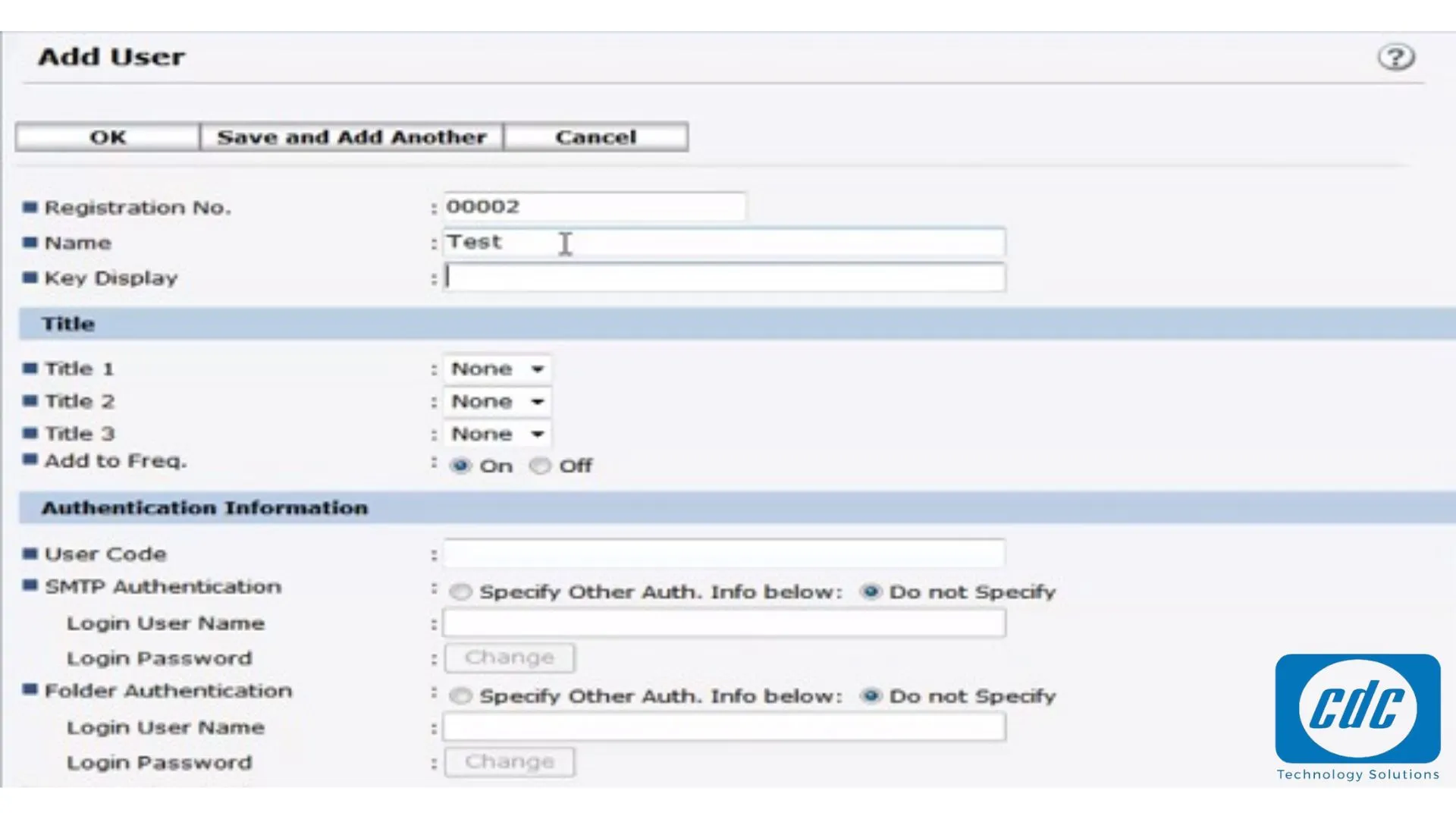 Cấu hình Address Book trên máy photo Ricoh
Thực Hiện Scan Và Lấy File
Sau khi hoàn tất cài đặt scan cho máy photo Ricoh Win 10, bạn có thể bắt đầu scan tài liệu:
Bước 1: Tại màn hình chính của máy photo, chọn Scanner → Scan to Folder.
Bước 2: Chọn tên người dùng đã tạo trong Address Book (ví dụ: “Ke Toan”). Máy sẽ tự động điền đường dẫn và thông tin xác thực.
Bước 3: Đặt tài liệu cần scan vào khay nạp giấy (ADF) hoặc lên kính máy photo. Nếu scan nhiều trang, nên dùng ADF để tiết kiệm thời gian.
Bước 4: Nhấn Scan Settings để tùy chỉnh:
- Color Mode: Full Color (màu), Grayscale (xám), hoặc Black & White (đen trắng).
- Resolution: 200 DPI cho tài liệu thông thường, 300 DPI cho hợp đồng hoặc ảnh.
- Original Type: 1-Sided (một mặt) hoặc 2-Sided (hai mặt).
- File Type: PDF (khuyến nghị), JPEG, hoặc TIFF.
- File Name: Đặt tên file hoặc để máy tự động đặt theo thời gian.
Bước 5: Nhấn Start để bắt đầu scan. Máy sẽ xử lý và gửi file đến thư mục chia sẻ trên máy tính.
Bước 6: Mở thư mục D:ScanRicoh (hoặc đường dẫn bạn đã tạo) để kiểm tra file scan. Nếu không thấy file, kiểm tra lại quyền truy cập và đường dẫn Path.
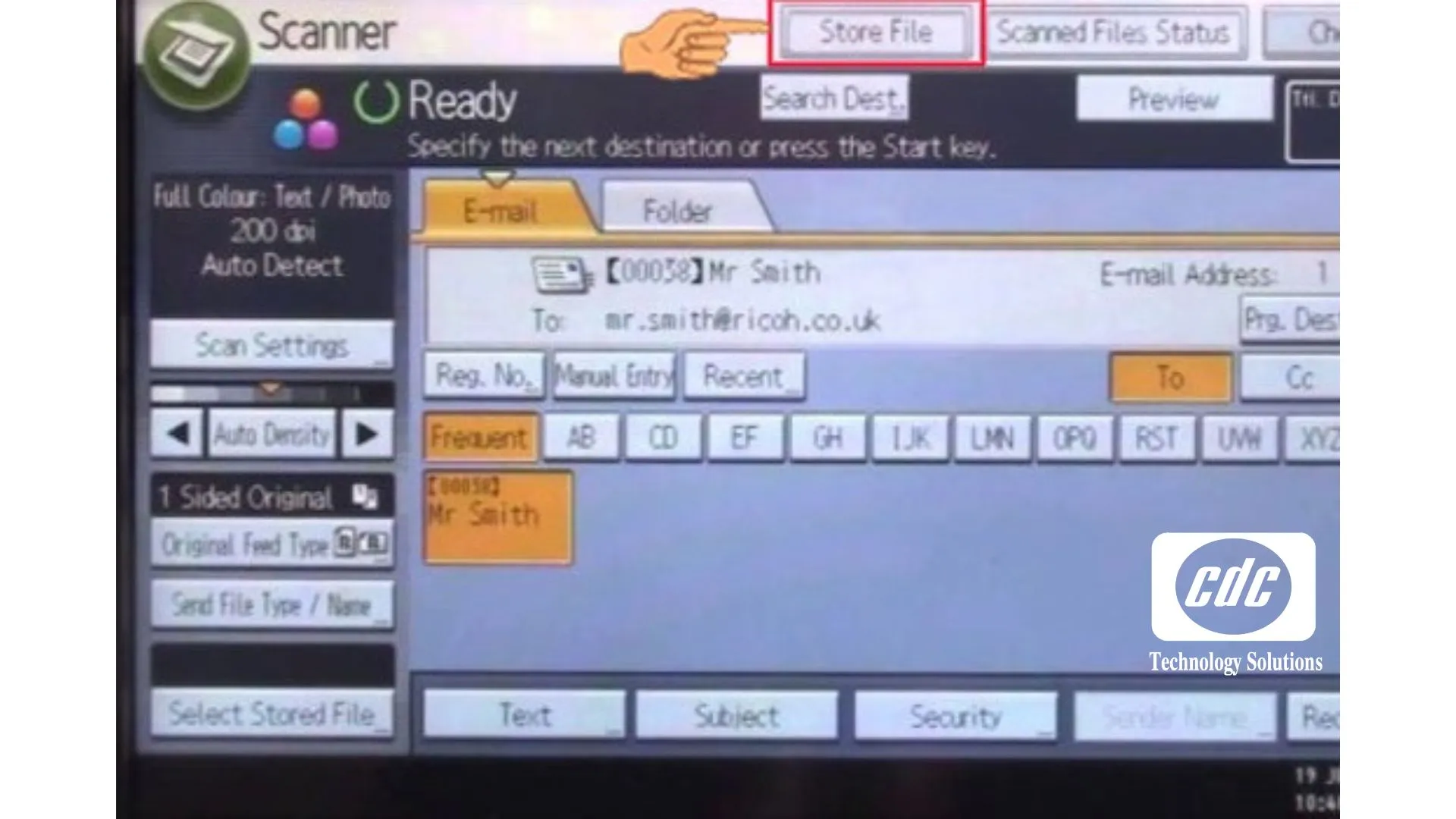 Giao diện scan trên máy photo Ricoh
⚠️ Lưu ý: Nếu gặp lỗi “Authentication Failed”, kiểm tra lại User Name và Password trong Address Book. Đảm bảo tài khoản Windows chưa hết hạn và không bị khóa.
Xử Lý Lỗi Thường Gặp
Trong quá trình cài đặt scan cho máy photo Ricoh Win 10, một số lỗi phổ biến có thể xảy ra:
Lỗi “Cannot connect to the specified path”: Nguyên nhân thường do đường dẫn Path sai hoặc máy tính không bật chia sẻ file. Kiểm tra lại bằng cách mở Run (Windows + R) → gõ đường dẫn UNC → Enter. Nếu không mở được, vào Network and Sharing Center → Change advanced sharing settings → bật Turn on file and printer sharing.
Lỗi “Access Denied”: Tài khoản không có quyền ghi vào thư mục. Vào Properties của thư mục → tab Security → Edit → thêm tài khoản và cấp quyền Modify.
File scan không hiển thị: Có thể do máy photo gửi file đến sai thư mục. Kiểm tra lại Path trong Address Book. Ngoài ra, một số phần mềm diệt virus có thể chặn file scan, tạm thời tắt để kiểm tra.
Scan chậm hoặc bị gián đoạn: Nguyên nhân có thể do mạng LAN quá tải hoặc máy photo cần bảo trì. Kiểm tra tốc độ mạng bằng cách ping địa chỉ IP của máy photo. Nếu ping time cao hơn 10ms, liên hệ bộ phận IT để kiểm tra switch hoặc cáp mạng.
Việc cài đặt scan cho máy photo Ricoh Win 10 không phức tạp nếu bạn thực hiện đúng từng bước. Sau khi hoàn tất, bạn có thể scan tài liệu trực tiếp vào máy tính mà không cần USB hoặc email, tiết kiệm thời gian và tăng hiệu suất làm việc.
Ngày cập nhật gần nhất 17/03/2026 by Thành Tín
