
Việc tận dụng những thiết bị mạng cũ để mở rộng vùng phủ sóng trong gia đình là giải pháp tiết kiệm và hiệu quả. Trong bài viết này, chuyên gia từ Thành Tín Computer sẽ hướng dẫn chi tiết cách cài đặt modem tp link thành bộ phát wifi (chế độ Repeater) dành cho dòng TL-WR740N và các mẫu tương tự. Chỉ với vài bước cấu hình phần mềm đúng kỹ thuật, bạn sẽ khắc phục triệt để tình trạng sóng yếu ở các góc khuất trong nhà.
Chuẩn bị thiết bị và lưu ý vị trí đặt modem
Để quá trình cài đặt modem tp link thành bộ phát wifi diễn ra thuận lợi, bước đầu tiên bạn cần đảm bảo thiết bị hoạt động ổn định về mặt vật lý. Theo kinh nghiệm thực tế của chúng tôi, vị trí đặt bộ phát quyết định đến 60% tốc độ truyền tải thực tế của mạng không dây.
Lưu ý quan trọng về vị trí:
- Bạn nên lắp đặt thiết bị ở những vị trí thông thoáng, cao ráo để sóng wifi có thể lan tỏa mà không gặp quá nhiều vật cản.
- Tránh đặt modem trên các vật dụng bằng gỗ như tủ, bàn hay cửa gỗ vì vật liệu này có đặc tính hấp thụ sóng điện từ làm suy giảm cường độ tín hiệu.
- Tuyệt đối không đặt modem ở nơi quá nóng, ẩm ướt hoặc chồng lên các thiết bị điện tử tỏa nhiệt khác (như đầu thu kỹ thuật số, amply) để tránh tình trạng treo chip xử lý do quá nhiệt.
 Cắm nguồn và ấn nút ON để khởi động router TP-Link trước khi cấu hìnhCắm nguồn và ấn nút ON để khởi động router TP-Link trước khi cấu hình
Sau khi đã chọn được vị trí, bạn hãy cắm nguồn và nhấn nút ON ở mặt sau thiết bị. Lúc này, hãy dùng một sợi dây cáp LAN kết nối giữa cổng LAN (màu vàng) của TP-Link với máy tính để thực hiện cấu hình. Nếu dùng điện thoại, bạn có thể kết nối với sóng wifi mặc định (thường không có mật khẩu) do thiết bị phát ra.
Reset thiết bị về trạng thái mặc định của nhà sản xuất
Đây là bước cực kỳ quan trọng khi thực hiện cài đặt modem tp link thành bộ phát wifi, đặc biệt là với các modem cũ đã từng qua sử dụng. Việc reset sẽ xóa sạch các cấu hình cũ (như địa chỉ IP tĩnh, bộ lọc MAC) vốn là nguyên nhân gây xung đột mạng.
Để reset, bạn tìm nút đen nhỏ (Reset/WPS) nằm ở mặt sau modem. Hãy dùng đầu tăm hoặc que chọc sim nhấn giữ nút này trong khoảng 10 giây. Hãy quan sát dãy đèn tín hiệu phía trước: khi tất cả các đèn cùng nháy sáng đồng loạt rồi tắt đi, đó là dấu hiệu thiết bị đã quay về cấu hình xuất xưởng. Lúc này bạn mới có thể đăng nhập vào hệ thống quản trị bằng thông tin mặc định in dưới nhãn máy.
 Nhấn giữ nút Reset nhỏ ở mặt sau cho đến khi hệ thống đèn nhấp nháy đồng loạtNhấn giữ nút Reset nhỏ ở mặt sau cho đến khi hệ thống đèn nhấp nháy đồng loạt
Truy cập giao diện quản trị qua địa chỉ IP modem
Sau khi thiết bị đã khởi động lại, bạn mở trình duyệt web (Google Chrome, Firefox hoặc Edge) và nhập địa chỉ IP modem vào thanh địa chỉ. Thông thường, các dòng TP-Link cũ sử dụng địa chỉ 192.168.0.1 hoặc 192.168.1.1.
Một hộp thoại đăng nhập sẽ hiện ra. Bạn nhập “admin” cho cả phần tên đăng nhập và mật khẩu (đây là thông số mặc định của hầu hết thiết bị TP-Link). Nếu không đăng nhập được, bạn cần kiểm tra lại xem máy tính đã nhận đúng dải IP từ modem hay chưa bằng cách kiểm tra trạng thái mạng trên Windows. Việc truy cập đúng giao diện là điều kiện tiên quyết để cài đặt modem tp link thành bộ phát wifi thành công.
 Truy cập địa chỉ IP 192.168.0.1 và đăng nhập bằng tài khoản admin mặc địnhTruy cập địa chỉ IP 192.168.0.1 và đăng nhập bằng tài khoản admin mặc định
Cài đặt modem tp link thành bộ phát wifi qua chế độ WDS
WDS (Wireless Distribution System) là tính năng cho phép router thu sóng từ một nguồn wifi khác và phát lại. Để bắt đầu, bạn tìm đến mục “Wireless” (Không dây) trong menu bên trái.
Tại đây, bạn hãy thực hiện các tùy chỉnh sau:
- SSID (Tên mạng): Đặt tên wifi mới cho bộ phát này. Một mẹo nhỏ là bạn không nên đặt tên trùng hoàn toàn với wifi gốc hoặc chứa ký tự đặc biệt để tránh lỗi kết nối trên các thiết bị đời cũ.
- Channel (Kênh): Nên để “Auto” hoặc chọn một kênh cố định nếu bạn biết chắc chắn kênh đó ít bị nhiễu.
- Enable WDS Bridging: Tích chọn ô này để mở giao diện thu sóng.
 Bật tính năng WDS Bridging trong phần cài đặt Wireless để kích hoạt chế độ thu phátBật tính năng WDS Bridging trong phần cài đặt Wireless để kích hoạt chế độ thu phát
Sau khi chọn Enable WDS, nút “Survey” (Khảo sát) sẽ xuất hiện. Khi nhấn vào đây, modem sẽ quét toàn bộ các sóng wifi trong tầm nhìn. Bạn tìm đúng tên wifi chính của nhà mình, kiểm tra cường độ tín hiệu (nếu thấp hơn 20dB thì nên di chuyển modem lại gần nguồn phát hơn) rồi nhấn “Connect” (Kết nối).
 Nhấn nút Khảo sát (Survey), chọn đúng tên Wifi nhà bạn và nhấn Kết nốiNhấn nút Khảo sát (Survey), chọn đúng tên Wifi nhà bạn và nhấn Kết nối
Sau đó, bạn cần nhập mật khẩu của wifi nguồn vào ô “Password” trong giao diện WDS hiện tại. Lưu ý chọn đúng loại mã hóa (thường là WPA2-PSK) trùng khớp với modem gốc để đảm bảo tính tương thích khi cài đặt modem tp link thành bộ phát wifi. Đừng quên nhấn “Save” để lưu lại các thay đổi này.
Thiết lập bảo mật wifi và mật khẩu mới cho bộ phát
Nhiều người dùng thường nhầm lẫn giữa mật khẩu dùng để kết nối với wifi gốc và mật khẩu của chính bộ phát mới. Sau khi hoàn tất bước WDS, bạn cần vào mục “Wireless Security” (Bảo mật không dây) để thiết lập mật khẩu truy cập riêng cho thiết bị này.
Chúng tôi khuyến nghị bạn nên chọn chuẩn bảo mật WPA/WPA2-Personal (Recommended). Mật khẩu phải có độ dài ít nhất 8 ký tự, bao gồm cả chữ và số để tăng tính bảo mật wifi. Việc đặt mật khẩu quá đơn giản có thể khiến mạng của bạn bị “dùng chùa”, dẫn đến tình trạng mạng lag, chậm hoặc thậm chí là bị tấn công chiếm quyền điều khiển router TP-Link.
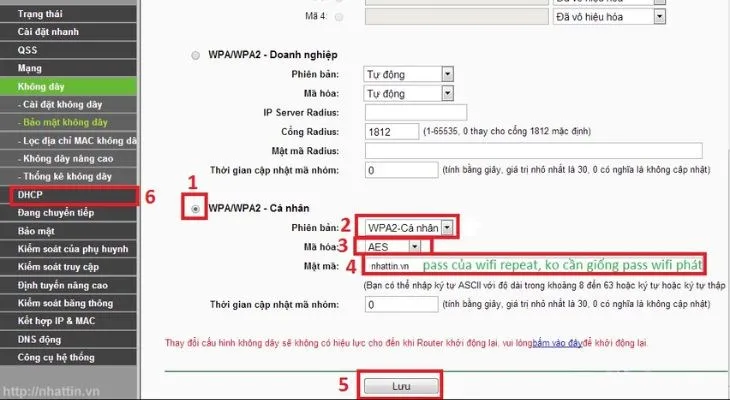 Thiết lập mật khẩu bảo mật chuẩn WPA/WPA2-PSK cho sóng wifi mới phát lạiThiết lập mật khẩu bảo mật chuẩn WPA/WPA2-PSK cho sóng wifi mới phát lại
Vô hiệu hóa DHCP để tránh xung đột địa chỉ IP
Đây là bước kỹ thuật “sống còn” khi cài đặt modem tp link thành bộ phát wifi nhưng lại hay bị bỏ qua nhất. Mặc định, mỗi modem đều có tính năng DHCP Server để tự động cấp IP cho các thiết bị kết nối. Khi bạn biến modem TP-Link thành bộ phát (repeater), nếu không tắt DHCP, nó sẽ tranh giành quyền cấp phát IP với modem chính, dẫn đến lỗi “Connected, no Internet” hoặc dấu chấm than vàng.
Bạn vào mục “DHCP” -> chọn “DHCP Settings”. Tại dòng DHCP Server, hãy tích chọn “Disable” (Vô hiệu hóa). Sau khi nhấn Save, một dòng thông báo yêu cầu khởi động lại thiết bị sẽ hiện ra. Bạn hãy nhấn vào liên kết “Click here” để modem khởi động lại và áp dụng cấu hình mới.
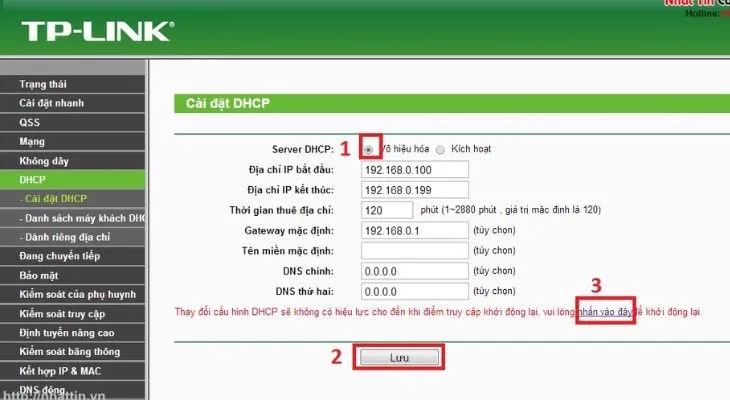 Vô hiệu hóa DHCP Server để modem phụ không cấp IP trùng với modem chínhVô hiệu hóa DHCP Server để modem phụ không cấp IP trùng với modem chính
Hoàn tất và kiểm tra tình trạng hoạt động của bộ kích sóng wifi
Sau khi modem khởi động lại hoàn tất, bạn có thể rút dây cáp LAN đang nối với máy tính ra. Lúc này, chiếc modem cũ đã chính thức biến thành một repeater wifi thực thụ. Bạn hãy thử dùng điện thoại kết nối với tên wifi mới vừa đặt và truy cập vào một trang web bất kỳ để kiểm tra.
Nếu bạn gặp tình trạng sóng đầy nhưng không thể vào mạng, hãy kiểm tra lại hai yếu tố:
- Mật khẩu wifi gốc nhập ở mục WDS đã chính xác chưa (sai một ký tự cũng không kết nối được).
- Khoảng cách giữa bộ phát và modem gốc có quá xa không? Theo kinh nghiệm của chúng tôi, vị trí tốt nhất là nơi sóng wifi gốc vẫn còn hiện khoảng 2 vạch trên điện thoại.
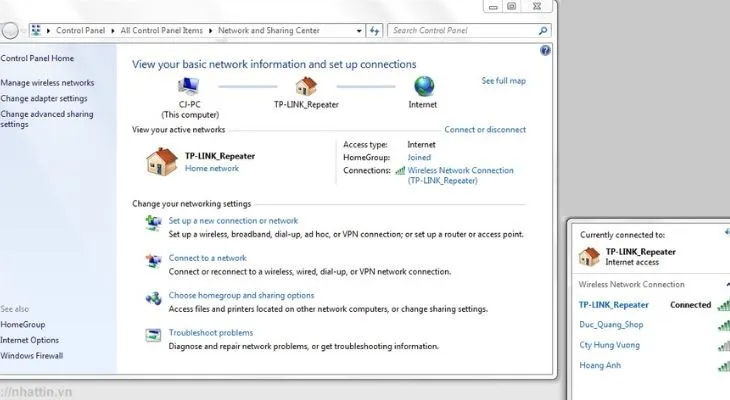 Hoàn tất cài đặt và rút cáp LAN, router bây giờ đã hoạt động như một bộ kích sóngHoàn tất cài đặt và rút cáp LAN, router bây giờ đã hoạt động như một bộ kích sóng
Khi nào bạn nên gọi kỹ thuật viên thay vì tự cài đặt?
Mặc dù việc cài đặt modem tp link thành bộ phát wifi có thể thực hiện tại gia, nhưng trong một số trường hợp, sự can thiệp của chuyên gia là cần thiết để đảm bảo hiệu suất tối ưu. Nếu bạn gặp phải các vấn đề như: modem không nhận lệnh reset, firmware quá cũ không hỗ trợ WDS, hoặc hệ thống mạng văn phòng đòi hỏi tính ổn định cực cao (không bị suy giảm băng thông khi chuyển tiếp súng), đừng ngần ngại liên hệ các đơn vị uy tín.
Thành Tín Computer với đội ngũ kỹ thuật viên dày dặn kinh nghiệm sẽ hỗ trợ bạn cấu hình các hệ thống mạng phức tạp, triển khai wifi mesh cho nhà nhiều tầng hoặc sửa chữa các lỗi phần cứng liên quan đến cổng LAN/WAN.
 Lời khuyên chọn mua thiết bị mạng tại các đơn vị uy tín như Thành Tín ComputerLời khuyên chọn mua thiết bị mạng tại các đơn vị uy tín như Thành Tín Computer
Những kinh nghiệm thực tế giúp duy trì hệ thống ổn định 2026:
- Thực hiện Reboot định kỳ: Dù là bộ phát wifi hay modem chính, việc khởi động lại thiết bị 1 lần mỗi tuần sẽ giúp giải phóng bộ nhớ đệm (RAM) và làm mát chip, giúp tốc độ truy cập mượt mà hơn.
- Cập nhật Firmware: Nếu modem của bạn có phiên bản phần mềm mới từ nhà sản xuất, hãy nâng cấp ngay để vá các lỗ hổng bảo mật và cải thiện tính năng WDS.
- Tránh xung đột địa chỉ IP: Luôn đảm bảo địa chỉ IP của bộ phát phụ nằm cùng lớp mạng nhưng không trùng với IP của modem chính (ví dụ chính là 192.168.1.1 thì phụ có thể là 192.168.1.254).
Việc tự tay hồi sinh những thiết bị cũ không chỉ giúp bạn tiết kiệm chi phí mà còn giúp hiểu sâu hơn về hạ tầng mạng trong ngôi nhà mình. Hy vọng hướng dẫn cài đặt modem tp link thành bộ phát wifi này sẽ giúp bạn có trải nghiệm Internet tuyệt vời hơn bao giờ hết.
Chúc bạn thực hiện cài đặt modem tp link thành bộ phát wifi thành công. Nếu có bất kỳ thắc mắc nào về thông số kỹ thuật hoặc gặp khó khăn trong quá trình cấu hình, hãy để lại phản hồi để được chuyên gia của chúng tôi hỗ trợ kịp thời nhất 2026.
Ngày cập nhật gần nhất 04/03/2026 by Thành Tín
