
Việc cài đặt máy in qua mạng wifi win 10 giúp bạn in ấn từ xa mà không cần dây cáp, tiết kiệm không gian và tăng tính linh hoạt trong công việc. Bài viết này sẽ hướng dẫn chi tiết các bước thực hiện cùng cách xử lý sự cố thường gặp.
Kiểm tra trước khi bắt đầu
Trước khi tiến hành cài đặt máy in qua mạng wifi win 10, bạn cần đảm bảo:
- Máy in hỗ trợ kết nối WiFi (kiểm tra thông số kỹ thuật hoặc tìm biểu tượng WiFi trên máy)
- Máy tính và máy in cùng kết nối một mạng WiFi
- Đã cài đặt driver phù hợp với model máy in (tải từ website nhà sản xuất nếu không có đĩa kèm theo)
Kết nối máy in với mạng WiFi
Cấu hình trực tiếp trên máy in
Hầu hết máy in WiFi hiện đại đều có màn hình cảm ứng hoặc bảng điều khiển để thiết lập:
- Bật nguồn máy in và truy cập menu Setup hoặc Network Settings
- Chọn Wireless LAN Settings hoặc mục tương tự
- Chọn tên mạng WiFi (SSID) của bạn từ danh sách
- Nhập mật khẩu WiFi (WPA/WPA2 key)
- Đèn báo WiFi sẽ sáng khi kết nối thành công
Lưu ý quan trọng: Ghi lại địa chỉ IP của máy in (thường hiển thị trong menu Network Info) – thông tin này hữu ích khi gặp sự cố.
Thêm máy in trên Windows 10
Phương pháp 1: Tự động phát hiện
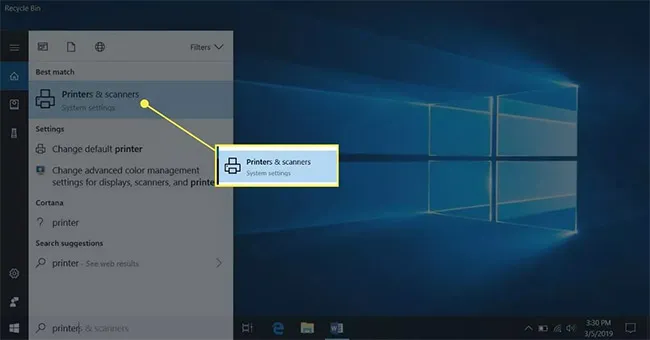 Mở Settings trên Windows 10
- Nhấn Windows + I để mở Settings
- Chọn Devices > Printers & scanners
- Nhấn Add a printer or scanner
- Windows sẽ tự động quét và hiển thị máy in khả dụng
- Chọn máy in của bạn và nhấn Add device
Hệ thống sẽ tự động cài đặt driver cần thiết. Nếu được yêu cầu cài thêm phần mềm từ Microsoft Store, hãy chọn Get app.
Phương pháp 2: Thêm thủ công qua địa chỉ IP
Khi Windows không tự động phát hiện được máy in:
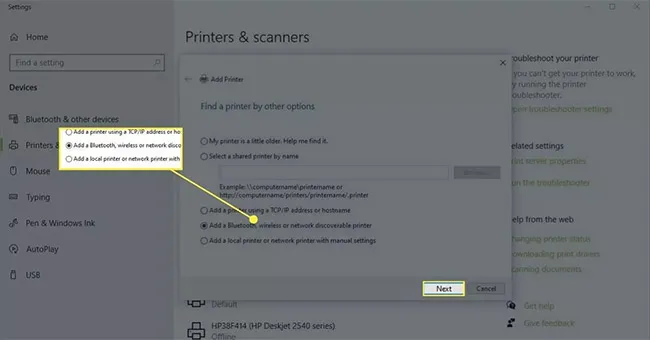 Chọn Add a printer manually
- Trong Printers & scanners, chọn The printer that I want isn’t listed
- Chọn Add a printer using a TCP/IP address or hostname
- Nhập địa chỉ IP của máy in vào ô Hostname or IP address
- Để Port name tự động điền
- Bỏ chọn Query the printer nếu muốn tăng tốc
- Nhấn Next và làm theo hướng dẫn
Mẹo thực tế: Nếu không biết IP máy in, in trang cấu hình mạng trực tiếp từ máy in (thường có trong menu Tools hoặc Reports).
Chia sẻ máy in cho nhiều máy tính
Sau khi cài đặt máy in qua mạng wifi win 10 trên máy chủ, bạn có thể chia sẻ cho các máy khác:
Trên máy chủ (máy kết nối trực tiếp)
- Vào Control Panel > Devices and Printers
- Nhấp chuột phải vào máy in > chọn Printer properties
- Chuyển sang tab Sharing
- Đánh dấu Share this printer
- Đặt tên chia sẻ ngắn gọn, không dấu
- Nhấn Apply > OK
Trên máy khách (máy muốn sử dụng máy in)
- Mở Run (Windows + R), gõ
\tên-máy-chủhoặc\IP-máy-chủ - Nhấn Enter, sẽ thấy máy in được chia sẻ
- Nhấp đúp vào máy in để kết nối
- Hoặc dùng Add a printer > Select a shared printer by name và nhập đường dẫn
\tên-máy-chủtên-máy-in
Xử lý sự cố thường gặp
Không tìm thấy máy in
Nguyên nhân phổ biến:
- Máy in và máy tính không cùng mạng WiFi (lưu ý WiFi Extender tạo mạng riêng)
- Tường lửa Windows chặn kết nối
- Máy in ở chế độ ngủ sâu
Giải pháp:
- Kiểm tra cả hai thiết bị đều kết nối đúng SSID
- Tạm tắt Windows Firewall để thử nghiệm
- Khởi động lại máy in và router
- Sử dụng Troubleshoot trong Settings > Update & Security
Kết nối thành công nhưng không in được
Kiểm tra:
- Trạng thái máy in: vào Devices and Printers, đảm bảo không có trạng thái “Offline” hoặc “Paused”
- Xóa hàng đợi in: nhấp chuột phải vào máy in > See what’s printing > xóa tất cả tác vụ
- Đặt làm máy in mặc định: chuột phải > Set as default printer
Driver không tương thích
- Vào Device Manager (Windows + X > Device Manager)
- Mở Print queues, tìm máy in có dấu chấm than vàng
- Nhấp chuột phải > Update driver > Search automatically
- Nếu không có, tải driver mới từ website nhà sản xuất
Cảnh báo: Chỉ tải driver từ nguồn chính thức (Canon, HP, Epson, Brother…) để tránh phần mềm độc hại.
In thử và tối ưu hóa
Sau khi hoàn tất cài đặt máy in qua mạng wifi win 10:
- Nhấp chuột phải vào máy in > Printer properties
- Chọn Print Test Page để kiểm tra
- Điều chỉnh Printing Preferences theo nhu cầu (chất lượng, màu sắc, khổ giấy)
- Trong tab Ports, đảm bảo cổng WSD hoặc TCP/IP được chọn đúng
Mẹo tiết kiệm: Đặt chế độ in hai mặt (duplex) làm mặc định để giảm lãng phí giấy.
Bảo mật khi sử dụng máy in WiFi
- Đổi mật khẩu quản trị mặc định của máy in (truy cập qua trình duyệt với địa chỉ IP máy in)
- Tắt tính năng WiFi Direct nếu không sử dụng
- Cập nhật firmware máy in định kỳ
- Không chia sẻ máy in ra Internet công cộng
Việc cài đặt máy in qua mạng wifi win 10 không quá phức tạp nếu bạn làm theo đúng trình tự và kiểm tra kỹ các điều kiện ban đầu. Nếu gặp khó khăn, hãy tham khảo tài liệu hướng dẫn của nhà sản xuất hoặc liên hệ bộ phận hỗ trợ kỹ thuật.
Ngày cập nhật gần nhất 06/03/2026 by Thành Tín
