
Việc cài đặt mạng lan cho máy in giúp nhiều máy tính trong cùng văn phòng hoặc gia đình có thể sử dụng chung một máy in mà không cần kết nối trực tiếp qua cáp USB. Đây là giải pháp tiết kiệm chi phí và tối ưu hóa quy trình làm việc hiệu quả.
Tại Sao Nên Kết Nối Máy In Qua Mạng LAN?
Kết nối máy in qua mạng LAN mang lại nhiều lợi ích thiết thực. Thay vì phải di chuyển file qua USB hoặc email để in từ máy khác, bạn có thể gửi lệnh in trực tiếp từ bất kỳ máy tính nào trong mạng. Điều này đặc biệt hữu ích trong môi trường văn phòng có nhiều nhân viên cần sử dụng máy in thường xuyên.
Về mặt quản lý, việc cài đặt mạng lan cho máy in giúp người quản trị dễ dàng theo dõi trạng thái máy in, cập nhật driver, và xử lý sự cố từ xa. Bạn cũng tiết kiệm được không gian vật lý vì không cần dây cáp chằng chịt giữa các máy tính.
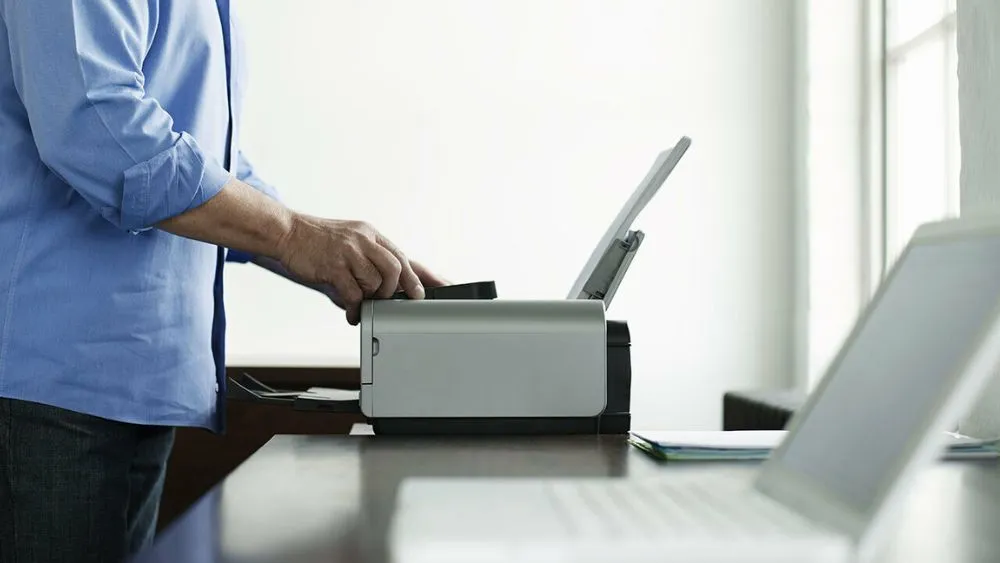 Kết nối máy in qua mạng LAN giúp nhiều máy tính sử dụng chungNhiều máy tính có thể chia sẻ một máy in qua mạng LAN
Chuẩn Bị Trước Khi Cài Đặt
Để cài đặt mạng lan cho máy in thành công, bạn cần:
- Một máy in có cổng USB hoặc cổng Ethernet
- Máy tính chủ (host) kết nối trực tiếp với máy in
- Các máy tính khác trong cùng mạng LAN cần truy cập máy in
- Router hoặc switch để kết nối các thiết bị
- Driver máy in tương thích với hệ điều hành
⚠️ Lưu ý quan trọng: Tất cả máy tính phải kết nối cùng một mạng LAN (cùng dải IP). Máy chủ phải được bật nguồn thì các máy khác mới sử dụng được máy in.
Cấu Hình Máy Chủ Chia Sẻ Máy In
Bật Tính Năng Chia Sẻ Máy In
Trên máy tính đã kết nối trực tiếp với máy in:
- Mở Settings > Devices > Printers & scanners
- Chọn máy in cần chia sẻ, click Manage
- Chọn Printer properties > tab Sharing
- Tích chọn Share this printer
- Đặt tên chia sẻ ngắn gọn, không dấu (ví dụ: HP_Office)
- Click OK để lưu
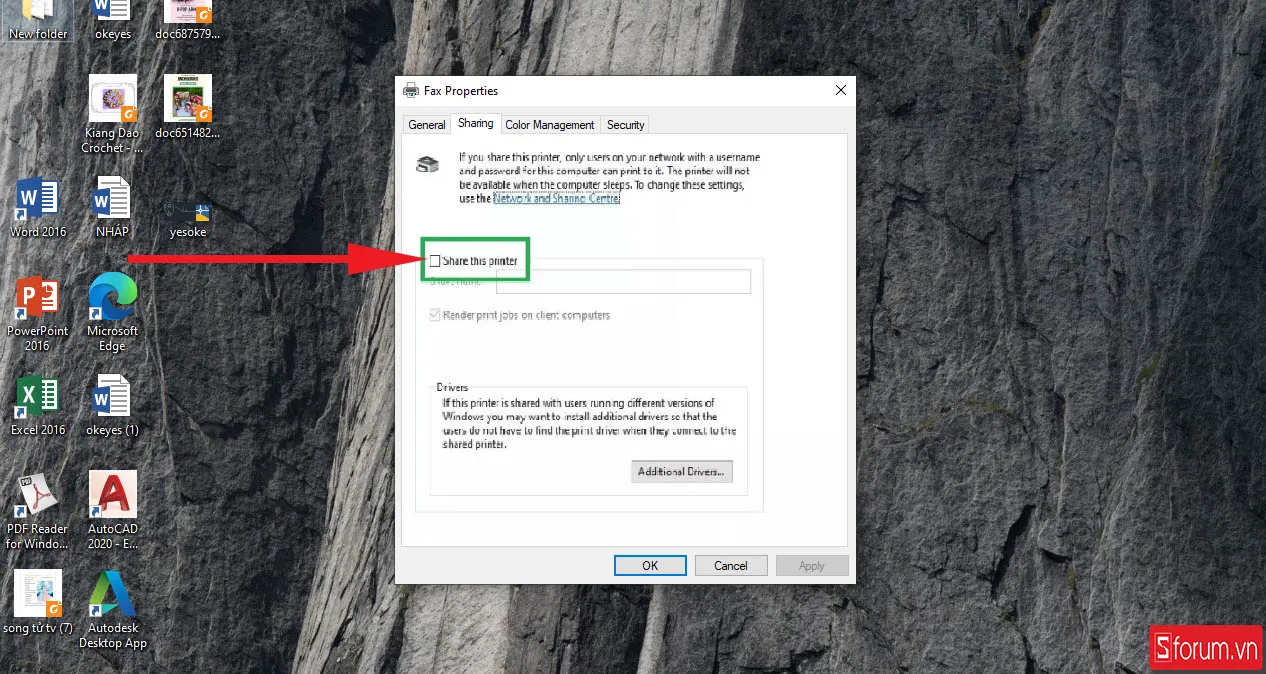 Bật chia sẻ máy in trên máy chủKích hoạt tính năng Share this printer
Cấu Hình Network Discovery
Để các máy khác phát hiện được máy in, bạn cần:
- Mở Control Panel > Network and Sharing Center
- Click Change advanced sharing settings ở thanh bên trái
- Tại mục Private, bật:
- Turn on network discovery
- Turn on file and printer sharing
- Tại mục All Networks, chọn Turn off password protected sharing (nếu không muốn yêu cầu mật khẩu)
- Click Save changes
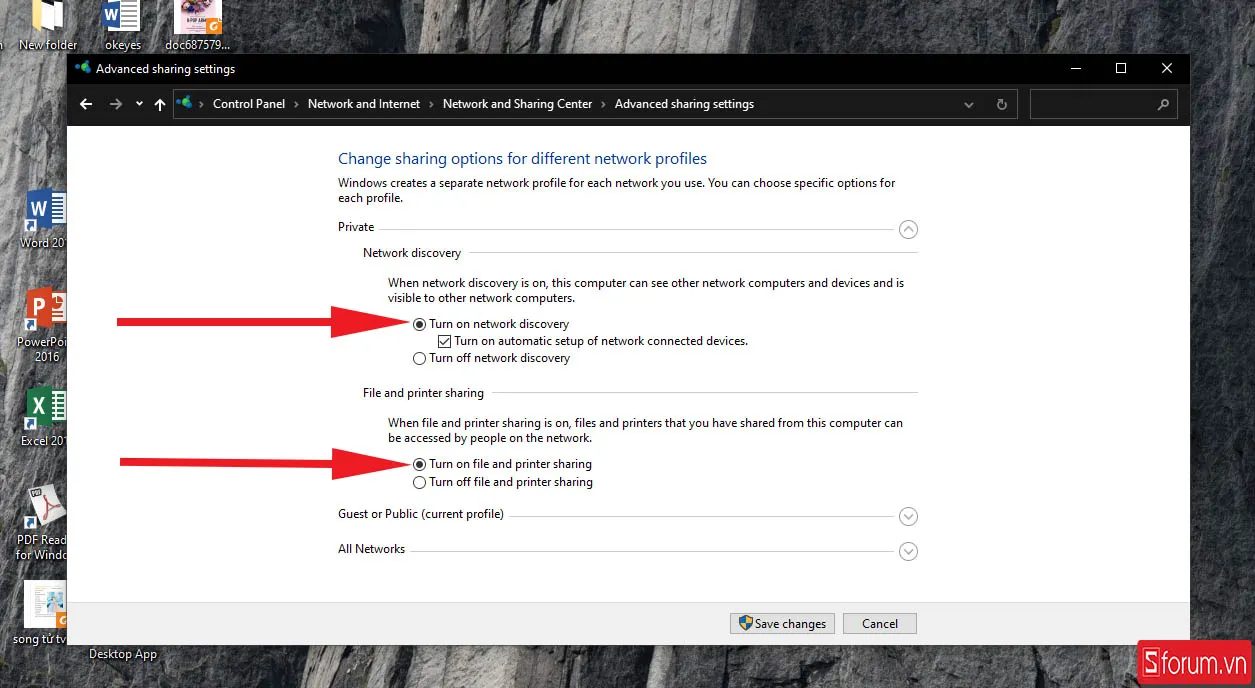 Cấu hình network discoveryBật network discovery và file sharing
Kết Nối Máy In Từ Máy Tính Khác
Sau khi máy chủ đã chia sẻ máy in, các máy tính khác thực hiện:
Thêm Máy In Qua Network
- Mở Settings > Devices > Printers & scanners
- Click Add a printer or scanner
- Đợi hệ thống quét, sau đó chọn The printer that I want isn’t listed
- Chọn Select a shared printer by name
- Click Browse để tìm máy chủ trong mạng
- Chọn máy chủ > chọn tên máy in đã chia sẻ
- Click Next để cài driver tự động
- Hoàn tất bằng Finish
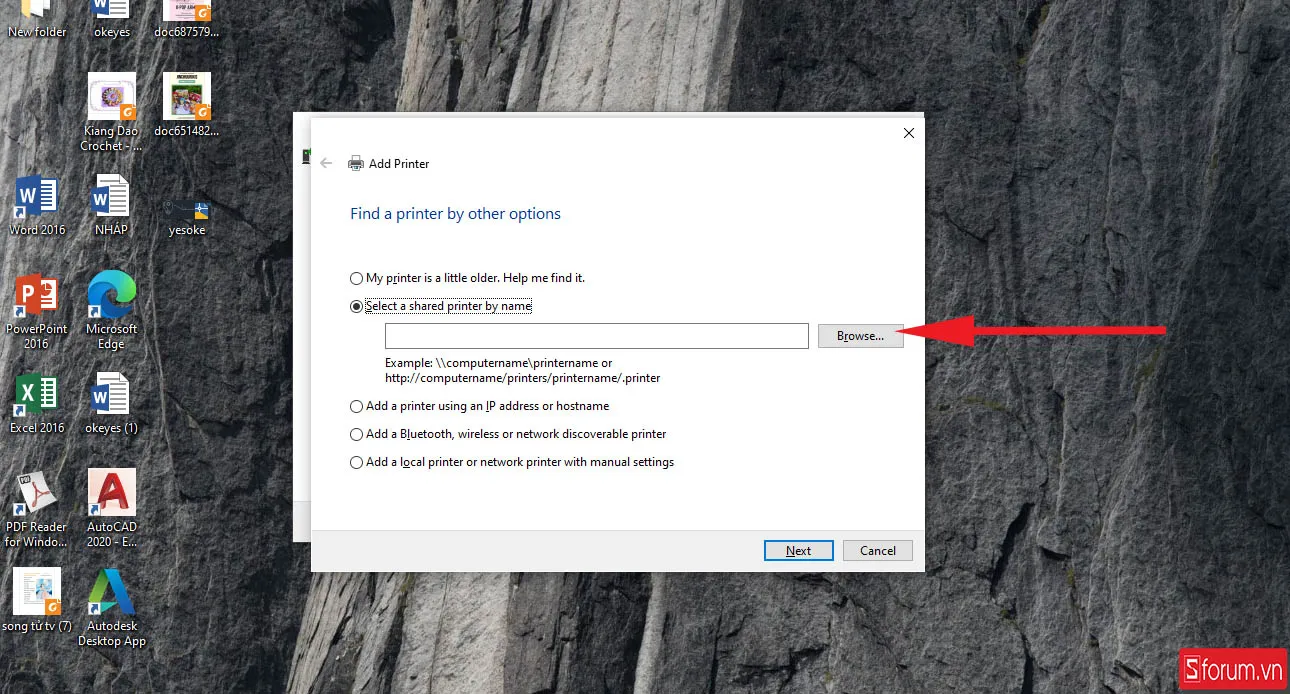 Thêm máy in từ máy tính khácBrowse để tìm máy in được chia sẻ trong mạng
Phương Pháp Thay Thế: Kết Nối Qua Địa Chỉ IP
Nếu không tìm thấy máy in qua Browse, bạn có thể:
- Tìm địa chỉ IP của máy chủ (chạy lệnh
ipconfigtrong Command Prompt) - Tại bước chọn máy in, nhập:
\[IP_máy_chủ][Tên_máy_in]- Ví dụ:
\192.168.1.100HP_Office
- Ví dụ:
- Tiếp tục các bước cài đặt như bình thường
Xử Lý Sự Cố Thường Gặp
Không Tìm Thấy Máy In
Nguyên nhân: Firewall chặn kết nối hoặc network discovery chưa bật.
Giải pháp:
- Kiểm tra lại cấu hình network discovery trên máy chủ
- Tạm tắt Windows Firewall để test (Settings > Update & Security > Windows Security > Firewall)
- Đảm bảo cả hai máy cùng dải mạng (ví dụ: 192.168.1.x)
Driver Không Tương Thích
Nguyên nhân: Windows không tìm thấy driver phù hợp.
Giải pháp:
- Tải driver từ website chính thức của hãng máy in
- Cài driver thủ công trên máy client trước khi kết nối
- Sử dụng driver generic nếu không có driver chính thức
Máy In Offline Hoặc Không Phản Hồi
Nguyên nhân: Máy chủ tắt nguồn hoặc mất kết nối mạng.
Giải pháp:
- Kiểm tra máy chủ đã bật và kết nối mạng
- Ping địa chỉ IP máy chủ để test kết nối
- Khởi động lại Print Spooler service (services.msc > Print Spooler > Restart)
⚠️ Khi nào cần thợ chuyên nghiệp: Nếu máy in có vấn đề phần cứng (đèn báo lỗi, kẹt giấy liên tục, in mờ), hoặc cấu hình mạng phức tạp với nhiều subnet, nên liên hệ kỹ thuật viên.
Tối Ưu Hiệu Suất In Qua Mạng
Theo kinh nghiệm, để cài đặt mạng lan cho máy in hoạt động ổn định:
- Sử dụng kết nối Ethernet cho máy chủ thay vì WiFi để giảm độ trễ
- Đặt IP tĩnh cho máy chủ tránh thay đổi địa chỉ
- Cập nhật driver máy in định kỳ
- Không để máy chủ vào chế độ Sleep khi có người cần in
Với hướng dẫn trên, bạn đã có thể cài đặt mạng lan cho máy in một cách hiệu quả. Phương pháp này áp dụng cho hầu hết các dòng máy in HP, Canon, Brother, Epson trên Windows 10/11.
Ngày cập nhật gần nhất 14/03/2026 by Thành Tín
