
Zalo là ứng dụng nhắn tin phổ biến tại Việt Nam, nhưng đôi khi bạn cần gỡ bỏ nó khỏi máy tính để giải phóng dung lượng hoặc bảo mật thông tin cá nhân. Bài viết này hướng dẫn chi tiết cách xóa zalo trên máy tính Windows qua 4 phương pháp đơn giản và hiệu quả.
Gỡ Zalo Qua Menu Start Của Windows
Đây là phương pháp nhanh nhất để thực hiện cách xóa zalo trên máy tính mà không cần mở Settings hay Control Panel.
Bước 1: Nhấn phím Windows trên bàn phím để mở Start Menu.
Bước 2: Cuộn danh sách ứng dụng hoặc gõ “Zalo” vào ô tìm kiếm để định vị nhanh.
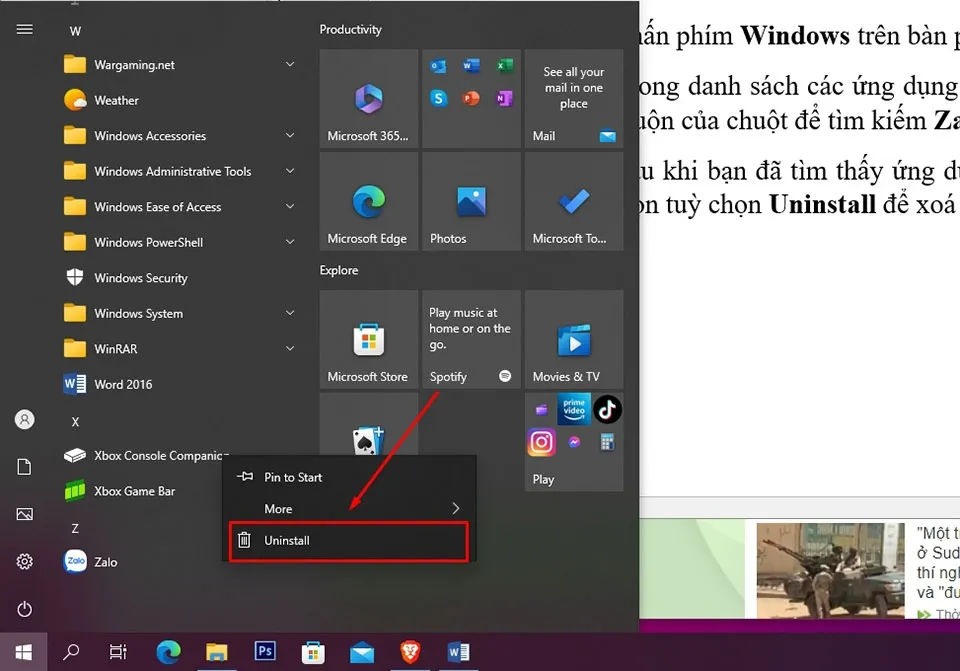 Tìm ứng dụng Zalo trong Start Menu của Windows
Bước 3: Click chuột phải vào biểu tượng Zalo, chọn Uninstall từ menu ngữ cảnh.
Lưu ý: Trên Windows 11, bạn có thể thấy tùy chọn Uninstall ngay trong menu, còn Windows 10 có thể yêu cầu thêm một bước xác nhận.
Xóa Zalo Thông Qua Thanh Tìm Kiếm Windows
Nếu bạn không muốn lướt qua danh sách dài các ứng dụng, cách xóa zalo trên máy tính này sẽ tiết kiệm thời gian hơn.
Bước 1: Nhấn tổ hợp phím Windows + S để mở Windows Search.
Bước 2: Gõ “Zalo” vào thanh tìm kiếm. Kết quả sẽ hiển thị ứng dụng Zalo cùng các tùy chọn liên quan.
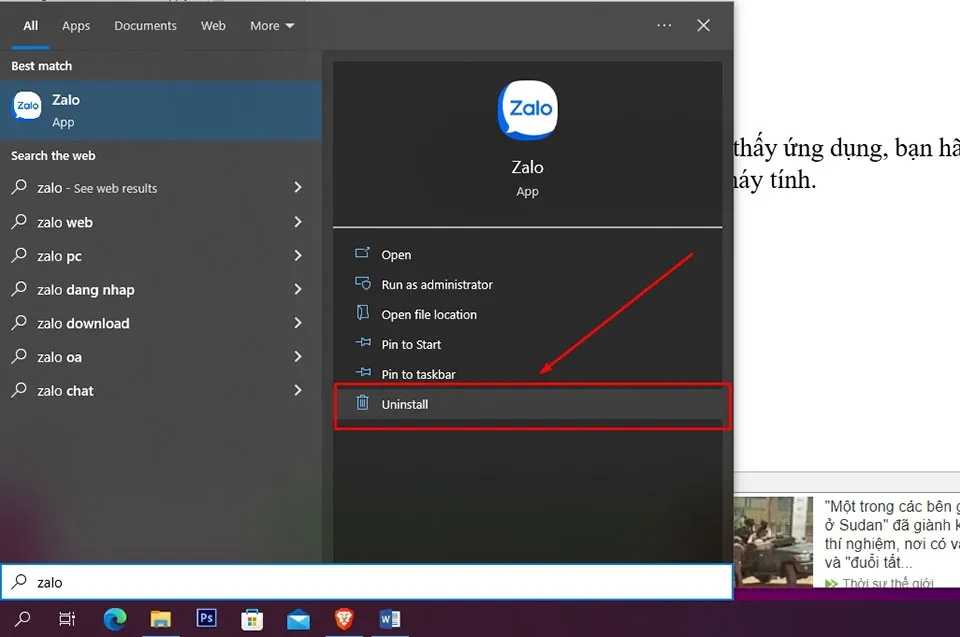 Sử dụng Windows Search để tìm và gỡ Zalo
Bước 3: Ở panel bên phải, click vào Uninstall để bắt đầu quá trình gỡ cài đặt.
Theo kinh nghiệm, phương pháp này đặc biệt hữu ích khi bạn cần gỡ nhiều ứng dụng liên tiếp mà không muốn đóng mở nhiều cửa sổ.
Gỡ Cài Đặt Zalo Từ Control Panel
Control Panel vẫn là công cụ đáng tin cậy để quản lý ứng dụng trên Windows, đặc biệt với các phần mềm desktop truyền thống.
Bước 1: Mở Start Menu, gõ “Control Panel” và chọn kết quả phù hợp.
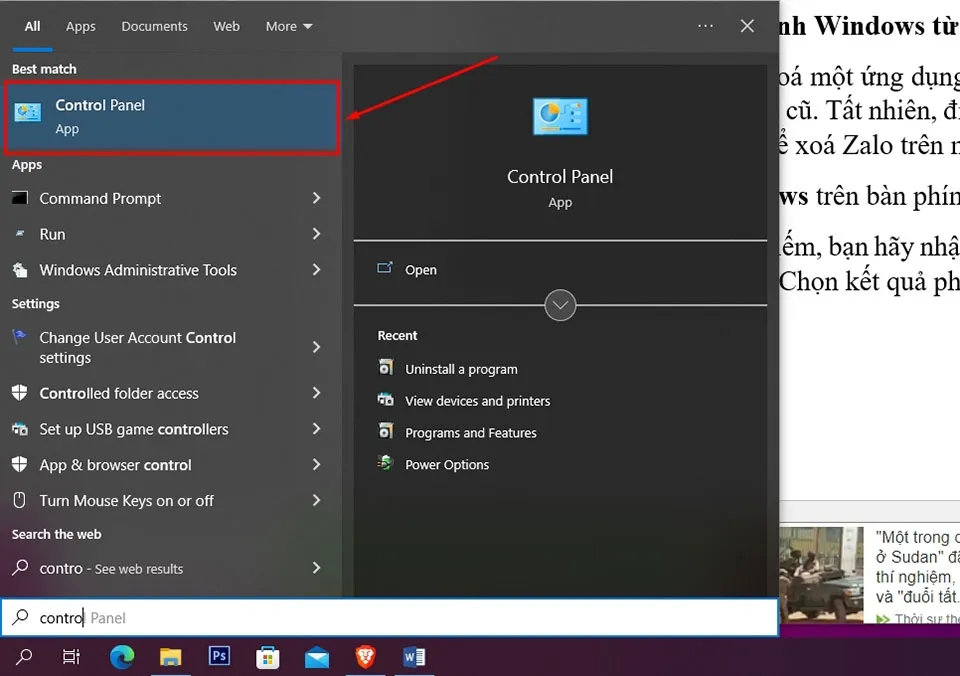 Truy cập Control Panel từ Start Menu
Bước 2: Trong Control Panel, chọn Programs > Uninstall a program.
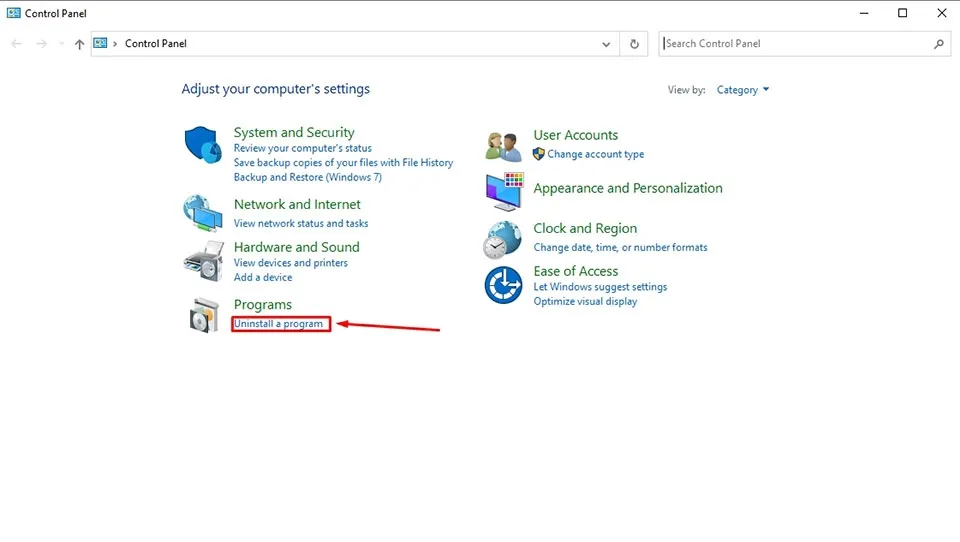 Chọn mục Uninstall a program trong Control Panel
Bước 3: Tìm Zalo trong danh sách, click chọn rồi nhấn nút Uninstall ở thanh công cụ phía trên.
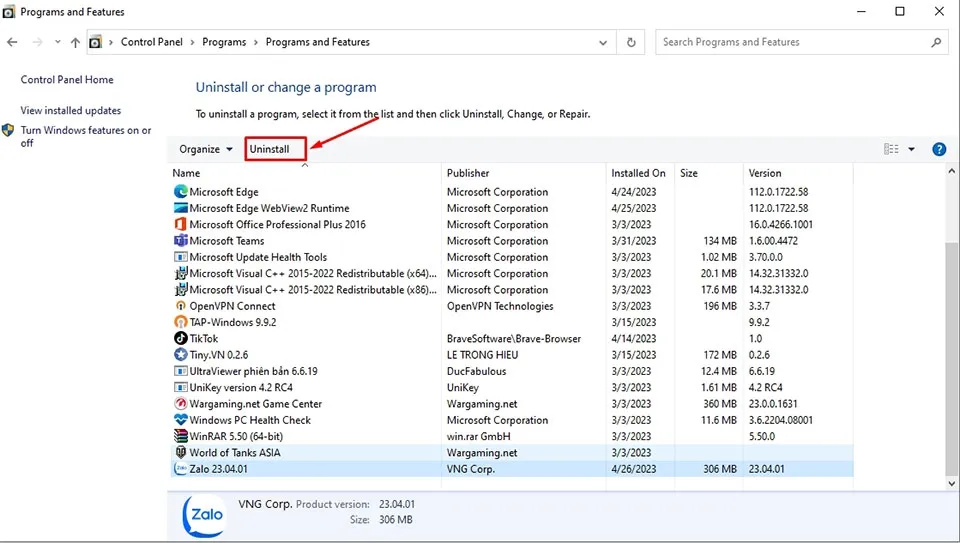 Danh sách ứng dụng trong Programs and Features
Mẹo: Bạn có thể sắp xếp danh sách theo tên hoặc ngày cài đặt để tìm ứng dụng nhanh hơn.
Sử Dụng Uninstaller Có Sẵn Trong Thư Mục Zalo
Nhiều ứng dụng desktop đi kèm file gỡ cài đặt riêng trong thư mục cài đặt. Đây là cách xóa zalo trên máy tính ít người biết nhưng rất hiệu quả.
Bước 1: Tìm shortcut Zalo trên Desktop, click chuột phải và chọn Properties.
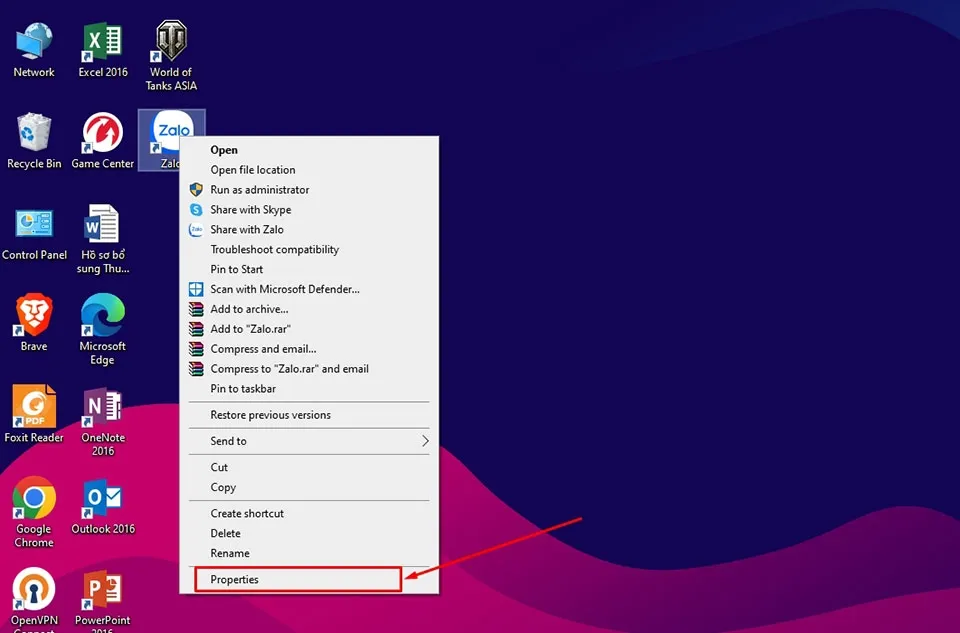 Mở Properties của shortcut Zalo
Bước 2: Trong tab Shortcut, click Open File Location để mở thư mục cài đặt Zalo.
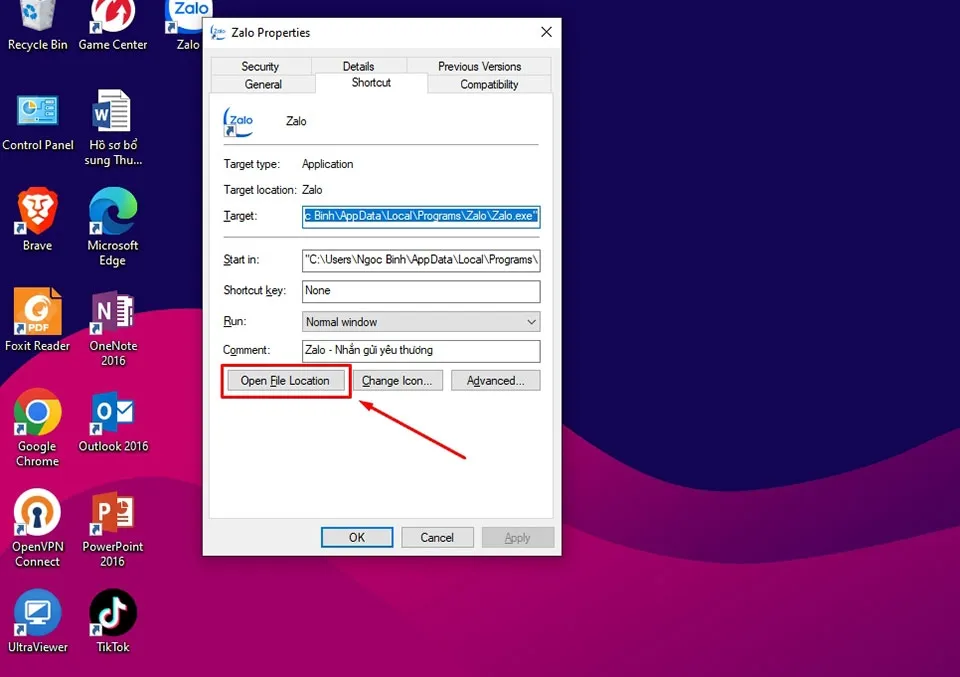 Truy cập thư mục cài đặt Zalo
Bước 3: Tìm file Uninstall Zalo.exe (hoặc tên tương tự), double-click để chạy và làm theo hướng dẫn trên màn hình.
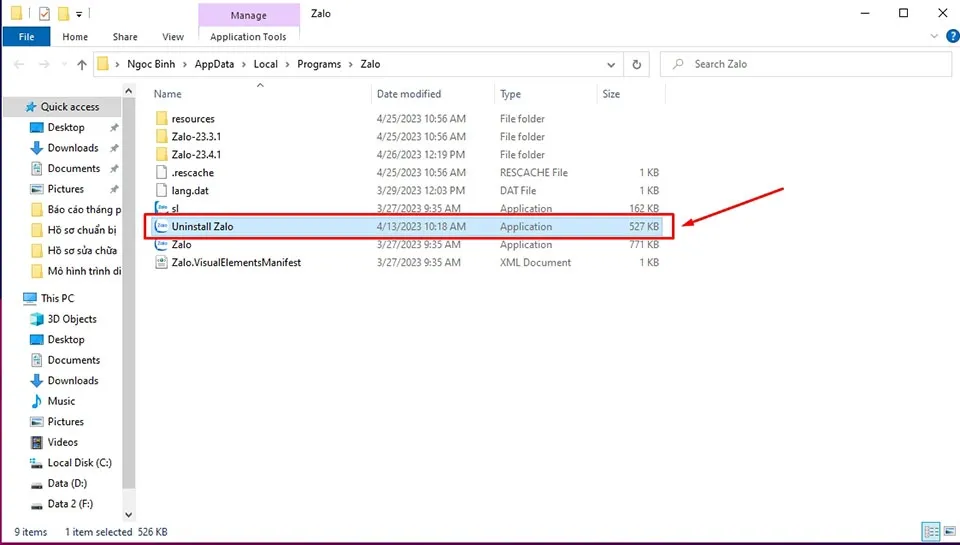 File Uninstall trong thư mục Zalo
Lưu ý quan trọng: Phương pháp này đảm bảo gỡ sạch các file cấu hình và registry entries mà Zalo tạo ra, tránh để lại “rác” trên hệ thống.
Kiểm Tra Sau Khi Gỡ Zalo
Sau khi hoàn tất cách xóa zalo trên máy tính, bạn nên thực hiện các bước sau:
- Khởi động lại máy tính để đảm bảo các tiến trình liên quan đã dừng hoàn toàn
- Kiểm tra thư mục
C:Program FileshoặcC:Program Files (x86)để xác nhận thư mục Zalo đã bị xóa - Xóa thủ công thư mục dữ liệu người dùng tại
C:Users[TênMáy]AppDataLocalZalonếu còn tồn tại
Theo kinh nghiệm, việc xóa thủ công thư mục AppData giúp giải phóng thêm vài trăm MB dung lượng, đặc biệt nếu bạn đã sử dụng Zalo lâu dài và trao đổi nhiều file đính kèm.
Các Lỗi Thường Gặp Khi Gỡ Zalo
Lỗi “Zalo is currently running”: Mở Task Manager (Ctrl + Shift + Esc), tìm tiến trình Zalo.exe trong tab Processes và End Task trước khi gỡ cài đặt.
Không tìm thấy tùy chọn Uninstall: Một số phiên bản Zalo cũ có thể không hiển thị đúng trong danh sách ứng dụng. Trong trường hợp này, hãy sử dụng phương pháp gỡ từ thư mục cài đặt hoặc dùng phần mềm uninstaller của bên thứ ba như Revo Uninstaller.
Gỡ không sạch: Nếu sau khi gỡ vẫn thấy icon Zalo hoặc các file liên quan, hãy sử dụng Disk Cleanup hoặc CCleaner để dọn dẹp registry và file tạm.
Bạn đã nắm được 4 cách xóa zalo trên máy tính Windows đơn giản và hiệu quả. Chọn phương pháp phù hợp với thói quen sử dụng của mình để gỡ ứng dụng nhanh chóng và sạch sẽ nhất.
Ngày cập nhật gần nhất 12/03/2026 by Thành Tín
