
Khi cần bán máy, chuyển nhượng, hoặc khắc phục lỗi nghiêm trọng, việc cách xóa toàn bộ dữ liệu máy tính đúng cách giúp bảo vệ thông tin cá nhân khỏi bị phục hồi bởi người khác. Bài viết này hướng dẫn chi tiết các phương pháp xóa dữ liệu an toàn trên Windows 7/10/11.
Chuẩn bị trước khi xóa dữ liệu
Trước khi thực hiện cách xóa toàn bộ dữ liệu máy tính, cần lưu ý:
- Sao lưu toàn bộ file quan trọng ra ổ cứng ngoài hoặc cloud
- Đảm bảo máy có nguồn điện ổn định (laptop nên cắm sạc)
- Chuẩn bị USB cài Windows nếu muốn cài lại sau khi xóa
- Ghi lại key bản quyền Windows và các phần mềm đã mua
⚠️ Cảnh báo: Sau khi xóa, dữ liệu không thể khôi phục. Kiểm tra kỹ trước khi thực hiện.
Reset PC trên Windows 10 – Phương pháp đơn giản nhất
Đây là cách xóa toàn bộ dữ liệu máy tính được Microsoft tích hợp sẵn, phù hợp với người dùng phổ thông.
Bước 1: Mở Settings từ menu Start
Bước 2: Chọn Update & Security > Recovery
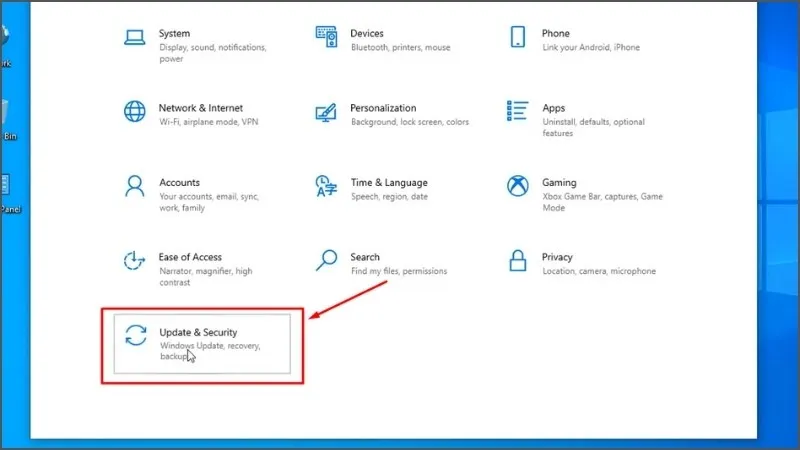 Chọn Update & Security trong cửa sổ Windows Settings
Chọn Update & Security trong cửa sổ Windows Settings
Bước 3: Tại mục Reset this PC, chọn Get started
Bước 4: Chọn Remove everything để xóa toàn bộ dữ liệu
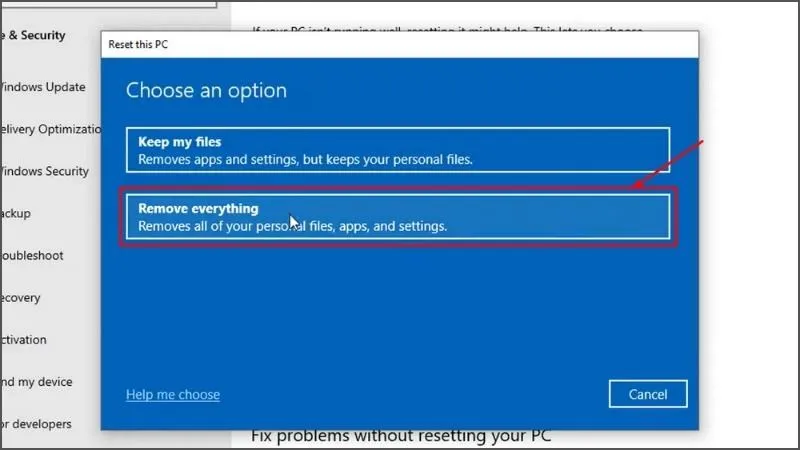 Chọn Remove everything để xóa toàn bộ dữ liệu
Chọn Remove everything để xóa toàn bộ dữ liệu
Bước 5: Chọn Local reinstall (cài đặt từ file có sẵn trên máy)
Bước 6: Chọn Change settings để tùy chỉnh nâng cao
Bước 7: Bật tùy chọn “Delete files from all drives” và chọn Yes, all drives
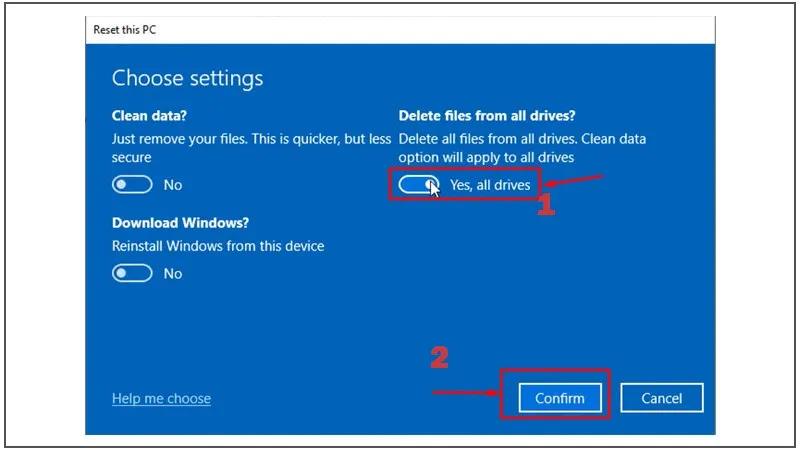 Bật tùy chọn xóa file trên tất cả ổ đĩa
Bật tùy chọn xóa file trên tất cả ổ đĩa
Bước 8: Xác nhận và chọn Reset
Quá trình này mất 30-90 phút tùy cấu hình máy. Không tắt máy trong lúc reset.
Reset Windows 11 từ Recovery Environment
Windows 11 cung cấp tùy chọn xóa dữ liệu triệt để hơn thông qua môi trường khôi phục.
Bước 1: Tại màn hình đăng nhập, giữ phím Shift và chọn Restart
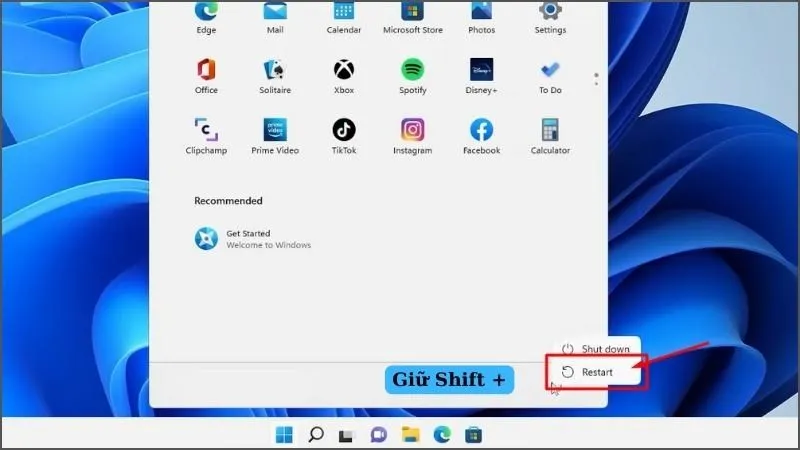 Giữ Shift và chọn Restart để vào Recovery
Giữ Shift và chọn Restart để vào Recovery
Bước 2: Chọn Troubleshoot > Reset this PC
Bước 3: Chọn Remove everything
Bước 4: Chọn Local reinstall
Bước 5: Chọn Fully clean the drive – tùy chọn này ghi đè dữ liệu nhiều lần
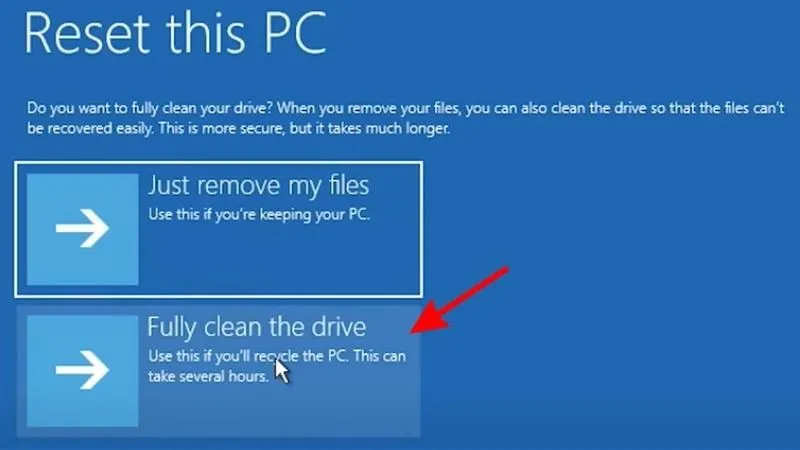 Chọn Fully clean the drive để xóa triệt để
Chọn Fully clean the drive để xóa triệt để
Bước 6: Xác nhận và chọn Reset
Phương pháp này mất nhiều thời gian hơn (2-4 giờ) nhưng đảm bảo dữ liệu khó phục hồi hơn.
Xóa dữ liệu bằng lệnh Cipher
Cách xóa toàn bộ dữ liệu máy tính bằng công cụ dòng lệnh Cipher giúp xóa vùng trống trên ổ đĩa – nơi chứa dữ liệu đã xóa nhưng chưa ghi đè.
Bước 1: Nhấn Windows + R, gõ cmd và nhấn Enter
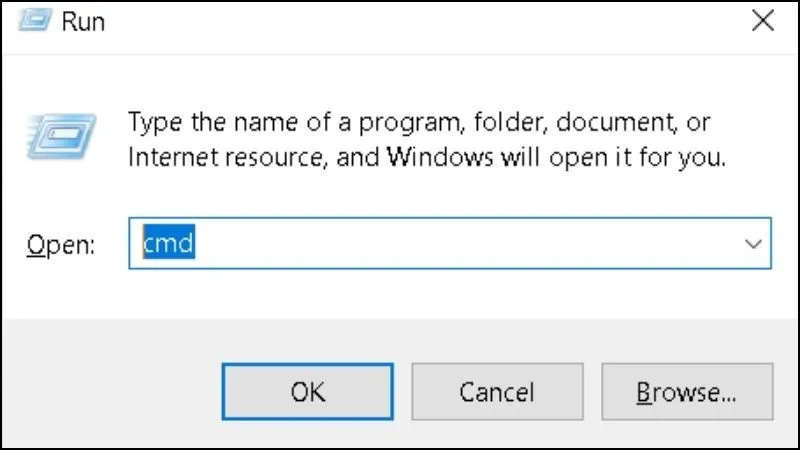 Mở Command Prompt bằng Windows + R
Mở Command Prompt bằng Windows + R
Bước 2: Nhập lệnh: cipher /w:C
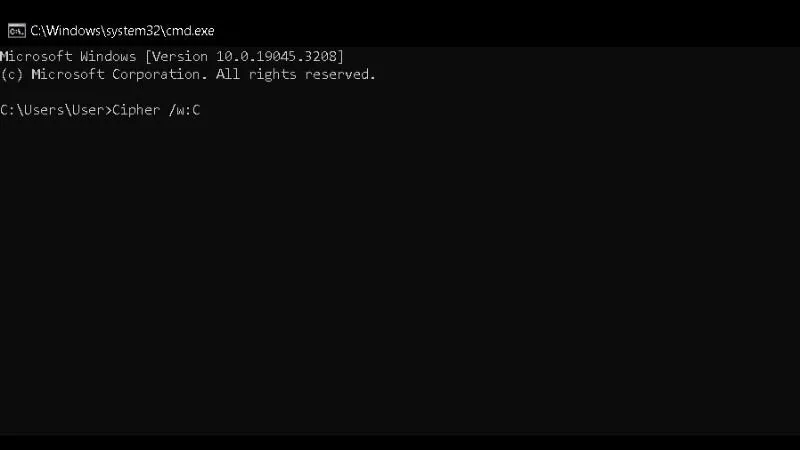 Nhập lệnh cipher để xóa vùng trống
Nhập lệnh cipher để xóa vùng trống
Trong đó:
/w– xóa dữ liệu đã xóa trên vùng trốngC– ổ đĩa cần xóa (có thể thay bằng D, E…)
Lệnh này ghi đè 3 lần: lần 1 ghi 0x00, lần 2 ghi 0xFF, lần 3 ghi số ngẫu nhiên.
⚠️ Lưu ý: Cipher chỉ xóa vùng trống, không xóa file hiện có. Nên dùng kết hợp với Reset PC.
Sử dụng CCleaner để xóa dữ liệu nâng cao
CCleaner cung cấp tùy chọn ghi đè dữ liệu theo chuẩn quân sự, phù hợp khi cần bảo mật cao.
Bước 1: Tải CCleaner từ trang chủ ccleaner.com
Bước 2: Mở CCleaner > Chọn Tools > Drive Wiper
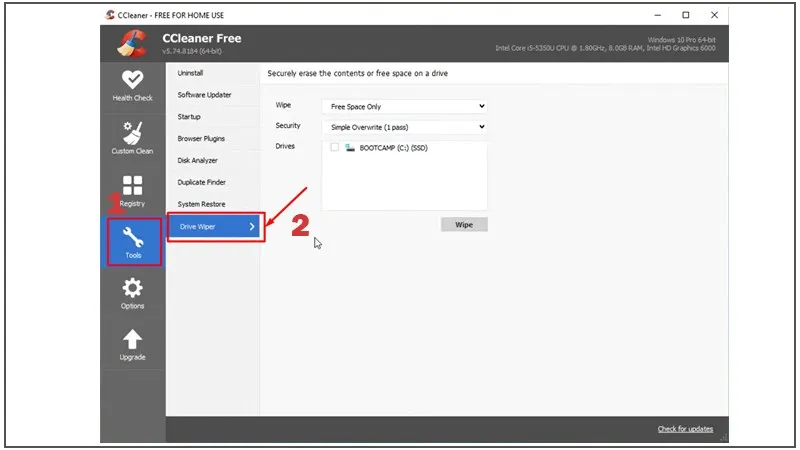 Chọn Tools và Drive Wiper trong CCleaner
Chọn Tools và Drive Wiper trong CCleaner
Bước 3: Tại mục Wipe, chọn:
- Free Space Only: chỉ xóa vùng trống
- Entire Drive: xóa toàn bộ ổ đĩa
Bước 4: Tại mục Security, chọn mức độ ghi đè:
- Simple Overwrite (1 pass): ghi đè 1 lần – nhanh
- DOD 5220.22-M (3 passes): chuẩn Bộ Quốc phòng Mỹ
- NSA (7 passes): chuẩn An ninh Quốc gia Mỹ
- Gutmann (35 passes): an toàn nhất nhưng rất chậm
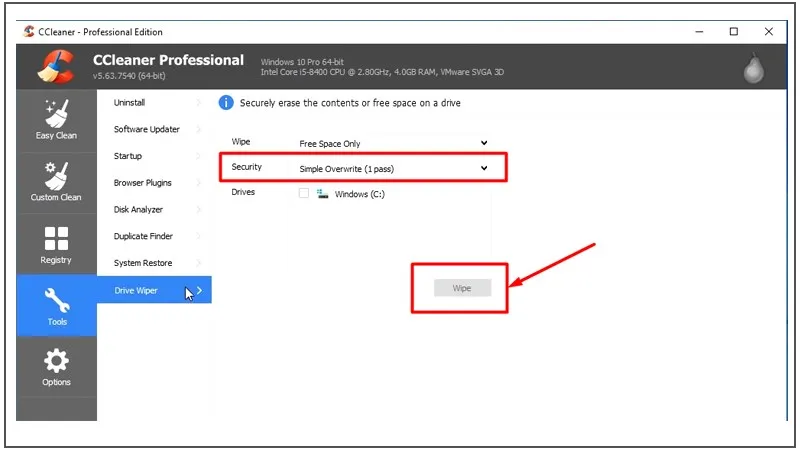 Chọn mức độ bảo mật khi xóa dữ liệu
Chọn mức độ bảo mật khi xóa dữ liệu
Bước 5: Chọn Wipe để bắt đầu
Theo kinh nghiệm, với người dùng thông thường, DOD 5220.22-M (3 passes) là đủ. Gutmann chỉ cần thiết khi xử lý dữ liệu cực kỳ nhạy cảm.
Phương pháp xóa dữ liệu trên Windows 7
Windows 7 không có tính năng Reset PC tích hợp như Windows 10/11, cần thực hiện qua Recovery.
Bước 1: Mở Control Panel từ menu Start
Bước 2: Chọn System and Security > Back up your computer
Bước 3: Chọn Recover system settings or your computer
Bước 4: Chọn Advanced recovery methods
Bước 5: Chọn Reinstall Windows
⚠️ Yêu cầu: Cần đĩa cài Windows 7 gốc hoặc phân vùng recovery từ nhà sản xuất.
Bước 6: Chọn Skip nếu không muốn sao lưu
Bước 7: Chọn Restart và làm theo hướng dẫn trên màn hình
Sau khi hoàn tất, Windows 7 sẽ được cài đặt lại như mới.
So sánh các phương pháp xóa dữ liệu
| Phương pháp | Độ an toàn | Thời gian | Phù hợp với |
|---|---|---|---|
| Reset PC (Remove everything) | Trung bình | 30-90 phút | Người dùng phổ thông |
| Reset + Fully clean drive | Cao | 2-4 giờ | Bán máy, chuyển nhượng |
| Cipher /w | Cao | 1-3 giờ/ổ | Xóa vùng trống sau khi xóa file |
| CCleaner DOD | Cao | 2-5 giờ | Dữ liệu nhạy cảm |
| CCleaner Gutmann | Rất cao | 8-12 giờ | Dữ liệu cực kỳ nhạy cảm |
Những sai lầm cần tránh
Chỉ xóa file thủ công: File đã xóa vẫn có thể phục hồi bằng phần mềm chuyên dụng. Cần ghi đè vùng trống.
Quên xóa ổ đĩa phụ: Nhiều người chỉ reset ổ C mà quên ổ D, E vẫn chứa dữ liệu cá nhân.
Ngắt điện giữa chừng: Có thể gây hỏng phân vùng, khó cài lại Windows.
Không kiểm tra sau khi xóa: Nên khởi động lại và kiểm tra xem còn file nào không.
Khi nào nên mang máy đến trung tâm?
Trong một số trường hợp, nên nhờ thợ chuyên nghiệp:
- Máy có dữ liệu cực kỳ nhạy cảm (tài chính, y tế, pháp lý)
- Cần xóa dữ liệu trên ổ cứng bị hỏng
- Không tự tin thực hiện các bước kỹ thuật
- Cần giấy chứng nhận xóa dữ liệu cho mục đích pháp lý
Các trung tâm uy tín sử dụng thiết bị chuyên dụng để xóa dữ liệu theo chuẩn quốc tế, có thể cấp giấy chứng nhận.
Với các phương pháp trên, bạn có thể tự thực hiện cách xóa toàn bộ dữ liệu máy tính an toàn tại nhà. Chọn phương pháp phù hợp với mục đích sử dụng và mức độ bảo mật cần thiết.
Ngày cập nhật gần nhất 10/03/2026 by Thành Tín
